Routes importeren
In dit gedeelte wordt uitgelegd hoe u een route importeert vanaf een geodatabestand, vanaf een URL en hoe u routes importeert die gedeeld worden door Topo GPS-gebruikers.
Routes vanaf geogegevensbestanden importeren
Het is mogelijk om routes in Topo GPS te importeren in de volgende bestandsindelingen: gpx-, kml/kmz-, geojson- en ozi explorer-trackbestanden (plt). Dit soort bestanden kunnen ook worden geïmporteerd als ze worden gecomprimeerd in een zip-bestand.
Tot het importeren van een route kunt u proberen op een bestandsicoon te tikken. Meestal verschijnt er een appkiezer. Soms moet u door de lijst met apps bladeren of op Meer tikken om ‘Topo GPS’ te vinden. Vervolgens moet u op ‘Openen met Topo GPS’ of ‘Kopiëren naar Topo GPS’ tikken en het bestand wordt geïmporteerd in Topo GPS.
Soms is het handig om drag-and-drop te gebruiken. Dit kan zelfs op een iPhone worden gedaan. Houd uw vinger op het bestand, onderdeel of de URL gedrukt. Beweeg dan uw vinger om ermee te slepen. Verplaats het onderdeel naar het hoofdkaartscherm van Topo GPS. Op een iPhone werkt slepen en neerzetten alleen als u twee vingers gebruikt. Nadat u het onderdeel ingedrukt hebt gehouden, moet u de app-switcher openen met een tweede vinger door het scherm aan de onderkant omhoog te vegen. Als u nu nog steeds de wijsvinger vasthoudt, kunt u uw tweede vinger gebruiken om over te schakelen naar Topo GPS. Als u zich op het hoofdscherm van de kaart bevindt, kunt u het bestand hier neerzetten. Het wordt dan automatisch geïmporteerd.
Als alternatief kunt u ook op Menu > Overig > Importeer bestand tikken. Dan wordt de app voor bestanden geopend. Hier kunt u een cloudopslag selecteren, zoals iCloud, Dropbox, OneDrive of Google Drive. Vervolgens kunt u door uw bestanden bladeren en de bestanden selecteren die u wilt importeren.
Als de routes succesvol zijn geïmporteerd, keert u terug naar het hoofdscherm en wordt op de kaart ingezoomd naar de geïmporteerde routes. De geïmporteerde routes worden op uw apparaat opgeslagen en zijn terug te vinden in het routesscherm.
Route vanaf URL importeren
Als u een URL hebt, kunt u deze gemakkelijk importeren door er lang op te drukken en deze met drag-and-drop naar het hoofdscherm van Topo GPS te slepen, zoals hierboven uitgelegd.
Als u bijvoorbeeld een link op een webpagina naar een gpx-bestand naar Topo GPS sleept, kan dat een handige manier zijn om een route te importeren.
U kunt ook lang op een URL naar een geodatabestand drukken en dat naar uw plakbord kopiëren. Open vervolgens het routescherm en selecteer het tabblad ‘Routes’. Tik op ‘Meer > URL importeren’ om het scherm voor het importeren van URL’s te openen. Hier kunt u uw URL plakken. Tik vervolgens op ‘Importeren’ om de URL te importeren.
Als de routes succesvol zijn geïmporteerd, keert u terug naar het hoofdscherm en wordt op de kaart ingezoomd naar de geïmporteerde routes. De geïmporteerde routes worden op uw apparaat opgeslagen en zijn terug te vinden in het tabblad ‘Routes’ van het routesscherm.
Routes importeren die gedeeld worden door Topo GPS-gebruikers
Om routes te importeren die gedeeld worden door andere Topo GPS-gebruikers, opent u eerst de pop-up met routes (Menu > Routes). Tik vervolgens op het onderdeel ‘Gedeelde routes’. Het scherm met gedeelde routes wordt geopend zoals in het onderstaande voorbeeld:
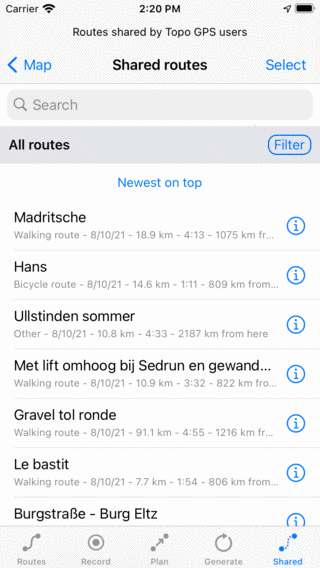
Het scherm met gedeelde routes.
Op het scherm met gedeelde routes worden routes weergegeven die zijn opgeslagen op de Topo GPS-server en gedeeld worden door andere Topo GPS-gebruikers. U kunt deze routes zoeken, filteren en sorteren, net zoals u dat kunt met uw opgeslagen routes. Als u een filter toepast, kunt u bijvoorbeeld fietsroutes vinden in de buurt van uw huidige locatie, zoals in het onderstaande voorbeeld:
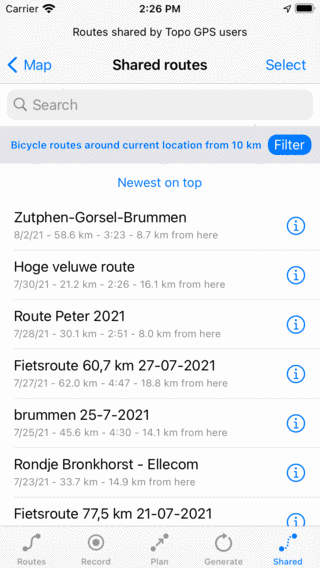
Fietsroutes zoeken met een lengte van minimaal 10 km rond uw huidige locatie.
Als u in de lijst op een routetitel tikt, wordt deze onmiddellijk geïmporteerd en keert u terug naar het hoofdscherm. U kunt lang op een onderdeel tikken of op ‘Selecteren’ tikken in de rechterbovenhoek om naar de selectiemodus te gaan. Dan kunt u meerdere routes selecteren en ze tegelijk importeren.
Als u op de infoknop (i) naast een route tikt, wordt het scherm met routegegevens van een gedeelde route geopend. Soms duurt het enkele seconden voordat alle routegegevens zijn gedownload. Hieronder ziet u een voorbeeld.
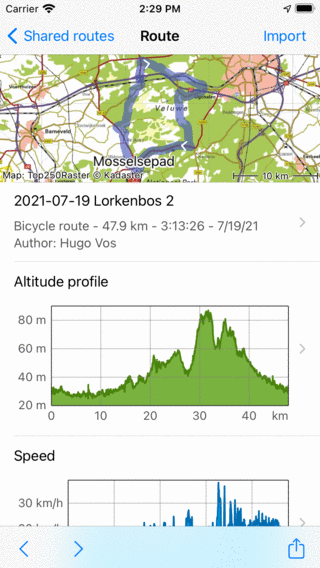
Het scherm met routegegevens van een gedeelde route.
U kunt de knoppen ‘<’ (previous) and ‘>’ (volgende) op de knoppenbalk aan de onderkant gebruiken om door de lijst met gedeelde routes te bladeren. Als u een specifieke route wilt importeren, kunt u op de knop ‘Importeren’ in de rechterbovenhoek tikken.