Імпортування маршрути
У цьому розділі пояснюється, як URL-адреси та як імпор тувати маршрути, якими користуються користувачі Топові GPS.</ref>
Імпортування маршрутів з файлів геоданих
Можна імпортувати маршрути у Топові GPS у наступних форматах файлів: gpx, kml/kmz, geojson та файли треків ozi explorer (plt). Файли цих типів також можна імпортувати, якщо вони стиснуті у zip-файл.
До імпорту маршруту ви можете спробувати натиснути на значок файлу. Найчастіше з’являється інструмент вибору додатків. Іноді вам потрібно прокрутити список програм або торкнутися Більше, щоб знайти «Topo GPS». Потім потрібно натиснути «Відкрити за допомогою Topo GPS» або «Скопіювати в Topo GPS», і файл буде імпортований у Topo GPS.
Іноді зручно використовувати перетягування. Це можна зробити навіть на iPhone. Натисніть і утримуйте палець на файлі, пункті або URL-адресі. Потім рухайте пальцем, щоб перетягнути його. Перемістіть пункт на екран головних карт Топові GPS. На iPhone перетягування працює тільки в тому випадку, якщо ви використовуєте два пальці. Після того, як ви натиснули та утримуєте пункт, вам потрібно відкрити перемикач програм другим пальцем, провівши екран вгору внизу. Тепер все ще тримаючи перший палець, ви можете використовувати другий палець, щоб перейти на Топові GPS. Якщо ви перебуваєте на головному екрані карти, ви можете завантажити файл сюди. Потім він буде автоматично імпортований.
Крім того, ви також можете торк нутися Мен ю > Більше > Імпортувати файл. Потім буде відкрито додаток «Файли». Тут можна вибрати хмарне сховище, як iCloud, Dropbox, OneDrive або Google Drive. Потім ви можете переглядати свої файли та вибрати файли, які потрібно імпортувати.
Якщо маршрути були успішно імпортовані, ви повернетеся на головний екран, і карта буде збільшена до імпортованих маршрутів. Імпортовані маршрути будуть збережені на вашому пристрої і їх можна знайти знову на екран і маршрутів.
Імпорт маршруту з URL
Якщо у вас є URL-адреса, зручним способом імпорту є довге натискання на неї та перетягування, щоб перетягнути її на головний екран Топові GPS, як пояснено вище.
Наприклад, перетягування посилання на веб-сторінці до файлу gpx в Топові GPS може бути зручним способом імпорту маршруту.
Крім того, ви довго натискаєте URL-адресу до файлу геоданих і скопіюйте його на панель. Потім відкрийте екран маршрутів і виберіть вкладку «Маршрути». Натисніть «Більше > Імпортувати URL-адресу», щоб відкрити екран імпорту URL-адрес. Тут ви можете вставити свою URL-адресу. Потім натисніть «Імпорт», щоб імпортувати URL-адресу.
Якщо маршрути були успішно імпортовані, ви повернетеся на головний екран, і карта буде збільшена до імпортованих маршрутів. Імпортовані маршрути будуть збережені на вашому пристрої і їх можна знайти у вкладці «Маршрути» на екрані маршрутів.
Імпорт маршрутів, якими користуються користувачі Топові GPS
Щоб імпортувати маршру ти, якими користуються інші користувачі Topo GPS, спочатку відкрийте спливаюче вікно маршрутів (Меню > Маршрути). Потім торкніться пункту «Спільні маршрути». Відкриється екран спільних маршрутів, як у прикладі нижче:
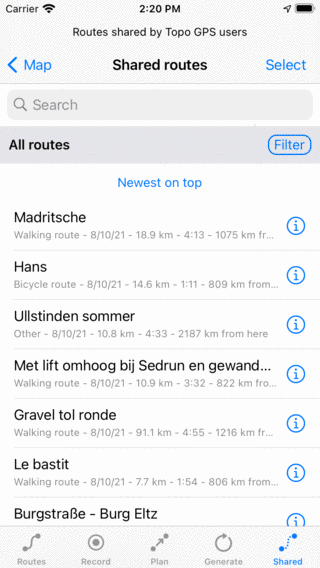
Екран спільних маршрутів.
На екрані спільних маршрутів відображаються маршрути, які зберігаються на сервері Топові GPS та поділяються іншими користувачами Topo GPS. Ви можете шукати, фільтрувати та сортувати ці маршрути так само, як і зі збереженими маршрутами. Застосування фільтра може допомогти вам знайти, наприклад, велосипедні маршрути поблизу вашого поточне місце розташування, як у прикладі нижче:
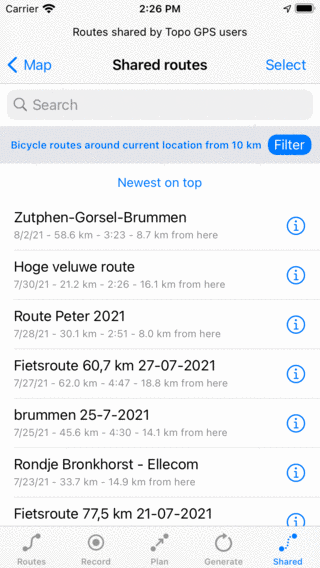
Пошук велосипедних маршрутів довжиною не менше 10 км навколо вашого поточне місце розташування.
Якщо ви натиснете назву маршруту у списку, він буде негайно імпортований, і ви повернетеся на головний екран. Ви можете довго натиснути на пункт або натиснути «Вибрати» у верхньому правому куті, щоб увійти в режим вибору. Потім ви можете вибрати кілька маршрутів і імпортувати їх відразу.
Якщо ви натиснете кнопку інформації (i) поруч із маршрутом, відкри ється екран відомо стей про маршрут спільного маршруту. Іноді знадобиться кілька секунд, перш ніж будуть завантажені всі дані маршруту. Приклад наведено нижче.
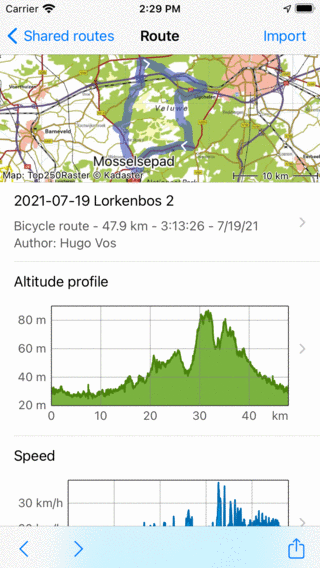
Екран інформації про маршрут спільного маршруту.
Ви можете скористатися < „(previous) and“ > кнопками „“ (далі) у нижній панелі інструментів, щоб переглянути список спільних маршрутів. Якщо ви хочете імпортувати певний маршрут, ви можете натиснути кнопку «Імпорт» у верхньому правому куті.