Importación de rutas
En esta sección se explica cómo importar una ruta desde un archivo de geodatos, desde una URL y cómo importar las rutas compartidas por los usuarios de Topo GPS.
Importación de rutas desde archivos de geodatos
Es posible importar rutas dentro de Topo GPS en los siguientes formatos de archivo: gpx, kml/kmz, geojson y ozi explorer track files (plt). Los archivos de este tipo también se pueden importar si están comprimidos dentro de un archivo zip.
Hasta importar una ruta, puede intentar tocar el icono de un archivo. La mayoría de las veces aparece un selector de aplicaciones. A veces tiene que hojear la lista de aplicaciones o tocar Más para encontrar «Top GPS». Luego tendrá que tocar «Abrir con Topo GPS» o «Copiar a Topo GPS» y el archivo se importará a Topo GPS.
A veces es práctico arrastrar y soltar. Esto se puede hacer incluso en un iPhone. Mantenga pulsado el dedo sobre el archivo, el ítem o la URL. A continuación, mueva el dedo para arrastrarlo. Mueva el ítem a la pantalla principal de mapas de Topo GPS. En un iPhone, arrastrar y soltar solo funciona si usa dos dedos. Después de mantener pulsado el ítem, tendrá que abrir el conmutador de aplicaciones con un segundo dedo deslizando la pantalla hacia arriba en la parte inferior. Aún con el dedo índice, puede usar el segundo para cambiar a Topo GPS. Si está en la pantalla principal del mapa, puede colocar el archivo aquí. A continuación, se importará automáticamente.
Como alternativa, también puede tocar Menú > Más > Importar archivo. A continuación, se abrirá la aplicación de archivos. Aquí puede seleccionar un almacenamiento en la nube, como iCloud, Dropbox, OneDrive o Google Drive. Entonces puede examinar sus archivos y seleccionar los archivos que quiere importar.
Si las rutas se importaron correctamente, volverá a la pantalla principal y el mapa ampliará las rutas importadas. Las rutas importadas se guardarán en su dispositivo y las encontrará dentro de la pantalla de rutas.
Importación de la ruta desde la URL
Si tiene una URL, una forma cómoda de importarla es presionarla de forma larga y arrastrarla y soltarla para arrastrarla a la pantalla principal de Topo GPS, como se ha explicado anteriormente.
Por ejemplo, arrastrar un enlace de una página web a un archivo GPX a Topo GPS podría ser una forma cómoda de importar una ruta.
También puede pulsar de forma larga la URL de un archivo de geodatos y copiarlo en su cartulina. A continuación, abra la pantalla de rutas y seleccione la pestaña «Rutas». Toque «Más > Importar URL» para abrir la pantalla de importación de URL. Aquí puede pegar su URL. A continuación, toque «Importar» para importar la URL.
Si las rutas se importaron correctamente, volverá a la pantalla principal y el mapa ampliará las rutas importadas. Las rutas importadas se guardarán en su dispositivo y las encontrará dentro de la pestaña «Rutas» de la pantalla de rutas.
Importación de rutas compartidas por los usuarios de Topo GPS
Hasta importar rutas compartidas por otros usuarios de Topo GPS, primero abra la ventana emergente de rutas (Menú > Rutas). A continuación, toque el ítem «Rutas compartidas». La pantalla de rutas compartidas se abrirá como en el siguiente ejemplo:
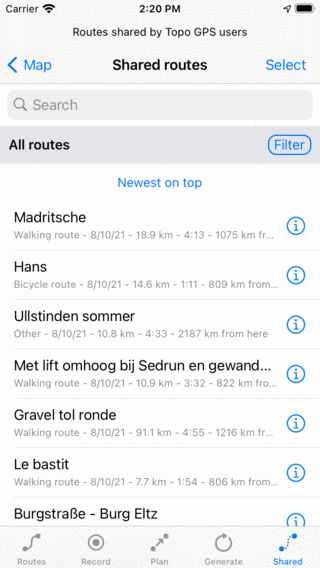
La pantalla de rutas compartidas.
La pantalla de rutas compartidas muestra las rutas almacenadas en el servidor Topo GPS y compartidas por otros usuarios de Topo GPS. Puede buscar, filtrar y ordenar estas rutas igual que puede con las rutas guardadas. Aplicar un filtro puede ayudarlo a encontrar, por ejemplo, rutas para bicicletas cerca de su ubicación actual, como en el siguiente ejemplo:
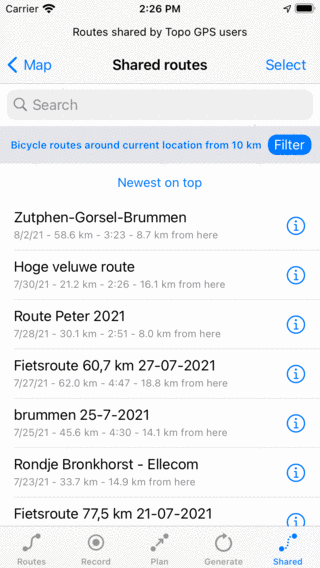
Búsqueda de rutas ciclistas de una longitud mínima de 10 km alrededor de su ubicación actual.
Si toca el título de una ruta dentro de la lista, se importará inmediatamente y volverá a la pantalla principal. Puede tocar un ítem largo o tocar «Seleccionar» en la parte superior derecha para entrar en el modo de selección. Entonces puede seleccionar varias rutas e importarlas a la vez.
Si toca el botón de información (i) junto a una ruta, se abrirá la pantalla de detalles de la ruta de una ruta compartida. A veces pasan unos segundos antes de que se descarguen todos los datos de la ruta. A continuación se muestra un ejemplo.
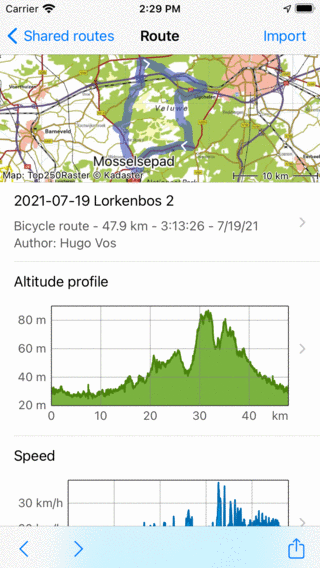
La pantalla de detalles de ruta de una ruta compartida.
Puede utilizar los < “(previous) and” > botones «» (siguiente) de la barra de herramientas de abajo para navegar por la lista de rutas compartidas. Si quiere importar una ruta específica, puede tocar el botón «Importar» de la parte superior derecha.