Reitit tuominen
Tässä osiossa selitetään, kuinka tuoda reitti geodatatiedostosta, URL-osoitte esta ja kuinka tuoda Topo GPS -käyttäjien jakamat reitit.
Reitit lähteiden tuominen geodatatiedostoista
On mahdollista tuoda reitit Topo GPS: ään seuraavissa tiedostomuodoissa: gpx, kml/kmz, geojson ja ozi explorer track files (plt). Tämäntyyppisiä tiedostoja voidaan tuoda myös, jos ne pakataan zip-tiedostoon.
Voit tuoda reitin yrittämällä napauttaa tiedostokuvaketta. Useimmiten sovellusvalitsin tulee näkyviin. Joskus sinun on selattava sovellusluetteloa tai napautettava Lisää löytääksesi Topo GPS. Sitten sinun on napautettava ”Avaa Topo GPS: llä” tai ”Kopioi Topo GPS: ään” ja tiedosto tuodaan Topo GPS: ään.
Joskus on mukavaa käyttää vedä ja pudota. Tämä voidaan tehdä jopa iPhonella. Pidä sormea tiedostossa, Kohteessa tai URL-osoitteessa. Siirrä sitten sormeasi vetääksesi sitä. Siirrä Kohde Topo GPS -pääkarttojen näyttöön. iPhonessa vedä ja pudota toimii vain, jos käytät kahta sormea. Kun olet painanut ja pitänyt kohdetta painettuna, sinun on avattava sovellusvaihdin toisella sormella pyyhkäisemällä näyttöä ylöspäin alas. Nyt kun pidät ensimmäistä sormea, voit siirtyä Topo GPS:ään toisella sormella. Jos olet kartan päänäytössä, voit pudottaa tiedoston tähän. Sen jälkeen se tuodaan automaattisesti.
Vaihtoehtoisesti voit myös nap auttaa Val ikko > Lisää > Tuo tiedosto. Sitten tiedostosovellus avataan. Täällä voit valita pilvitallennustilan, kuten iCloud, Dropbox, OneDrive tai Google Drive. Sitten voit selata tiedostoja ja valita tiedostot, jotka haluat tuoda.
Jos reitit tuotiin onnistuneesti, palaat päänäyttöön, ja kartta zoomataan tuotuihin reitteihin. Tuodut reitit tallennetaan laitteellesi ja ne löytyvät takaisin reitit-näytöstä.
Reitin tuominen URL-osoitteesta
Jos sinulla on URL-osoite, kätevä tapa tuoda on painaa sitä pitkään ja vetää se vetämällä ja pudottamalla Topo GPS -päänäyttöön yllä kuvatulla tavalla.
Esimerkiksi verkkosivun linkin vetäminen gpx-tiedostoon Topo GPS:ään saattaa olla kätevä tapa tuoda reitti.
Vaihtoehtoisesti painat pitkään geodatatiedoston URL-osoitetta ja kopioit sen liitetiedostolle. Avaa sitten reitit-näyttö ja valitse välilehti ”Reitit”. Avaa URL-tuontinäyttö napauttamalla Lisää > Tuo URL-osoite. Täällä voit liittää URL-osoitteesi. Tuo URL-osoite napauttamalla sitten ”Tuo”.
Jos reitit tuotiin onnistuneesti, palaat päänäyttöön ja kartta zoomataan tuotuihin reitteihin. Tuodut reitit tallennetaan laitteellesi, ja ne löytyvät reitit-näytön Reitit-välilehdestä.
Topo GPS -käyttäjien jakamien reitit
Jos haluat tuoda muiden Topo GPS -käyttäjien jakamat reitit, avaa ensin reitit- ponnahdusikkuna (Valikko > Reiti t). Napauta sitten Kohde ”Jaetut reitit”. Jaetut reitit -näyttö avautuu kuten alla olevassa esimerkissä:
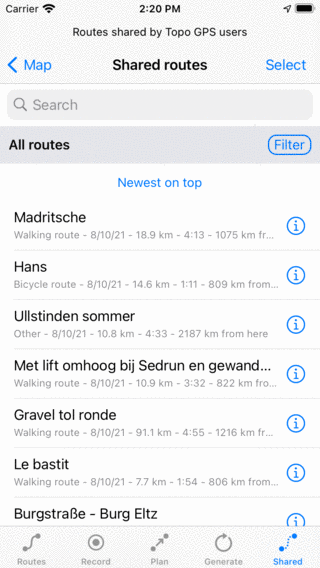
Jaetut reitit -näyttö.
Jaetut reitit -näyttö näyttää reitit, jotka on tallennettu Topo GPS -palvelimelle ja jotka muut Topo GPS -käyttäjät jakavat. Voit etsiä, suodat taa ja lajitella näitä reittejä samalla tavalla kuin tallennetuilla reiteillä. Suodattimen käyttäminen voi auttaa sinua löytämään esimerkiksi polkupyöräreitit lähellä nykyinen sijaintisi, kuten alla olevassa esimerkissä:
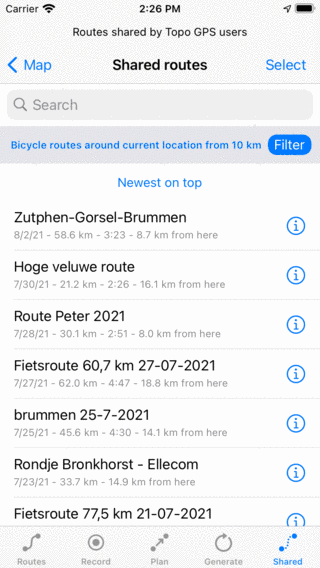
Etsitään vähintään 10 km pituisia pyöräreitit nykyinen sijaintisi ympärillä.
Jos napautat luettelossa olevaa reitin otsikkoa, se tuodaan välittömästi ja palaat päänäyttöön. Voit napauttaa kohdetta pitkään tai napauttaa ”Valitse” ylös oikeassa yläkulmassa siirtyäksesi valintatilaan. Sitten voit valita useita reitit ja tuoda ne kerralla.
Jos napautat tietopainiketta (i) reitin vieressä, ja etun reitin reitti tietoruutu avautuu. Joskus kestää muutaman sekunnin ennen kuin kaikki reittitiedot ladataan. Esimerkki on esitetty alla.
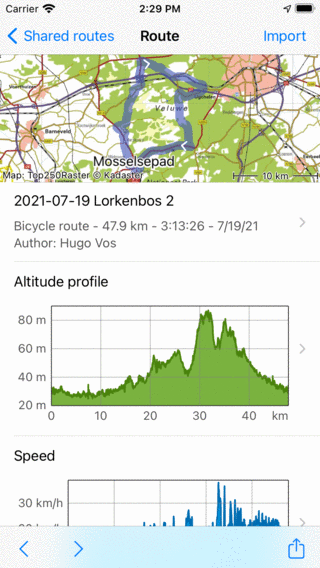
Jaetun reitin reitin tietonäyttö.
Voit < ’(previous) and’ > selata jaettujen reitittien luetteloa käyttämällä alareunan työkalurivin ”” (Seuraava) -painikkeita. Jos haluat tuoda tietyn reitin, voit napauttaa ”Tuo” -painiketta oikeassa yläkulmassa.