Organizing reitit
Voit pitää reitit järjestyksessä luomalla kansioita ja siir tämällä reiti t kansioihin. On myös mahdollista muuttaa reitit-näytön Reiti t-välilehdessä näkyvien reittien järjestystä.
Reitien järjestäminen on samanlainen kuin reittipisteiden järjest äminen.
Kansion luominen
Luo kansio avaamalla ensin reitit-näyttö ja valitsem alla välilehti ”Reitit” näyttääksesi tallennetut reitit. Paina sitten Lisää (ylös oikea) > Uusi kansio. Uusi kansionäyttö avautuu, esimerkki näkyy alla:
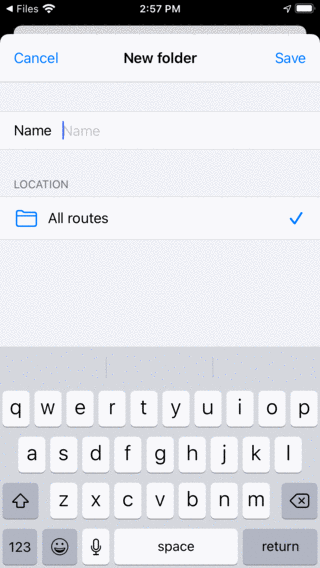
Uusi kansionäyttö</em>
Luodaksesi kansion, sinun on annettava nimi. Vaihtoehtoisesti voit valita sijainnin kansiopuusta, johon uusi kansio lisätään. Tämä asetetaan aina aluksi avattuun kansioon reittiruudussa. Jos painat sijaintia ja valitset kansion, voit muuttaa sijainnin toiseen kansioon. Kun olet kirjoittanut nimen, sinun on painettava Tallenna luodaksesi uuden kansion. Palaat reitit-näyttöön ja äskettäin luotu kansio näkyy luettelossa.
Esimerkkinä kirjoitamme ”Suosikit” ja painamme ”Tallenna” luodaksesi ”Suosikit” -kansion. Nyt reitit-näyttö näyttää seuraavalta:
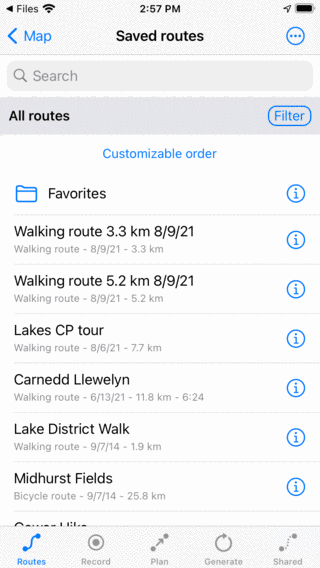
”Suosikit” -kansio on luotu.
Suosikkit-kansio näkyy reitit-näytössä kansiokuvakkeella.
Siirrä reitit kansioon
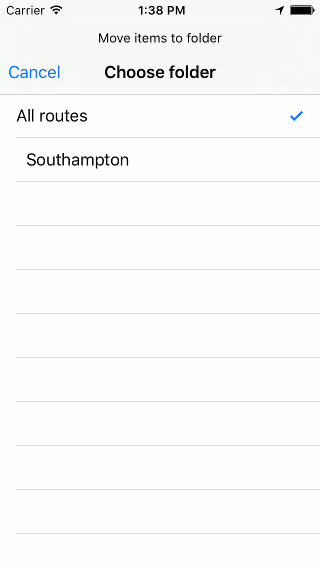
Jos haluat siirtää reitit kansioon, sinun on avattava valintan äyttö painamalla Lisää > Valitse tai painamalla pitkään kohdetta reitit-näytössä. Valitse siirrettävät reitit ja paina alareunan työkalurivin kansiokuvaketta. Sitten ”Siirrä kohteet kansioon” -näyttö tulee näkyviin, esimerkki näkyy alla:
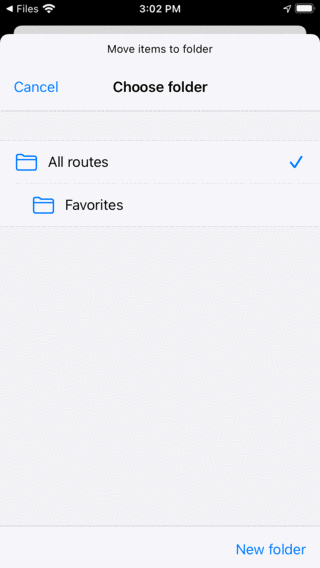
Siirrä valitut kansioon.
Siirrä kohteet kansioon -näytössä näkyy kansiopuu. Jos napautat kansiota, valitut kohteet siirretään kyseiseen kansioon ja palaat reitit-näyttöön.
Esimerkkinä siirrämme nyt reittipisteet ”Gower Hike” ja ”Midhurst Fields” Suosikit -kansioon. Kun olet siirtänyt kaksi reittiä yllä ilmoitetulla tavalla, reitit-näyttö näyttää seuraavalta:
Reitit-näyttö kahden reitin siirtämisen jälkeen kansioon ”Suosikit”.
Reittinäytössä reitit ”Gower Hike” ja ”Midhurst Fields” ovat kadonneet. Ne löytyvät nyt kansiosta ”Suosikit”.
Kansion avaaminen
Avaa kansio napauttamalla kansion Kohde reitit-näytössä. Esimerkkinä avaamme nyt kansion ”Suosikit”. Sitten reitit-näyttö näyttää seuraavalta:
Suosikit -kansion sisältö.</em>
Gower Hike- ja Midhurst Fields -reitit löytyvät nyt Suosikkit-kansiosta.
Hakupalkin alapuolella näet nykyinen sijainti kansiopuussa. Jos painat ”Kaikki reitit”, palaat pääkansioon.
Ladataan kansion sisältöä
Jos haluat ladata kaikki reitit kansioon ja sen jälkeläiskansioihin, siirry valintatilaan ja valitse kansio painamalla pitkään kansion kohdetta reitit-näytössä. Lataa kansion sisältö kartalle painamalla sitten alareunan työkalurivin karttakuvaketta.
Vaihtoehtoisesti napauta tietopainiketta kansion vieressä reitit-näytössä. Paina sitten ”Näytä kartalla” ylös oikeassa yläkulmassa ladataksesi kaikki reitit kartalle. Palaat karttanäyttöön ja kartta zoomataan kansion sisältöön.
Kansion lähteen sisällön poistaminen kartalta
Jos haluat poistaa kansion reitit ja sen jälkeläiskansiot kartalta, paina pitkään kansion kohdetta reitit-näytössä siirtyäksesi valintatilaan ja valitaksesi kansion. Napauta sitten alareunassa työkalupalkissa Lisää-painiketta ja napauta sitten Poista kartalta.
Vaihtoehtoisesti napauta ensin tietopainiketta kansion vieressä reitit-näytössä avataksesi kansion tiedot -näytön. Paina sitten ”Poista kartalta” ylös oikeassa yläkulmassa poistaaksesi kaikki reitit kartalta. Jos ”Näytetään kartalla” näkyy, napauta ensin sitä ladataksesi kaikki reitit ja palaa sitten reitit-näyttöön avataksesi kansion tiedot -näytön. Paina sitten ”Poista kartalta” ylös oikeassa yläkulmassa.
Kansioiden uudelleennimeäminen
Jos haluat nimetä kansion uudelleen, avaa ensin reitit-näyttö ja avaa kansion tiedot -näyttö napauttamalla kansion kohteen vieressä olevaa tietopainiketta. Napauta sitten ”Muokkaa” alaspäin työkalurivillä, vaihda nimi ja paina ”Tallenna”.
Reitittien järjestyksen muuttaminen
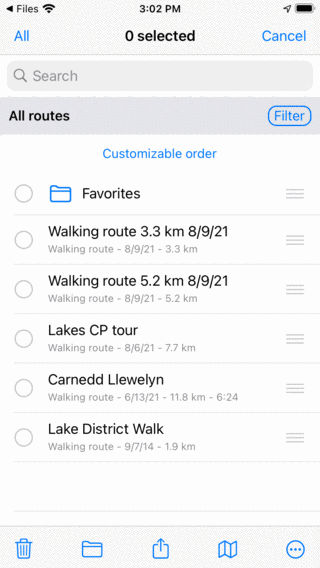
Aivan kansiopuun/suodatinpalkin alapuolella reitit-näytön Reitit-välilehdessä näkyy nykyinen lajittelutapa. Jos napautat lajittelumenetelmää, voit muuttaa sitä. Jos se on asetettu Muokattavaksi tilaukseksi, voit määrittää reitittien järjestyksen.
Jos haluat muuttaa reitittien järjestystä Suosikit -kansiossa, avaa vain kansio. Siirry sitten valintatilaan painamalla Lisää > Valitse. Sitten reitit-näyttö näyttää seuraavalta:
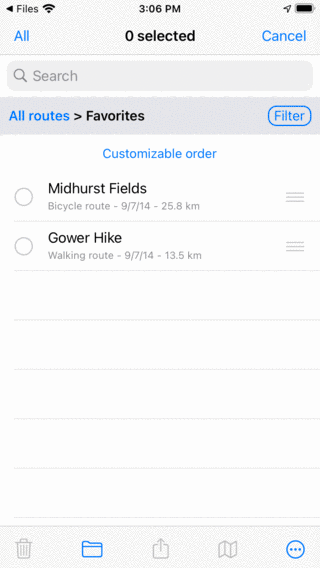
”Suosikit” -kansio valintatilassa.
Kunkin Kohteen oikealla puolella näkyy kahva, jossa on kolme palkkia. Vedä tällainen kahva haluamaasi asentoon ja vapauta sormi. Tämän jälkeen reitti siirretään luettelossa haluttuun paikkaan. Alla olevassa esimerkissä olemme siirtäneet ”Gower Hike” ylöspäin.
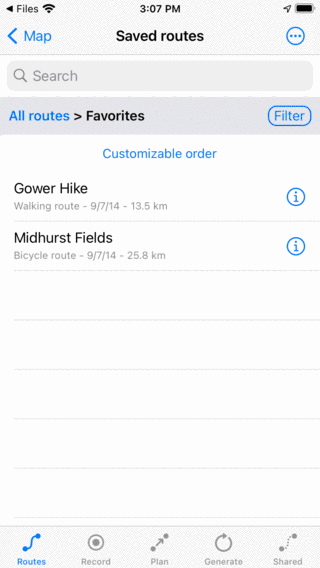
Suosikkit-kansion sisältö Gower Hike -reitin siirtämisen jälkeen.