Organizovanie trás
Trasy môžete udržiavať usporiadané vytvorením priečinky a presunutím trás do priečinky. Je tiež možné zmeniť poradie trás, ktoré sa zobrazujú na stránke karte „Trasy“ na obrazovke trasy.
Organizovanie trás je podobné organizácii cestných body.
Vytvorenie priečinka
Na vytvoriť priečinok, najskôr otvorte obrazovku trasy a vyberte kartu „Trasy“, aby ste zobrazili uložené trasy. Potom stlačte tlačidlo Viac na (vpravo hore) > Nový Priečinok. Otvorí sa nová obrazovka priečinka, príklad je uvedený nižšie:
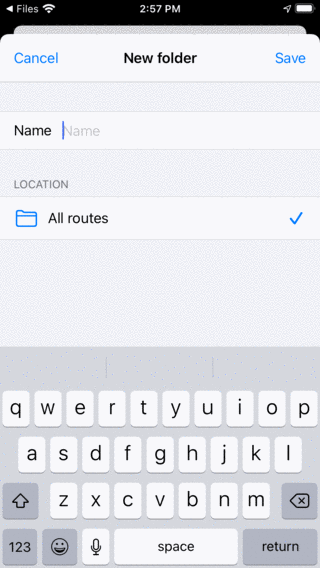
Nová obrazovka priečinka
Na vytvoriť priečinok, musíte zadať názov. Voliteľne si môžete vybrať umiestnenie na stránke strome priečinkov, do ktorého sa má pridať nový priečinok. Toto je vždy pôvodne nastavená na aktuálne otvorený priečinok na stránke obrazovke trasy. Ak stlačíte polohu a vyberiete priečinok, môžete zmeniť umiestnenie na iný priečinok. Po zadaní názvu musíte stlačiť „Uložiť“, aby ste vytvorili nový priečinok. Vrátite sa na obrazovku trasy a novo vytvorený priečinok sa zobrazí na stránke zozname.
Ako príklad zadáme „Obľúbené“ a stlačením tlačidla „Uložiť“ vytvoríme priečinok „Obľúbené“. Obrazovka trás teraz vyzerá takto:
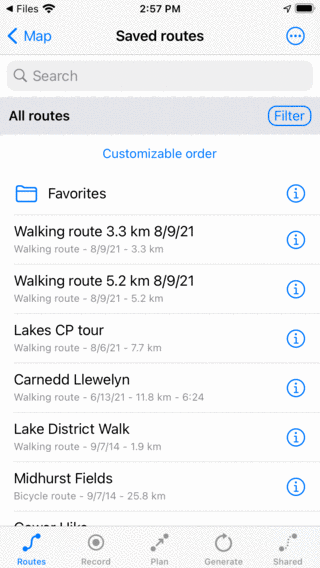
Bol vytvorený priečinok „Obľúbené“.
Priečinok „Obľúbené“ je uvedený na obrazovke trasy s ikonou priečinka.
Presúvanie trasy do priečinok
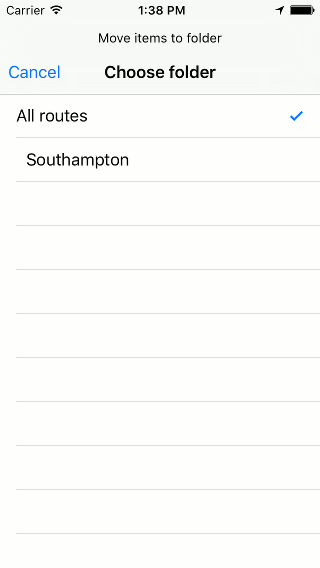
Ak chcete presunúť trasy do priečinka, musíte otvoriť obrazovku výber u stlačením tlačidiel Viac na > Vyberte alebo dlhým stlačením položky na obrazovke trasy. Vyberte trasy, ktoré sa majú presunúť, a stlačte ikona priečinka na stránke spodná časť paneli nástrojov. Potom sa zobrazí obrazovka „Presunutie položiek do priečinka“, príklad je uvedený nižšie:
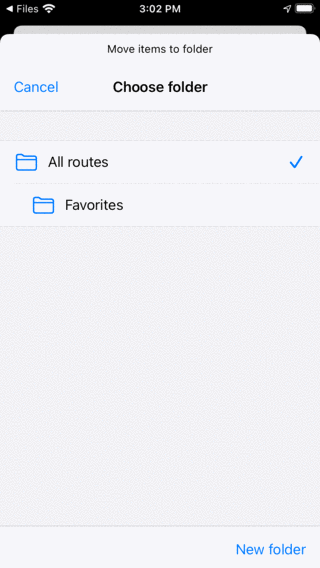
Pres unúť položky na obrazovku priečinka.
Na obrazovke „Presunutie položiek do priečinka“ sa zobrazí strom priečinkov. Ak klepnete na priečinok, vybrané položky sa presunú do tohto priečinka a vrátite sa na obrazovku trasy.
Ako príklad teraz presunieme body „Gower Hike“ a „Midhurst Fields“ do priečinka „Obľúbené“. Po presunutí dvoch trás trasy ako je uvedené vyššie, obrazovka trás vyzerá nasledovne:
Obrazovka trasy po presunutí dvoch trás do priečinka „Obľúbené“.
Na obrazovke trás zmizli trasy „Gower Hike“ a „Midhurst Fields“. Teraz ich možno nájsť na stránke priečinku „Obľúbené“.
Otvorenie priečinka
Ak chcete otvoriť priečinok, stačí klepnúť na položka priečinka na obrazovke trasy. Ako príklad teraz otvoríme priečinok „Obľúbené“. Obrazovka trás bude potom vyzerať nasledovne:
Obsah priečinka „Obľúbené“.
Trasy „Gower Hike“ a „Midhurst Fields trasy teraz nájdete na stránke priečinku „Obľúbené“.
Pod vyhľadávacím panelom vidíte aktuálne umiestnenie na stránke strome priečinkov. Ak stlačíte „Všetky trasy“, vrátite sa do koreňového priečinok.
Načítavanie obsahu priečinka
Ak chcete načítať všetky trasy do priečinka a jeho potomkov, dlhým stlačením položky priečinka na obrazovke trasy vstúpite do režimu výberu a vyberte priečinok. Potom stlačením ikona mapy na spodnom paneli s nástrojmi načítajte obsah priečinka na mape.
Prípadne klepnite na tlačidlo Info vedľa priečinka na stránke obrazovke trasy. Potom stlačením tlačidla „Zobraziť na mape“ vpravo hore načítajte všetky trasy na mape. Vrátite sa na hlavnú obrazovku mapy a mapa sa priblíži na obsah priečinka.
Odstránenie obsahu priečinka z adresy mapy
Ak chcete odstrániť trasy na stránke priečinku a jeho potomné priečinky z adresy mapy, dlhým stlačením položky priečinka na obrazovke trasy vstúpite do režimu výberu a vyberte priečinok. Potom klepnite na spodnom paneli s nástrojmi na tlačidlo viac a potom klepnite na „Odstrániť z mapy“.
Prípadne najskôr klepnite na tlačidlo Info vedľa priečinka na obrazovke trasy na stránke otvorte obrazovku s podrobnosťami priečinka. Potom stlačením tlačidla „Odstrániť z mapy top vpravo hore odstráňte všetky trasy z mapy. Ak sa zobrazí „Zobraziť na mape“, najprv naň klepnutím načítajte všetky trasy a potom sa vráťte späť na obrazovku trasy a otvorte obrazovku s podrobnosťami priečinka. Potom stlačte tlačidlo „Odstrániť z mapy“ vpravo hore.
Premenovanie priečinkov
Ak chcete priečinok premenovať, najskôr otvorte obrazovku trasy a klepnutím na tlačidlo informácie vedľa položky priečinka otvorte obrazovku s podrobnosťami priečinka. Potom klepnite na „Upraviť“ na spodnom paneli nástrojov, zmeňte názov a stlačte „Uložiť“.
Zmena poradia trás
Hneď pod stromom priečinkov/panelom filtrov na karte „Trasy“ na obrazovke trasy sa zobrazí aktuálna metóda zoradenia. Ak klepnete na metódu zoradenia, môžete ju zmeniť. Ak je nastavená na „Prispôsobiteľná objednávka“, môžete určiť poradie trasy.
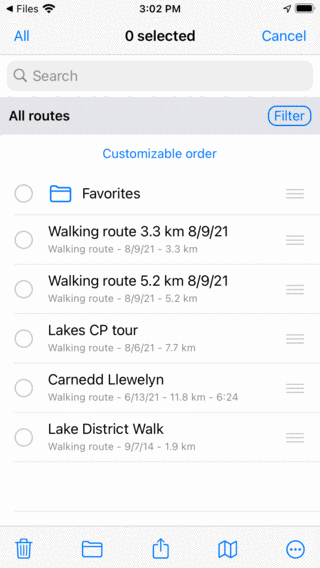
Na zmeniť poradie trás trasy priečinku „Obľúbené“, stačí otvoriť tento priečinok. Potom stlačením tlačidla Viac na > Vybrať vstúpite do režimu výberu. Obrazovka trás potom vyzerá nasledovne:
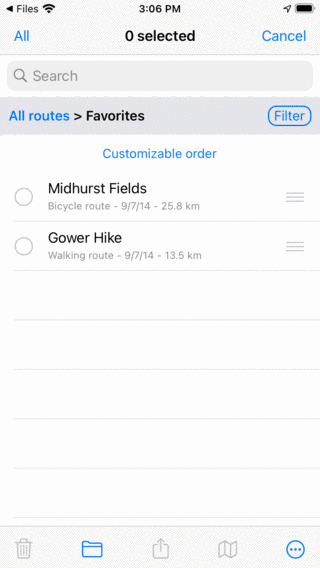
Priečinok „Obľúbené“ na stránke režime výberu.
Na pravej strane každej položky je zobrazená rukoväť s tromi pruhmi. Potiahnite takúto rukoväť do požadovanej polohy a uvoľnite prst. Trasa sa potom presunie na stránke zozname na požadované miesto. V nižšie uvedenom príklade sme presunuli „Gower Hike“ na top.
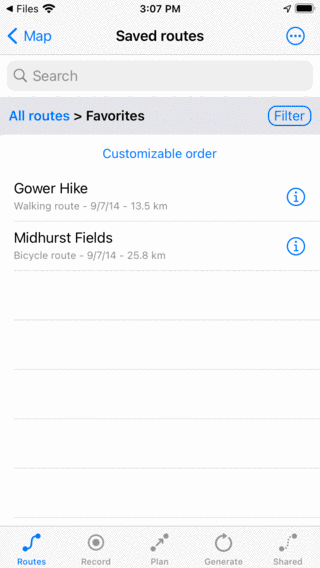
Obsah priečinka „Obľúbené“ po presunutí trasy „Gower Hike“.