Meranie vzdialeností a uhlov
Pravítko mapy
Na meranie vzdialeností a uhlov medzi dvoma na stránke hlavnej obrazovke mapy môžete použiť pravítko mapy. Na zobraziť pravítko mapy, najskôr dlho stlačte mapu, kým sa nezobrazí ikona pre bod bodu trasy. Potom pridajte druhý prst (prípadne druhou rukou). Medzi dvoma prstami sa okamžite zobrazí pravítko. V systéme macOS klepnite na ikona pravítka top vpravo hornom rohu okna.
Ak pohybujete prstami okolo, môžete zmeniť počiatočný a koncový bod pravítka. Ak umiestnite počiatočný alebo koncový bod blízko cestného bodu alebo vašej aktuálnej polohy, automaticky sa k nemu pripne. Ak uvoľníte prsty, pravítko zostane na svojom mieste. Príklad pravítka je znázornený na obrázku nižšie:
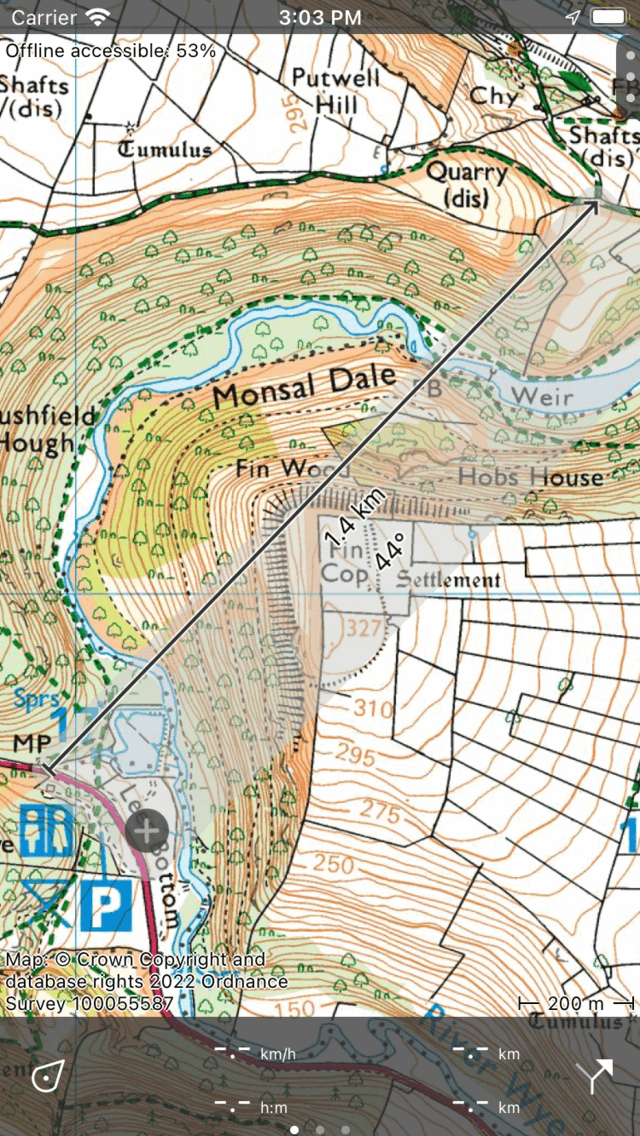
Pravítko mapy (jedným prstom dlho stlačte na mape a potom pridajte druhý prst).
V strede pravítka je zobrazená vzdialenosť medzi týmito dvoma bodmi. Ak je priestor, zobrazí sa aj smer kompasu (vzhľadom na skutočný sever) z adresy začiatku až po koncový bod. Koncový bod má hlavu šípky, takže môžete odvodiť smer pravítka.
na stránke nastaveniach môžete zmeniť jednotku dĺžky a uhla.
Úprava pravítka mapy
Polohu, dĺžku a smer pravítka mapy môžete upraviť niekoľkými spôsobmi.
Zmena počiatočného bodu: Položte prst na pravítko (svetlošedé) blízko východiskového bodu a posuňte ho.
Zmeňte koncový bod: Položte prst na pravítko blízko koncového bodu a posuňte ho.
Presuňte pravítko bez zmeny dĺžky: Položte prst na pravítko na stránke strede a posuňte ho.
Zmena dĺžky: Položte dva prsty na pravítko a posuňte ich od seba, aby ste zvýšili dĺžku pravítka. Presuňte dva prsty smerom k sebe, aby ste znížili dĺžku. Zmení sa iba koncový bod, východiskový bod zostane v rovnakej polohe.
Otočiť: Položte dva prsty na pravítko, držte prst najbližšie k východiskovému bodu pevný. Posuňte iba druhý prst, aby ste otočili pravítko. Dĺžka pravítka zostáva rovnaká, zmení sa iba smer. Zatiaľ čo dĺžka pravítka zostáva rovnaká, nameraná vzdialenosť sa môže meniť otáčaním. Je to spôsobené použitou projekciou mapy, najmä pri použití projekcie mercator (ako je to v prípade OpenStreetMap), môžete vidieť jasné rozdiely.
Ak mapu presuniete alebo priblížite, pravítko mapy zostane na rovnakom mieste. Ak priblížite naše priblíženie príliš ďaleko, pravítko mapy dočasne zmizne. Znovu sa zobrazí, ak priblížite.
Odstránenie pravítka mapy
Ak chcete odstrániť pravítko mapy, klepnite na tlačidlo Zatvoriť s krížom na pravítku.
Rýchlovýškový profil
Ak pravítko mapy leží na stránke oblasti pokrytia výškového rozší renia, na pravítku mapy sa zobrazí ikona profilu, ak je pravítko dostatočne dlhé. Ak klepnete na túto ikona profilu a zakúpite rozšírenie výšky, na stránke hornej top obrazovky sa zobrazí výškový profil. Tento výškový profil zobrazuje výšky pozdĺž čiary pravítka mapy. Ak presuniete pravítko mapy, výškový profil sa automaticky aktualizuje.
Prejsť na bod
Na navigáciu k bodu môžete použiť pravítko mapy. Najprv pridajte pravítko na mapu, ako je vysvetlené vyššie. Potom presuňte počiatočný bod na ikona značky polohy a koncový bod na požadované miesto určenia ako na stránke obrázku nižšie. Vzdialenosť a uhol sa počas pohybu automaticky aktualizujú.
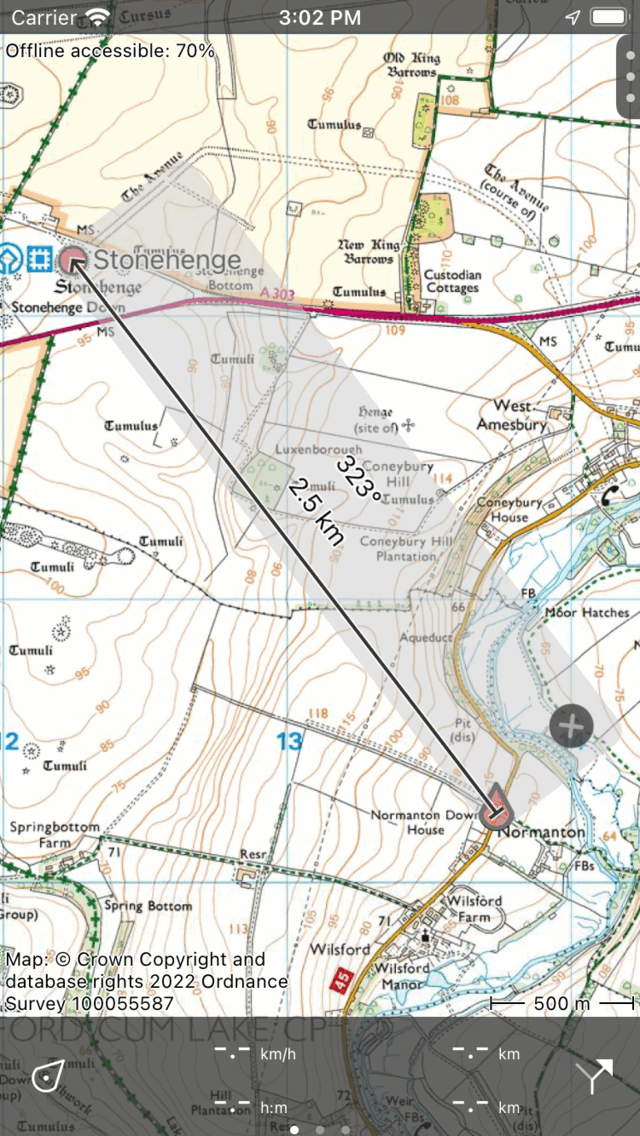
Pomocou pravítka mapy prejdite k bodu.
Meranie veľkých vzdialeností
Najkratšia cesta medzi dvoma bodmi na Zemi sa nazýva geodetická. Iba krátke oddelenia je to priama čiara na mape, ale na väčších vzdialenostiach je to krivka. Pravítko mapy bude vždy zobrazovať geodeziu. Príklad je uvedený nižšie.
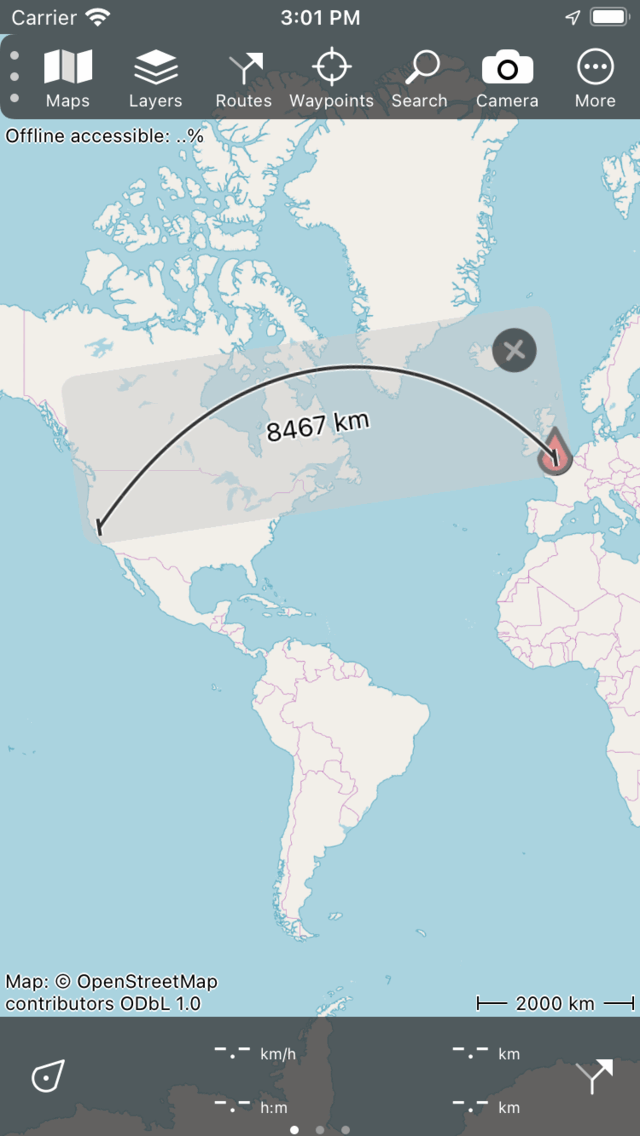
Krivka na pravítku mapy nie je priamka, ale geodetická.
Niekedy sa geodezia nezmestí na pravítko. Ak ho chcete zviditeľniť, niekedy vám môže pomôcť otočiť pravítko mapy. Ak to stále nie je to, čo chcete, použite plánovač trasy na naplánovanie trasy s režimom dopravy nastaveným na „Vrana lieta“.
Na geodezii sa smer kompasu mení. Smer kompasu preto zobrazujeme iba vtedy, ak sa len málo líši. Ak sa mení viac ako jedna merná jednotka, zobrazíme chybovú hranicu, ktorá označuje, medzi ktorými hodnotami sa smer kompasu mení pozdĺž geodezie. Ak je chyba príliš veľká, smer kompasu sa vôbec nezobrazuje.