距離と角度の測定
マップルーラー
メインの地図画面インポイント間の距離と角度を測定最大、マップルーラーを使います。マップルーラー最大、まず、ウェイポイント作成のアイコンが表示されるまで地図を長押しします。次に、2本目の指を(おそらくもう片方の手で)足します。すぐに、2本の指の間に定規が表示されます。macOSでは、ウィンドウの右上定規アイコンをタップします。
指を動かすと、定規の始点と終点を変えることができます。始点または終点をウェイポイントや現在地近くに置くと、自動的にそこにスナップされます。指を離しても、定規はその位置に留まります。定規の例を下の図に示します。
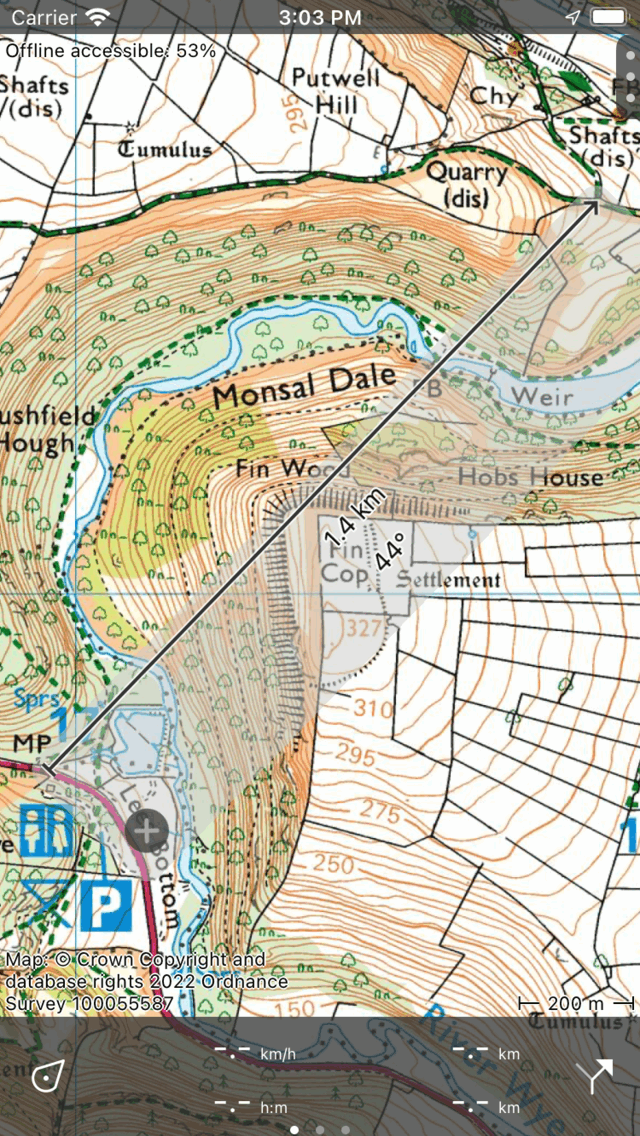
件名:マップルーラー(1本の指で地図を長押ししてから、2本目の指を追加します)。
件名:定規の中央には、2ポイント間の距離が表示されます。スペースがあれば、始点検索開始位置終点までのコンパスの方向(真北を基準とする)も表示されます。終点には矢印が付いているので、定規の方向を推測できます。
:ref:`設定イン <sec-settings-units>`長さと角度の単位を変更できます。
マップルーラーの修正
マップルーラーの位置、長さ、方向を変更する方法はいくつかあります。
件名:開始点の変更:開始点近くの定規(薄い灰色)に指を置いて、動かしてください。
件名:終点の変更:終点近くの定規に指を置いて、動かしてください。
件名:長さを変えずに定規を動かしてください:中央の定規イン指を置いて、動かしてください。
件名:長さを変更:定規に2本の指を置き、指を離すと定規の長さが長くなります。長さを短くするには、2本の指を互いに向かって動かします。終点だけが変わり、始点は同じ位置のままです。
回転:定規に2本の指を置き、始点に指を近づけてください。定規を回転させるには、2本目の指だけ動かしてください。定規の長さは同じままで、方向だけが変わります。定規の長さは同じですが、回転によって測定距離が変わることがあります。これは使用されている地図投影法によるものです。特にメルカトル図法(OpenStreetMapの場合)を使用すると、明らかな違いが見られるかもしれません。
地図を移動したりズームしたりしても、地図の定規は同じ位置にとどまります。ズームインしすぎると、マップルーラーが一時的に消えます。ズームバックすると再び表示されます。
マップルーラーの削除
マップルーラーを削除するには、ルーラー最大十字の付いた閉じるボタンをタップします。
件名:クイックハイトプロファイル
件名:マップルーラー高度機能拡張の適用範囲内にある場合、ルーラーの長さが十分であれば、マップルーラーインプロフィールアイコンが表示されます。このプロフィールアイコンをタップし、高度機能拡張:ref:を購入すると、画面上イン身長プロファイルが表示されます <ss-quick-height-profiles>。この高さプロファイルは、マップルーラーの線に沿った高さを示しています。マップルーラーを動かすと、高さプロファイルが自動的に更新されます。
ポイントに移動してください
マップルーラーを使ってポイントに移動できます。まず、上で説明したように、地図に定規を追加します。次に、下の図のように、開始点をポジションマーカーのアイコンに移動し、終了点を目的の目的地に移動します。移動中、距離と角度は自動的に更新されます。
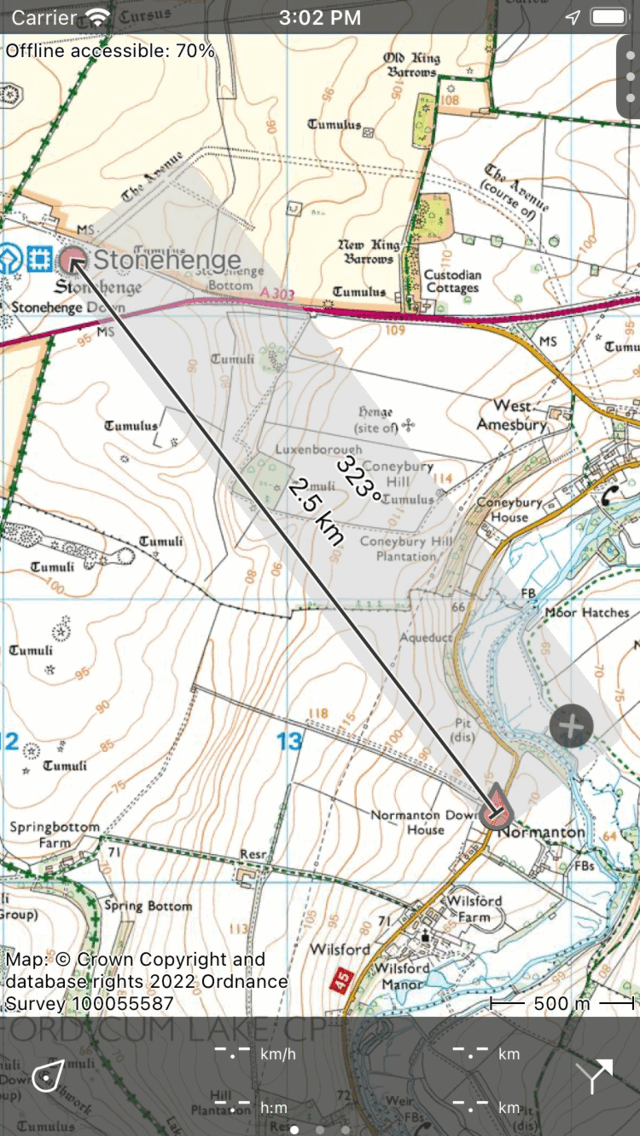
マップルーラーを使ってポイントに移動します。
長距離の測定
件名:地球上の2ポイント間の最短経路は測地線と呼ばれます。短い区切りだけです。これは地図上の直線ですが、距離が長いと曲線になります。マップルーラーには常に測地線が表示されます。例を以下に示します。
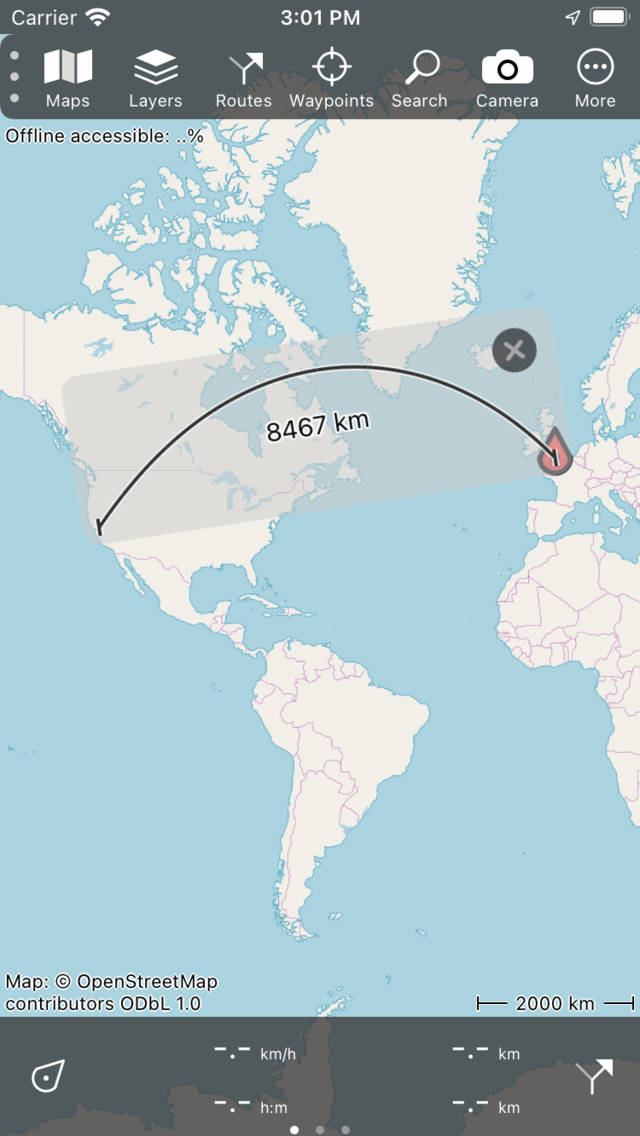
件名:マップルーラーの曲線は直線ではなく測地線です。
件名:測地線が定規に収まらないことがあります。それを見えるようにしたい場合は、マップルーラーを回転させると便利なことがあります。それでも希望どおりにならない場合は、ルートプランナーを使用して、輸送モードを「直線距離」に設定してルートを計画してください。
件名:測地線ではコンパスの方向が異なります。したがって、コンパスの方向はほとんど変化しない場合にのみ表示されます。測定単位が複数ある場合は、誤差範囲が表示されます。これは、コンパスの方向が測地線に沿ってその値の間で変化することを示します。エラー大すぎると、コンパスの方向がまったく表示されません。