レイヤー
レイヤーは、地図に追加できる地理情報の集まりです。レイヤーは、レイヤー画面(メニュー>レイヤー)からマップに追加できます。
件名:レイヤー画面には、利用可能なレイヤーのリストが表示されます。例を以下に示します。
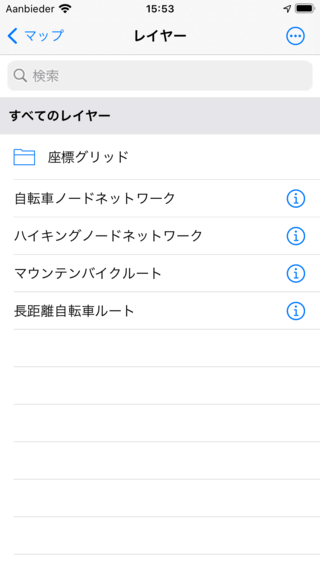
件名:レイヤー画面(メニュー > レイヤー)。
背景が灰色のレイヤーが現在マップ上に読み込まれています。背景が灰色でないアイテムをタップすると、地図上に読み込まれ、メイン画面に戻ります。背景が灰色のレイヤーをタップすると、マップ検索開始位置削除されます。すべてのレイヤー最大、レイヤー画面イン [その他] > [マップからすべてを削除する] をタップします。
件名:レイヤー画面では、いつでも座標グリッドレイヤーにアクセスできます。オプションで、自転車ノードネットワークやマウンテンバイクルルートレイヤーなどの特別なレイヤーを購入することもできます。
ジオデータをwsf、kml/kmz、geojson形式のレイヤーとしてインポートすることもできます。
ルート検索開始位置レイヤーを作成する
保存したルート検索開始位置新しいレイヤーを作成することができます。保存したルートの画面に移動します(メニュー>ルート>保存されたルート)。次に、[その他] > [選択] をタップして選択画面に入ります。希望のルートやフォルダ選択、画面下インその他アイコンをタップします。次に、「レイヤーとして保存」を選択します。
新しいポップアップが表示されます。ここでは、ルートレイヤーのタイトルを選択できます。トグルを使ってルートウェイポイントを含めることを決めることができます。ルートラインのデフォルトの色を設定できます。「ルートラインスタイルを上書きする」を有効にすると、カスタム設定されている可能性のあるルートラインスタイルは無視され、すべてのルートにデフォルトの色が使用されます。デフォルトの色を少し透明にすると、より頻繁に訪れたポイントが暗くなるので、簡単に見ることができます。このポップアップイン [保存] をタップすると、レイヤーが作成されます。選択済みすべてルートがこのレイヤーにコピーされます。
件名:保存されたルートレイヤーは、レイヤー画面イン。タップすると、地図に読み込まれたり地図検索開始位置削除されます。
ウェイポイント検索開始位置レイヤーを作成する
件名:ルート場合と同様に、保存したウェイポイント検索開始位置新しいレイヤーを作成できます。ウェイポイント画面に移動します(メニュー > ウェイポイント)。次に、[その他] > [選択] をタップして選択画面に入ります。目的のウェイポイントやフォルダ選択、画面下インその他アイコンをタップします。次に、「レイヤーとして保存」を選択します。
新しいポップアップが表示されます。ここでは、ウェイポイントレイヤーのタイトルを選択できます。このポップアップイン [保存] をタップすると、レイヤーが作成されます。選択済みすべてウェイポイントがこのレイヤーにコピーされます。
件名:保存されたルートレイヤーは、レイヤー画面イン。タップすると、地図に読み込まれたり地図検索開始位置削除されます。