Vrstvy
Vrstva je sbírka geografických informací, které lze přidat do mapy. Vrstvy lze do mapy přidat přes obrazovku vrstev (Nabíd ka > Vrstvy).
Obrazovka vrstev zobrazuje seznam dostupných vrstev, příklad je uveden níže:
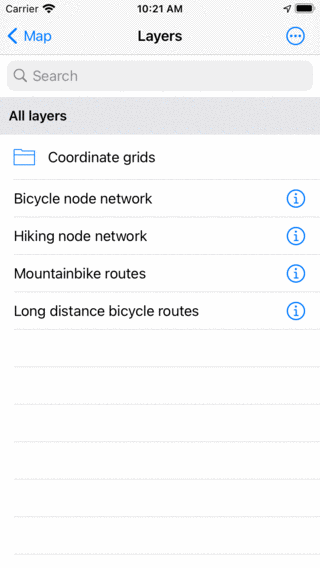
Ob razovka vrstev (Nabídka > Vrstvy).
Vrstvy, které mají šedé pozadí, jsou aktuálně načteny na mapě. Pokud klepnete na položku bez šedého pozadí, načte se na mapu a vrátíte se na hlavní obrazovku. Pokud klepnete na vrstvu se šedým pozadím, bude odstraněna z mapy. Chcete-li odstranit všechny vrstvy, klepněte na „Více > Odebrat vše z mapy“ na obrazovce vrstev.
Na obrazovce vrstev máte vždy přístup k hladinám souřadnicové osnovy. Volitelně si můžete zakoupit speciální vrstvu, jako je síť cyklistických uzlů nebo vrstva trasy pro horská kola.
Je také možné importovat geodata jako vrstvy ve formátu wsf, kml/kmz a geojson.
Vytvoření vrstvy z trasy
Je možné vytvořit novou vrstvu z uložených trasy. Přejděte na obrazovku uložené trasy (Nabídka > Trasy > Uložené trasy). Poté klepnutím na „Více > Vybrat“ přejděte na obrazovku výběru. Vyberte požadované trasy a/nebo složky a klepněte uvnitř dole obrazovky na ikona více. Poté zvolte „Uložit jako vrstvu“.
Objeví se nové vyskakovací okno. Zde si můžete vybrat název vrstvy trasy. Pomocí přepínače se můžete rozhodnout zahrnout body trasy. Lze nastavit výchozí barvu čar trasy. Pokud povolíte přepínač „Přepsat styly čar trasy“, budou případně uživatelsky nastavené styly čar trasy ignorovány a výchozí barva se použije pro všechny trasy. Pokud dáte výchozí barvě trochu průhlednosti, můžete snadno vidět body, které byly navštěvovány častěji, protože ztmavnou. Pokud klepnete na „Uložit“ v tomto vyskakovacím okně, vrstva se vytvoří. Všechny vybrané trasy jsou zkopírovány do této vrstvy.
Uloženou vrstvu trasy najdete uvnitř obrazovky vrstev. Pokud na něj klepnete, bude načten nebo odstraněn z mapy.
Vytvoření vrstvy z waypoints
Stejně jako u trasy je možné vytvořit novou vrstvu z uložených bodů trasy. Přejděte na obrazovku waypoints (Nabídka > Waypoints). Poté klepnutím na „Více > Vybrat“ přejděte na obrazovku výběru. Vyberte požadované body a/nebo složky a klepněte uvnitř dole obrazovky na ikona více. Poté zvolte „Uložit jako vrstvu“.
Objeví se nové vyskakovací okno. Zde si můžete vybrat název vrstvy bodu trasy. Pokud klepnete na „Uložit“ v tomto vyskakovacím okně, vrstva se vytvoří. Všechny vybrané body jsou zkopírovány do této vrstvy.
Uloženou vrstvu trasy najdete uvnitř obrazovky vrstev. Pokud na něj klepnete, bude načten nebo odstraněn z mapy.