Lag
Et lag er en samling af geografisk information, der kan føjes til kortet. Lag kan føjes til kortet via lagskærmen (Menu > Lag).
Lagskærmen viser en liste over tilgængelige lag, et eksempel er vist nedenfor:
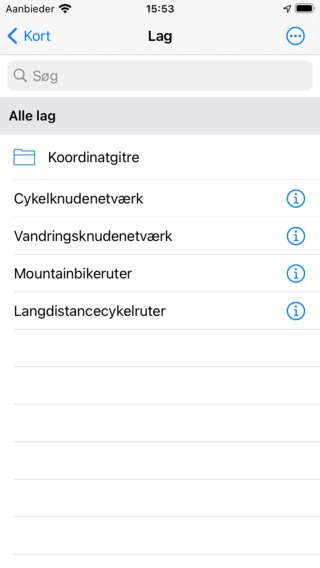
Lagskærmen (Menu > Lag).
Lag, der har grå baggrund, er i øjeblikket indlæst på kortet. Hvis du trykker på et element uden en grå baggrund, indlæses det på kortet, og du vender tilbage til hovedskærmen. Hvis du trykker på et lag med en grå baggrund, fjernes det fra kortet. Til at fjerne alle lag skal du trykke på ›Mere > Fjern alt fra kort‹ på lagskærmen.
På lagskærmen kan du altid få adgang til koordinatgitterlagene. Eventuelt kan du købe et specielt lag, som cykelknudenetværket eller laget af mountainbike-ruter.
Det er også muligt at importere geodata som lag i wsf-, kml/kmz- og geojson-format.
Oprettelse af et lag fra ruter
Det er muligt at oprette et nyt lag fra dine gemte ruter. Gå til skærmen Gemte ruter (Menu > Ruter > Gemte ruter). Tryk derefter på ›Mere > Vælg‹ for at åbne valgskærmen. Vælg de ønskede ruter og/eller mapper, og tryk på ikonet mere i bunden af skærmen. Vælg derefter ›Gem som lag‹.
En ny pop-up vises. Her kan du vælge titlen på rutelaget. Du kan vælge at medtage ruternes waypoints ved hjælp af en switch. Standardfarven på rutelinjerne kan indstilles. Hvis du aktiverer „Tilsidesæt rutelinjetypografier“, ignoreres de eventuelt brugerdefinerede rutelinjeformater, og standardfarven bruges til alle ruter. Hvis du giver standardfarven en smule gennemsigtighed, kan du nemt se de punkter, der blev besøgt oftere, da de bliver mørkere. Hvis du trykker på ›Gem‹ i denne pop-up, oprettes laget. Alle valgte ruter kopieres til dette lag.
Det gemte rutelag kan findes på lagskærmen. Hvis du trykker på det, vil det blive indlæst eller fjernet fra kortet.
Oprettelse af et lag fra waypoints
Ligesom med ruterne er det muligt at oprette et nyt lag fra dine gemte waypoints. Gå til skærmen waypoints (Menu > Waypoints). Tryk derefter på ›Mere > Vælg‹ for at åbne valgskærmen. Vælg de ønskede waypoints og/eller mapper, og tryk på ikonet mere i bunden af skærmen. Vælg derefter ›Gem som lag‹.
En ny pop-up vises. Her kan du vælge titlen på waypoint-laget. Hvis du trykker på ›Gem‹ i denne pop-up, oprettes laget. Alle valgte waypoints kopieres til dette lag.
Det gemte rutelag kan findes på lagskærmen. Hvis du trykker på det, vil det blive indlæst eller fjernet fra kortet.