Sloje
Plast je zbirka geografskih informacij, ki jih je mogoče dodati na zemljevid. Plasti lahko dodate na zemljevid prek zaslona plasti (M eni > Sloje).
Zaslon plasti prikazuje seznam razpoložljivih plasti, primer je prikazan spodaj:
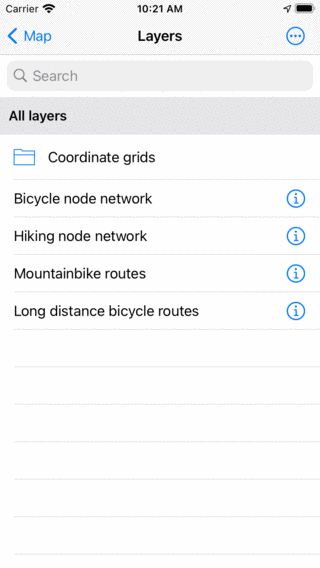
Zaslon plasti (Meni> Sloje).
Sloje, ki imajo sivo ozadje, so trenutno naložene na zemljevid. Če tapnete postavka brez sivega ozadja, se bo naložil na zemljevid in vrnili se na glavni zaslon. Če tapnete plast s sivim ozadjem, bo odstranjena s spletne strani zemljevida. Na naslov odstraniti vse plasti, tapnite« Več > Odstrani vse z zemljevida »na spletnem mestu zaslonu plasti.
Na zaslonu plasti lahko vedno dostopate do slojev koordinatne mreže. Po želji lahko kupite poseben sloj, kot je mreža kolesarskih vozlišč ali plast gorskih kolesarskih poti.
Geodate je mogoče uvoziti tudi kot plasti na spletnem mestu formatu wsf, kml/kmz in geojson.
Ustvarjanje plasti s spletne strani poti
Iz shranjenih poti je mogoče ustvariti novo plast. Pojdite na zaslon shranjenih poti (Meni> Pote> Shranjene poti). Nato tapnite« Več > Izberi », da vstopite na izbirni zaslon. Izberite želene poti in/ali mape na spletnem mestu na dno zaslona tapnite ikona več. Nato izberite« Shrani kot plast«.
Pojavilo se bo novo pojavno okno. Tukaj lahko izberete naslov plasti pot. Odločite se lahko za vključitev točk poti s pomočjo preklopnika. Nastavite lahko privzeto barvo vrstic poti. Če omogočite preklop« Prekliči sloge črte poti », bodo morda po meri nastavljeni slogi vrstic pot prezrti, privzeta barva pa se uporabi za vse poti. Če privzeti barvi date nekoliko prozornost, lahko preprosto vidite točk, ki so bile obiskane pogosteje, saj bodo postale temnejše. Če na spletnem mestu tem pojavnem oknu tapnete« Shrani », se plast ustvari. Vse izbrani poti se kopirajo v to plast.
Shranjeno plast poti najdete na spletnem mestu zaslonu plasti. Če ga tapnete, bo naložen ali odstranjen s spletne strani zemljevida.
Ustvarjanje plasti s spletne strani točke
Tako kot pri poteh je mogoče ustvariti novo plast s spletne strani shranjenih točke poti. Pojdite na zaslon točk poti (Meni> Potočne točke). Nato tapnite« Več > Izberi », da vstopite na izbirni zaslon. Izberite želene točke in/ali mape na spletnem mestu na dno zaslona tapnite ikona več. Nato izberite« Shrani kot plast«.
Pojavilo se bo novo pojavno okno. Tukaj lahko izberete naslov točka poti. Če na spletnem mestu tem pojavnem oknu tapnete« Shrani », se plast ustvari. Vse izbrani točke poti se kopirajo v to plast.
Shranjeno plast poti najdete na spletnem mestu zaslonu plasti. Če ga tapnete, bo naložen ali odstranjen s spletne strani zemljevida.