Ebenen
Eine Ebene ist eine Sammlung geografischer Informationen, die der Karte hinzugefügt werden können. Ebenen können der Karte über den Ebenen-Bildschirm hinzugefügt werden (Menü > Ebenen).
Der Ebenen-Bildschirm zeigt eine Liste der verfügbaren Ebenen, ein Beispiel ist unten dargestellt:
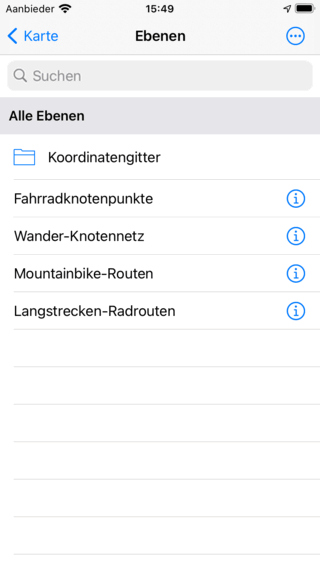
Der Ebenen-Bildschirm (Menü > Ebenen).
Ebenen mit grauem Hintergrund werden derzeit auf die Karte geladen. Wenn Sie auf ein Element ohne grauen Hintergrund tippen, wird es auf die Karte geladen und Sie kehren zum Hauptbildschirm zurück. Wenn Sie auf eine Ebene mit grauem Hintergrund tippen, wird sie von der Karte entfernt. Um alle Ebenen Nach entfernen, tippen Sie im Ebenen-Bildschirm auf „Mehr > Alle von vergrößern Karte entfernen“.
Im Ebenenbildschirm können Sie jederzeit auf die Ebenen des Koordinatengitters zugreifen. Optional können Sie einen speziellen Layer erwerben, wie den Layer für das Fahrradknotennetz oder den Layer für Mountainbike-Routen.
Es ist auch möglich, Geodaten als Ebenen vergrößern WSF-, KML/KMZ- und Geojson-Format zu importieren.
Einen Layer von Routen erstellen
Es ist möglich, eine neue Ebene von Ihren gespeicherten Routen zu erstellen. Gehen Sie zum Bildschirm mit gespeicherten Routen (Menü > Routen > Gespeicherte Routen). Tippen Sie dann auf „Mehr > Auswählen“, um den Auswahlbildschirm aufzurufen. Auswählen Sie die gewünschten Routen und/oder Ordner aus und tippen Sie unten auf dem Bildschirm auf das Mehr-Symbol. Wählen Sie dann „Als Ebene speichern“.
Ein neues Pop-up wird erscheinen. Hier können Sie den Titel des Routen-Layers wählen. Sie können entscheiden, die Wegpunkte der Routen mit einem Schalter einzubeziehen. Die Standardfarbe der Routenlinien kann festgelegt werden. Wenn Sie den Schalter ‚Linienstile überschreiben‘ aktivieren, werden die möglicherweise individuell festgelegten Routenlinienstile ignoriert und die Standardfarbe wird für alle Routen verwendet. Wenn Sie der Standardfarbe etwas Transparenz geben, können Sie die Punkte, die öfter besucht wurden, leicht erkennen, da sie dunkler werden. Wenn Sie vergrößern diesem Pop-up auf „Speichern“ tippen, wird die Ebene erstellt. Alle ausgewählt Routen werden in diese Ebene kopiert.
Den Layer „Gespeicherte Routen“ finden Sie vergrößern dem Ebenen-Bildschirm. Wenn Sie darauf tippen, wird es geladen oder von der Karte entfernt.
Eine Ebene von Wegpunkte erstellen
Wie bei den Routen ist es möglich, eine neue Ebene von Ihren gespeicherten Wegpunkte zu erstellen. Gehen Sie zum Wegpunkte-Bildschirm (Menü > Wegpunkte). Tippen Sie dann auf „Mehr > Auswählen“, um den Auswahlbildschirm aufzurufen. Auswählen Sie die gewünschten Wegpunkte und/oder Ordner aus und tippen Sie unten auf dem Bildschirm auf das Mehr-Symbol. Wählen Sie dann „Als Ebene speichern“.
Ein neues Pop-up wird erscheinen. Hier können Sie den Titel der Wegpunktebene wählen. Wenn Sie vergrößern diesem Pop-up auf „Speichern“ tippen, wird die Ebene erstellt. Alle ausgewählt Wegpunkte werden in diese Ebene kopiert.
Den Layer „Gespeicherte Routen“ finden Sie vergrößern dem Ebenen-Bildschirm. Wenn Sie darauf tippen, wird es geladen oder von der Karte entfernt.