高度機能拡張
件名:高度機能拡張でTopo GPS を拡張することは可能です。この追加により、次のことが可能になります。
件名:計画されたされているすべてのルート:ref:`より正確な高さプロファイルを生成 <ss-height-profile-more-accurate>`してください。
件名::ref:`地上からの高さと地上 <ss-height-above-ground>`からの高さのプロファイルを表示します。
カバレッジ
件名:「高度機能拡張」は有料で、現在はドイツ、イングランド、ウェールズ、フランス、スイス、オーストリア、オランダ、ベルギー、ルクセンブルクでのみ利用できます。将来的には、さらに地域を追加する予定です。今「高度機能拡張」を購入すると、イン追加される地域にもアクセスできるようになります。
件名:高度機能拡張を購入しています
件名:高度機能拡張を購入最大、高度機能拡張ションが利用できるインいずれかに地図を拡大してください。次に、ダッシュボードを左に2回スライドさせて、座標パネルを表示します。次に、座標パネルをタップして、表示されるポップアップイン「高さを表示」を選択します。すると、購入画面が表示されます。
地形の高さを表示します
件名:ある地点の地形の高さを海抜メートルイン表示するには、ダッシュボードを左最大 2回スライドさせて座標パネルを開く必要があります。すると、地図の中央イン十字で示されている地点の地形の高さ(標高)が、以下の例のように座標の横に表示されます。
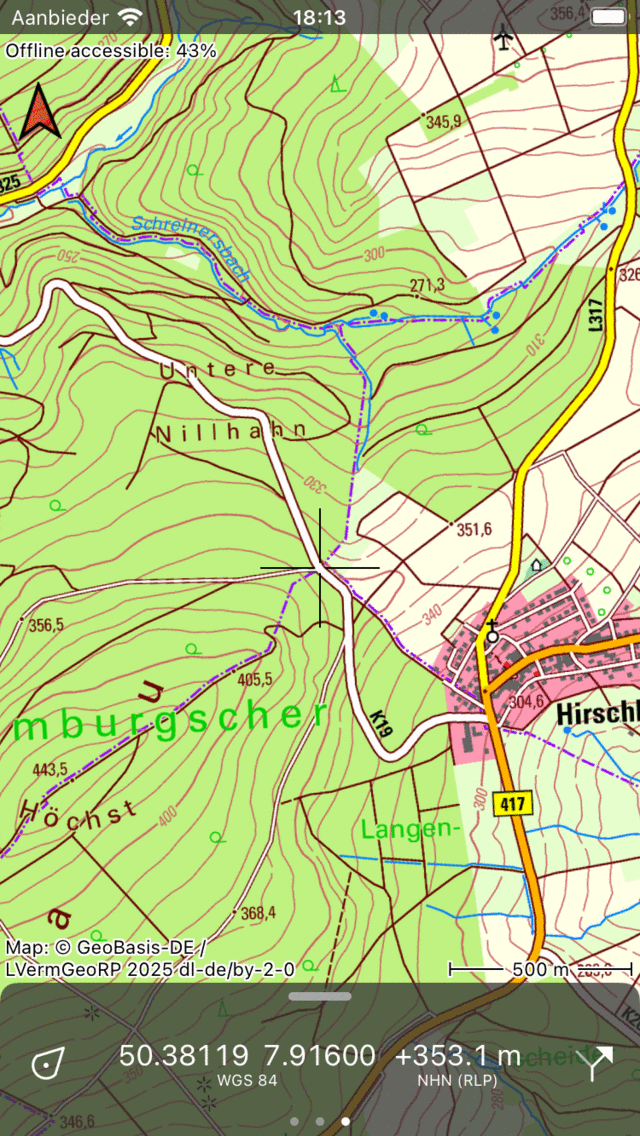
地形の高さは、ダッシュボードの座標の横に表示されます。
件名:高さをタップすると、ソース、垂直基準、精度に関する詳細が表示されます。地形の高さを表示するには、高度機能拡張利用できる地域イン、地図を十分に拡大する必要があります。
件名:ポジションマーカーをタップすると、現在位置の地形の高さが表示されます。
ポイントをタップすると、そのポイントの地形の高さがウェイポイント詳細画面の座標のすぐ下に表示されます。
件名:クイックハイトプロファイル
件名:直線に沿った高さプロファイルをすばやく取得するには、マップルーラーを有効にする必要があります。ウェイポイント作成アイコンが表示されるまで地図を長押しし、2本目の指を加えて定規を有効にします。マップルーラーが対象地域にあり、ルーラーの長さが十分であれば、閉じる十字アイコンの横イン高さプロファイルのアイコンが表示されます。身長プロファイルのアイコンをタップすると、画面上インプロファイルが表示されます。これはマップルーラーの線に沿った高さプロファイルです。
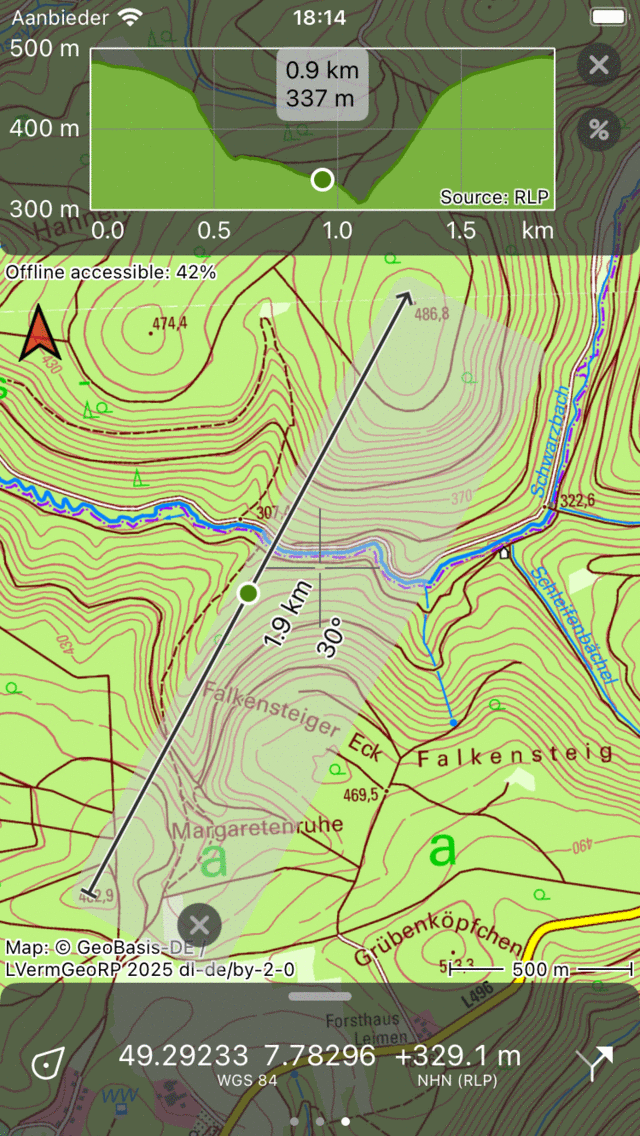
件名:高さプロファイルはマップルーラーを使用して生成されます。
件名:マップルーラーを動かしたり、サイズを変更したりすると、高さプロファイルがすぐに更新されます。高さプロファイルインポイントをドラッグすると、高さを確認できます。ポイントはマップルーラーにも表示されるので、マップ上の高さプロファイルインポイントの位置を簡単に確認できます。
件名:プロフィールウィンドウイン 2本の指を置き、2本の指を互いに検索開始位置ざけたり、近づけたりすることで、プロフィールを拡大/縮小できます。
件名:プロファイルの横にあるパーセンテージアイコンをタップすると、スローププロファイルが生成されます。Topo GPS 設定イン設定された傾斜単位に応じて、傾斜率または傾斜角度のいずれかが表示されます。これにより、特定の線の急さをすばやく確認できます。
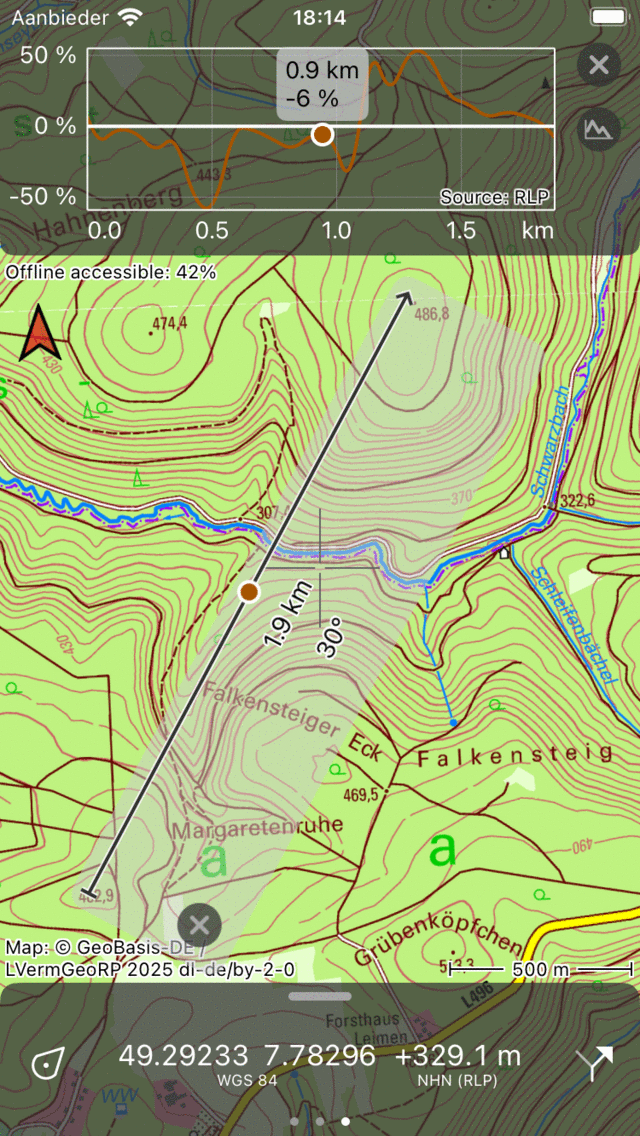
件名:スローププロファイルはマップルーラーを使用して生成されます。
件名:直線距離を使用して計画されたルート高さプロファイル
件名:高度機能拡張を有効にしなかった場合、交通モードの直線距離を使用して計画されたルートには高さプロファイルがありません。高度機能拡張を購入すると、「直線距離」:ref:という輸送手段を使用して計画されたルートが <sec-route-plan>、:ref:`ルートがハイトエクステンションの対象地域イン <ss-height-extension-coverage>`ると、自動的に高さプロファイルが取得されます。例を下イン図に示します。
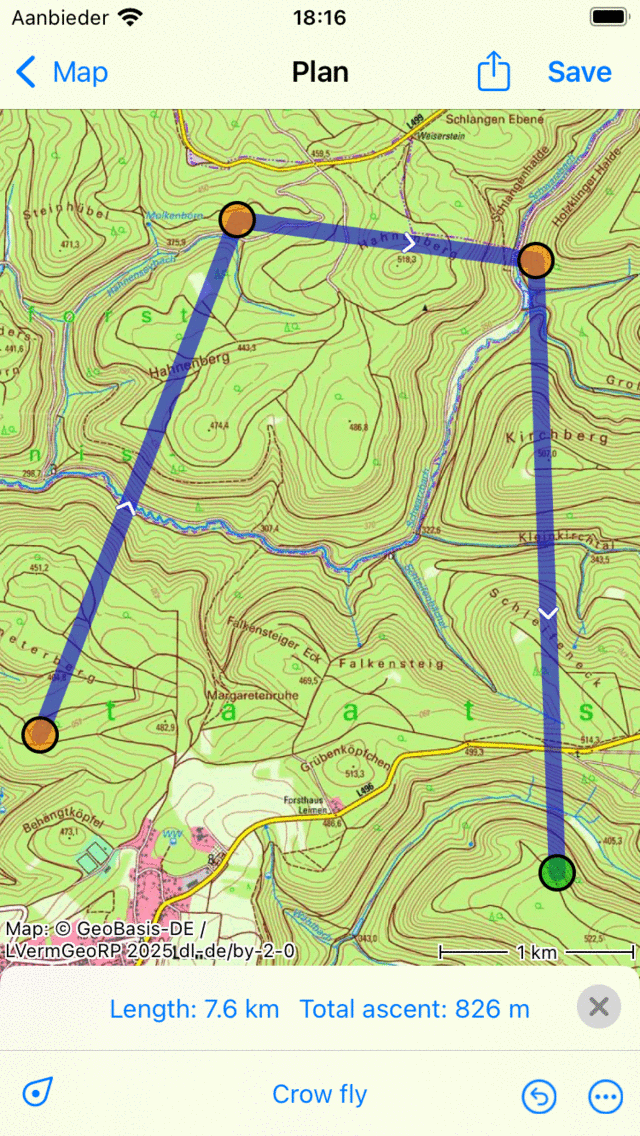
件名:高度機能拡張すると、直線距離が計画されたしたルート高さプロファイルが得られます。
件名:この例では、直線距離のルートが計画された。下には、ルート沿いの総上昇量が表示されます。全体の上昇幅をタップすると、高さプロファイルが表示されます。
件名:計画されたルートその他正確な高さプロファイル
件名:高さ拡張に使用される高さ情報は、航空機による地形のレーザースキャンによって得られた、非常に正確なデジタル地形モデルに基づいています。垂直方向と水平方向の精度は、ルートプランナーイン高さの延長なしで使われている高さデータよりもはるかに高いです。高度機能拡張を購入した場合、高さプロファイルは正確なデジタル地形モデルに基づいています。その結果、合計上昇量の計算もより正確になります。
件名:高さプロファイルがないルート高さプロファイルを生成
件名:ルートのないルートをインポートした場合、ルート詳細画面を開くと、高さプロファイルが自動的に生成されます。ルートが長い場合は、「高度プロファイルを生成する」ボタンをタップする必要があるかもしれません。身長情報を最初にダウンロードする必要がある場合があるため、身長プロファイルが表示されるまでにしばらく時間がかかることがあります。
件名:記録されたルート地形高さプロファイルを生成
ルート記録されたした場合、高さはデバイスのGPSや気圧計で決まります。このイン得られた身長データは、非常に不正確で、大きな変動がある場合があります。そのため、:ref:`ルート <sec-route-details>`詳細画面の記録された高さプロファイルの下に地形の高さプロファイルも表示します。この地形の高さプロファイルの方が使いやすく、総上昇量のより信頼できる推定値が得られる可能性があります。ただし、誰かが谷に架かる橋を渡る場合など、地形の高さプロファイルが実際のプロファイル検索開始位置大きく異なる場合があります。この橋は記録された高さプロファイルには含まれますが、谷の形に沿った地形の高さプロファイルには含まれません。
対地高度
件名:特に空中にいるときは、地面に対する高さを推定すると面白いかもしれません。GPS検索開始位置高さ(高度)は、平均海面を基準にした高さです。そこから地形の高さを引くと、地上検索開始位置高さが得られます。ポジションマーカーをタップすると、現在の地上からの高さが表示されます。
ルート記録されたした場合は、ルートの詳細画面イン地上高のプロファイルを見ることができます。ルートが空撮の場合、地上からの高さは地形の高さプロファイルの下にすでに表示されています。そうでない場合は、高さプロファイルをタップしてプロファイルの詳細を表示し、画面上インプロファイルビューを地上からの高さに切り替えることができます。
件名:高度機能拡張の技術的な詳細
ダウンロード中
高さ情報は、4 km x 4 kmのサイズのタイルインされます。これらのタイルはサーバー検索開始位置ダウンロードして、お使いのデバイスに保存されます。画面左上「オフラインでアクセス可能」をタップして地図のダウンロード画面を開くと、特定の地域の高さ情報をダウンロードできます。次に、一番下までスクロールして「高さモデル」のセクションまで行きます。ここで「ダウンロード」をタップすると、現在表示されている地域の身長モデルをダウンロードできます。高さのあるモデルを取り外して、収納スペースを解放することもできます。
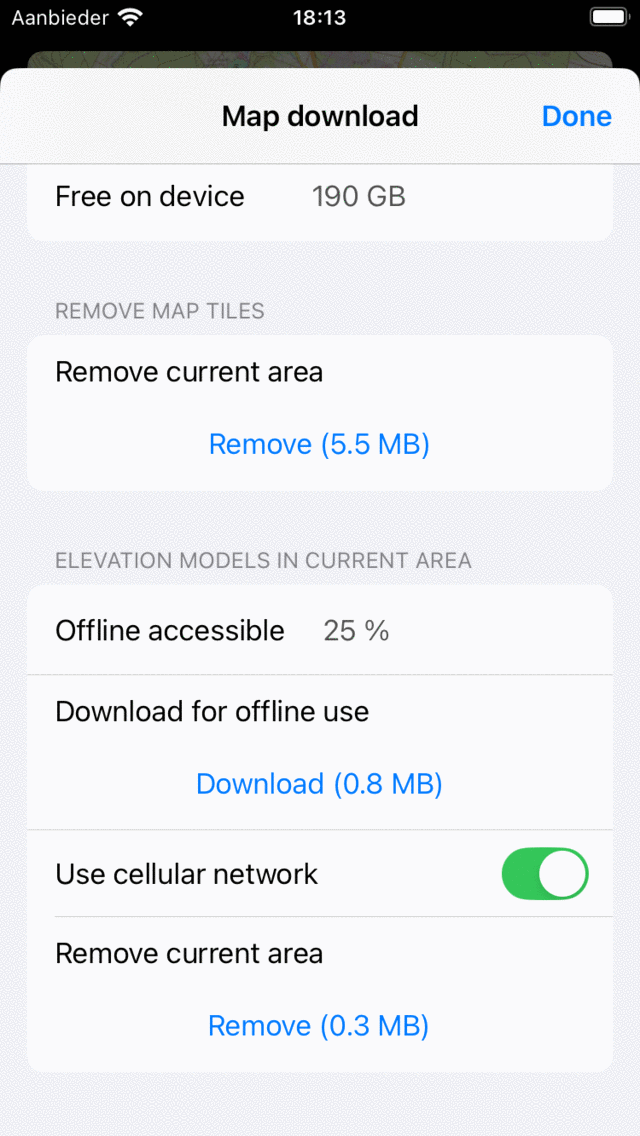
件名:オフラインで使用するためのデジタル高さモデルをダウンロードしています。
件名:身長モデルをオフラインでアクセスできるようにしている場合は、インターネットに接続していなくても身長を表示したり、プロファイルを生成したりできます。Wi-Fiを無効にしてデバイスを一時的に機内モードにすることでテストできます。
精度
件名:高度機能拡張は、デジタル地形モデル検索開始位置取得されます。これらは非常に正確なビッグデータセットで、高さは通常航空機のレーザーを使用して1 mごとに決定されます。元のデータセットイン、高さは約0.1mまで正確です。しかし、アプリで管理しやすいデータサイズを得るために、精度を少し下げました。私たちが主張する精度は、高さの95%が元の測定値と0.5m未満しかずれていないということです。これは野外活動に最適な精度です。すべての凹凸が目立つわけではありませんが、小堤防は目立ちます。
プライバシー
件名:Height Extensionを使用して高さを決定最大、まず必要な高さタイルである4 km x 4 kmを決定します。タイルがデバイスに保存されていない場合は、サーバー検索開始位置自動的にダウンロードされます。次に、高さはデバイス上のこの高さタイル検索開始位置決定されます。座標がサーバーに送信されることはありません。高さの延長は非常にプライバシーイン配慮されています。高さや高さのプロファイルを決めた場合、ポイントやルート位置を確認することはできません。