メニュー
件名:Topo GPS のメニューを使って、Topo GPS の最も重要な機能にアクセスできます。メニューはメインマップ画面下イン。
件名:メニュー最大には、画面下インダッシュボードを上にスワイプする必要があります。または、画面のダッシュボード上部のハンドルバーをタップすることもできます。
すると、メニューが下の画面のように表示されます。
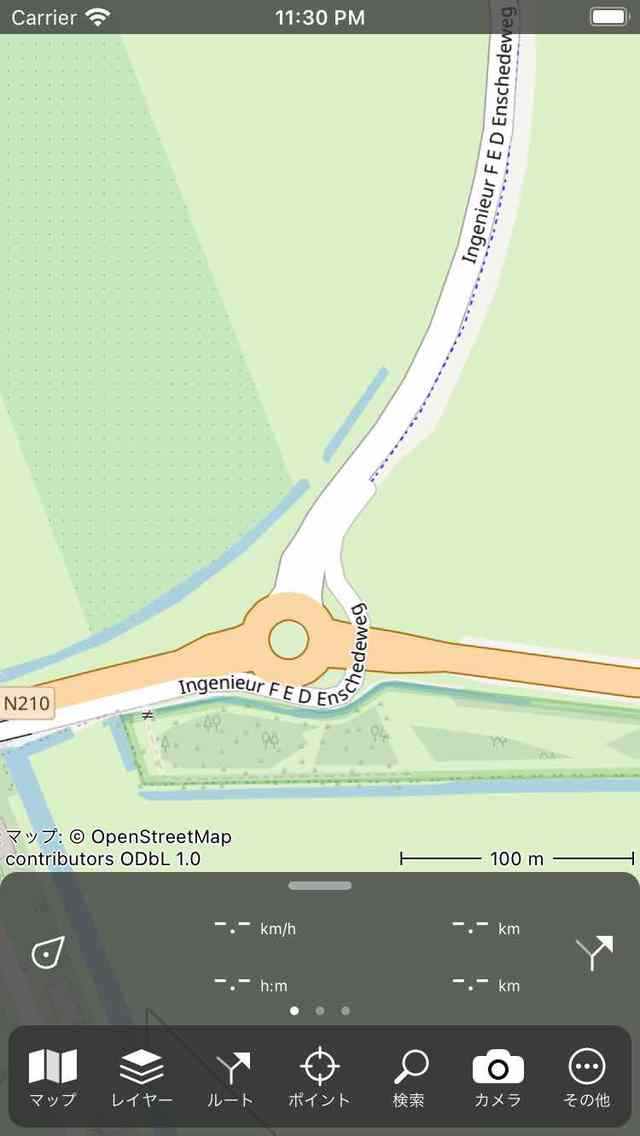
開いたメニュー。
メニューには次のアイテムがあります。
件名:マップ-このアイテムをタップすると、地図のポップアップが開きます。マップポップアップでは、:ref:`現在のマップを変更したり、<ref id="sec-exporting-visible-map">現在表示されているマップの内容をエクスポートしたりできます <sec-change-map>`</ref>。
レイヤー-このアイテムをタップすると、レイヤー画面が開きます。この画面では、長距離自転車ルートレイヤーなどのレイヤーを地図に追加できます。
ウェイポイント-このアイテムをタップすると、ウェイポイント画面が開きます。ここでは、ウェイポイントを地図に読み込むなど、何でもできます。
検索-このアイテムをタップすると、検索ポップアップが表示されます。ここでは、住所や場所を検索したり、:ref:`<ref id="sec-scanning-coordinates">座標を入力してスキャンしたりできます <sec-entering-coordinates>`</ref>。
件名:ルート-このアイテムをタップすると、ルートポップアップが開きます。ここでは、保存したルート表示、共有ルートのインポート、ルートの生成、ルートの計画、ルルート記録ができます。Topo GPS インルートが非常に重要なので、画面の右下:ref:ルートボタンをタップして <ss-route-button>、ダッシュボード検索開始位置ルートのポップアップを開くこともできます。
カメラ-このボタンをタップすると、カメラが開きます。写真を撮ると、現在地ウェイポイントが作成され、写真がこのウェイポイントに追加されます。
その他-このアイテムをタップすると、詳細ポップアップが表示されます。その他のポップアップから、ファイルをインポートしたり、設定画面を開いたり、Topo GPS 情報画面を開いたりできます。
件名:マップ(またはその他)のポップアップインアイテム最大すばやくアクセスするには、マップ(またはその他)ボタンをタップし、画面上で指を押したまま、使用したいポップアップアイテムまで上に移動するだけです。次に、指を離してください。
メニューを閉じるには、ダッシュボードを下最大スワイプする必要があります。ダッシュボード上部のハンドルバーをタップすることもできます。メニュー閉鎖ると、メイン画面は次のようになります。
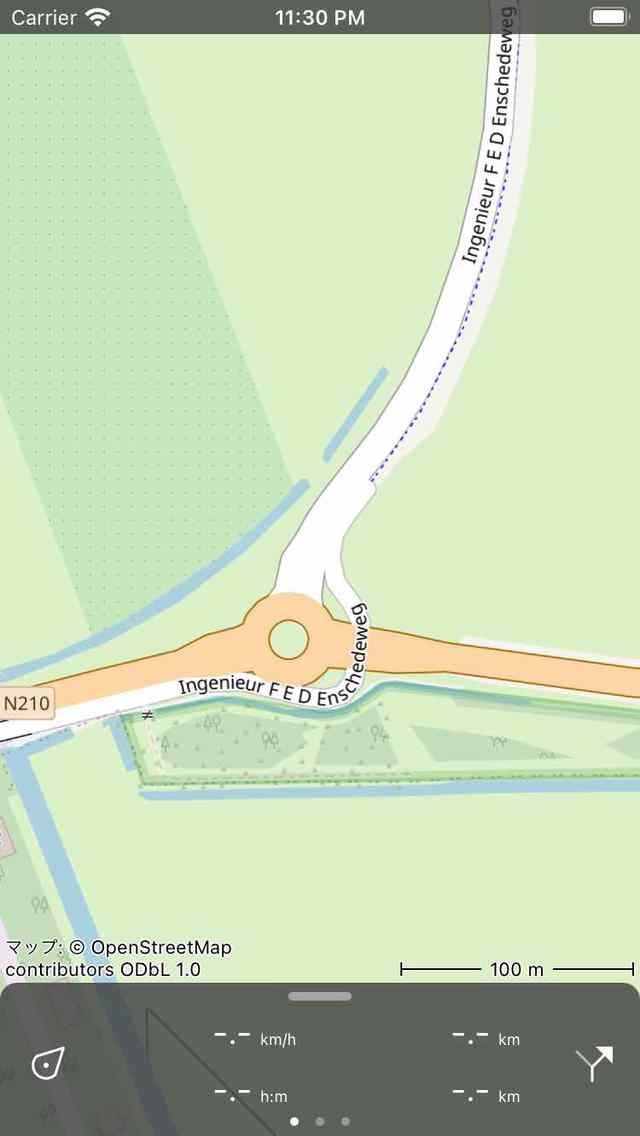
閉鎖じたメニュー。
MacOSでは、このメニューは存在しません。代わりに、画面上インシステムメニューを使用できます。