Menu
Menu Topo GPS może służyć do uzyskania dostępu do najważniejszych funkcji Topo GPS. Menu znajduje się w dolnej części głównego ekranu mapy.
Do otworzyć menu, należy przesunąć pulpit nawigacyjny w dolnej części ekranu w górę. Możesz też dotknąć paska uchwytu w górnej części deski rozdzielczej ekranu.
Następnie pojawi się menu jak w ekranie poniżej.
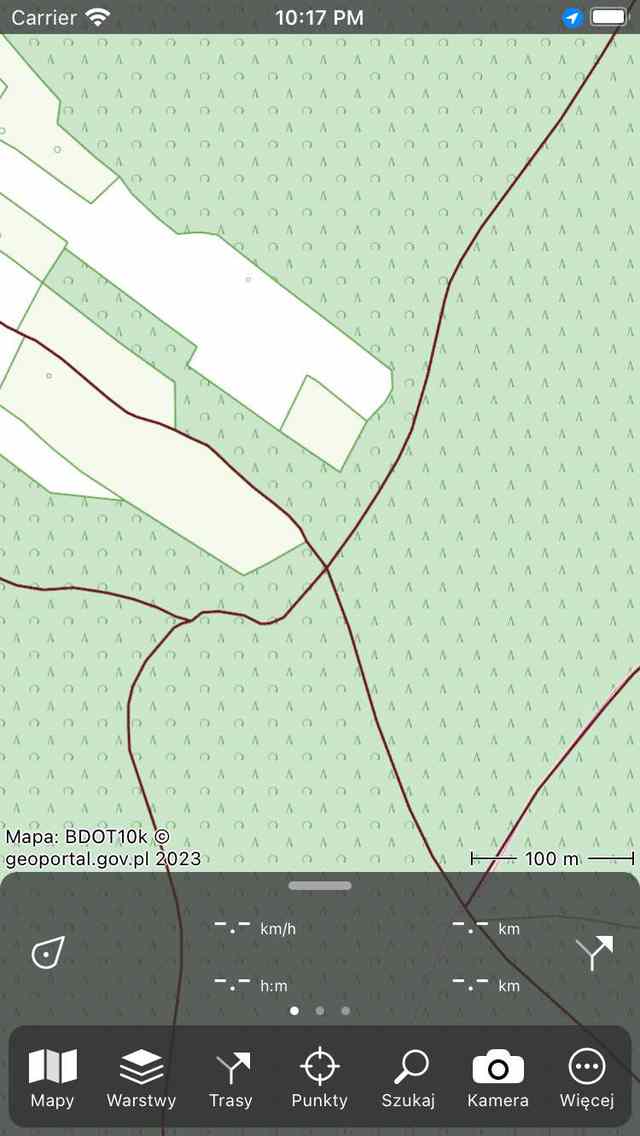
Otwarte menu.
Menu zawiera następujące pozycje:
Mapy - Jeśli dotkniesz tego pozycja, zostanie otwarte wyskakujące okienko map. W wyskakującym okienku mapy możesz zmienić bieżącą mapę i eksportować zawartość bieżącej widocznej mapy.
Warstwy - Jeśli dotkniesz tego elementu, zostanie otwarty ekran warstw. Na tym ekranie można dodawać warstwy do mapy, takie jak na przykład warstwa trasa rowerowej długodystansowej.
Punkty trasy - Jeśli dotkniesz tego elementu, zostanie otwarty ekran punktów trasy. Tutaj możesz zrobić wszystko z punktami trasy, na przykład załadować je na mapie.
Szukaj - Jeśli dotkniesz tego pozycja, pojawi się wyskakujące okienko wyszukiwania. Tutaj możesz wyszukiwać adresy i miejsca oraz wprowad zać i skan ować współrzędne.
T@@ rasy - Jeśli dotkniesz tego pozycja, zostanie otwarte wyskakujące okienko trasy. Tutaj możesz przeglądać zapisane trasy, importować trasy współdzielone, generować trasę, planować trasę i nagrywać trasę. Ponieważ trasy są bardzo ważne w Topo GPS, możesz również otworzyć wyskakujące okienko tras na desce rozdzielczej, dotykając przycisku trasy w prawo dolnym rogu ekranu.
Kamera - Jeśli dotkniesz tego przycisku, aparat zostanie otwarty. Jeśli zrobisz zdjęcie, punkt trasy zostanie utworzony w Twojej obecna lokalizacja, a zdjęcie zostanie dodane do tego punkt.
Więcej - Jeśli dotkniesz tego pozycja, pojawi się więcej wyskakujących okienek. Za pomocą większej liczby wyskakujących okienek możesz importować pliki, otworzyć ekran ustawień i ekran informacyjny Topo GPS.
Aby szybko uzyskać dostęp do pozycja w wyskakującym okienku map (lub innym), wystarczy dotknąć przycisku map (lub innych), przytrzymać palec na ekranie, a następnie przesunąć go w górę do wyskakującego pozycja, którego chcesz użyć. Następnie zwolnij palec.
Do zamknąć menu, należy przesunąć pulpit nawigacyjny w dół. Możesz także dotknąć paska uchwytu na top deski rozdzielczej. Jeśli menu jest zamknięta, ekran główny wygląda następująco:
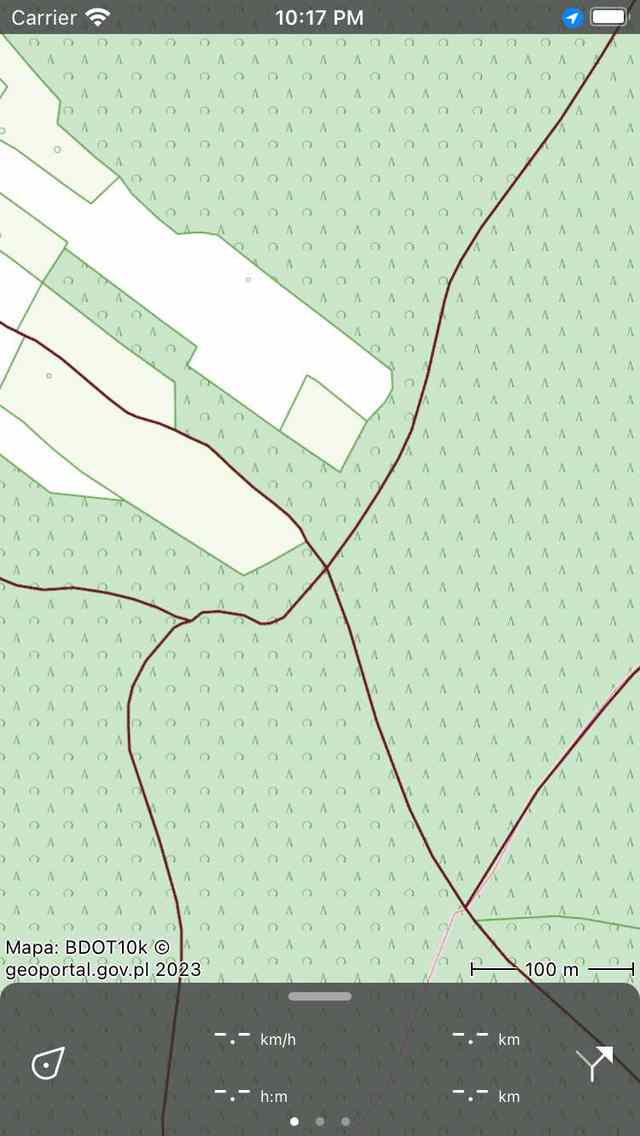
Zamknięte menu.
W systemie macOS to menu nie istnieje. Zamiast tego można użyć menu systemowego, które znajduje się w górnej części ekranu.