Skanowanie współrzędnych
Topo GPS zawiera skaner współrzędnych. Skaner współrzędnych może skanować współrzędne i wyświetlać je na mapie. Najlepsze wyniki uzyskujesz skanując współrzędne wydrukowane na papierze. Możliwe jest również skanowanie współrzędnych wyświetlanych na wyświetlaczu. Skanowanie odręcznych współrzędnych nie działa zbyt dobrze.
Skanowanie współrzędnych jest najczęściej znacznie szybsze i dokładniejsze niż wprowadzanie współrzędnych.
Do otworzyć skaner współrzędnych, dotknij Menu > Szukaj. Następnie dotknij „Skanuj współrzędne” w wyświetlonym wyskakującym okienku.
Aby użyć skanera współrzędnych, musisz dać Topo GPS uprawnienia dostępu do aparatu w ustawieniach urządzenia.
Jeśli otworzysz skaner współrzędnych, zobaczysz obraz kamery. W środku znajduje się jaśniejszy prostokąt. Umieść ten prostokąt powyżej współrzędnych. Możesz powiększać i pomniejszać dwoma palcami, aby skupić prostokąt na współrzędnych. Współrzędne powinny być wydrukowane na jednej linii. Nie jest możliwe skanowanie wielu współrzędnych jednocześnie.
Poniżej przedstawiono przykład:
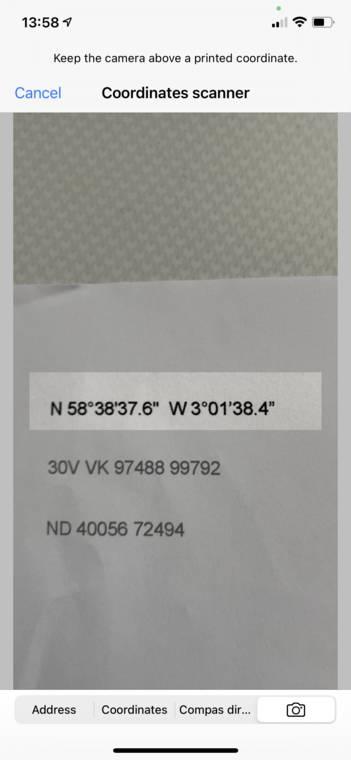
Skanowanie współrzędnych za pomocą skanera współrzędnych.
Jeśli umieściłeś współrzędne w prostokącie i skoncentrowałeś kamerę, współrzędne zostaną automatycznie rozpoznane i pokazane na mapie, jak w poniższym przykładzie:
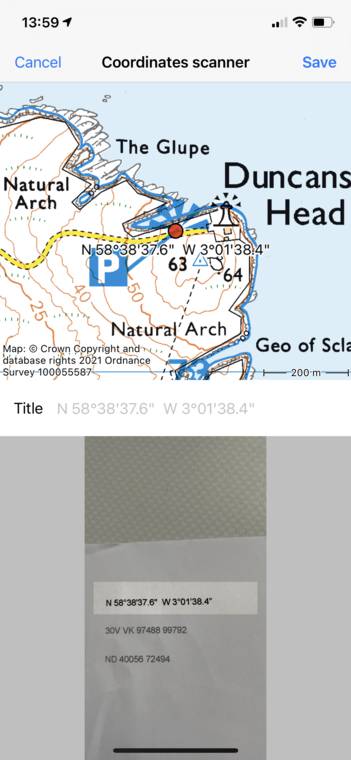
Współrzędne zostały zeskanowane i pokazane na mapie.
W górnej części ekranu widać położenie współrzędnych na mapie. Na dół widzisz zeskanowany obraz. Można go użyć do sprawdzenia, czy współrzędne zostały poprawnie zeskanowane. Po naciśnięciu przycisku „Zapisz” współrzędne zostaną zapisane jako punkt trasy, a ekran skanera współrzędnych zostanie ponownie otwarty. Jako drugi przykład zeskanujemy współrzędne MGRS:
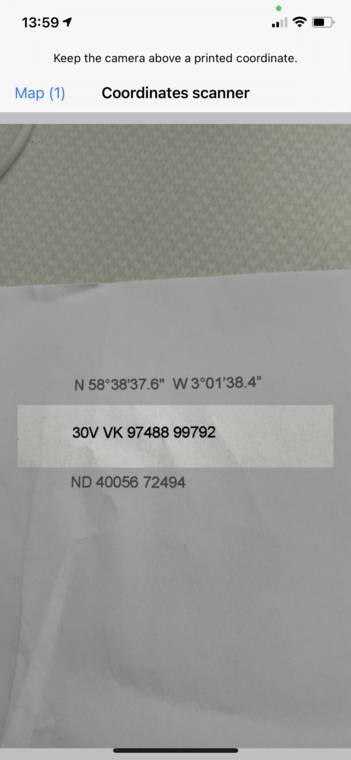
Skanowanie współrzędnych MGRS
Po rozpoznaniu współrzędnych ponownie pojawi się mapa ze współrzędnymi:
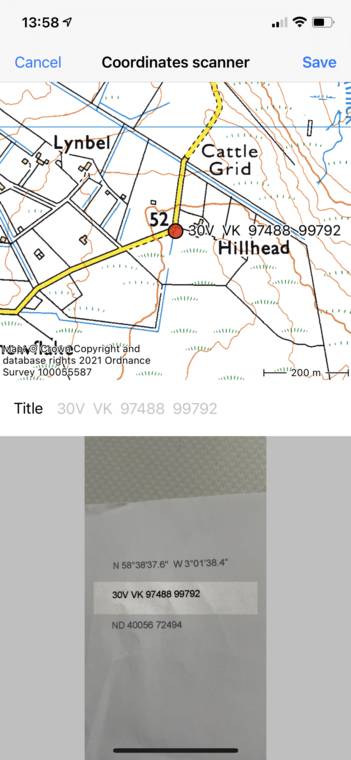
Współrzędne MGRS zostały zeskanowane i pokazane na mapie.
Ponownie możesz dotknąć „Zapisz”, aby zapisać współrzędne i wrócić do ekranu skanera współrzędnych. Jako ostatni przykład będziemy teraz zeskanować współrzędne Ordnance Survey National Grid:
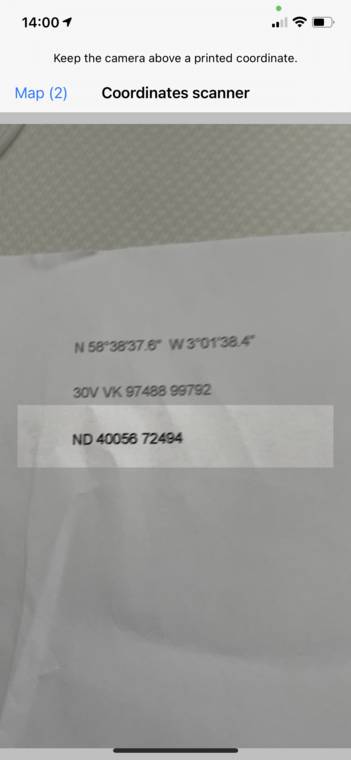
Skanowanie współrzędnych OSNG
Po rozpoznaniu współrzędnych ponownie pojawi się mapa ze współrzędnymi:
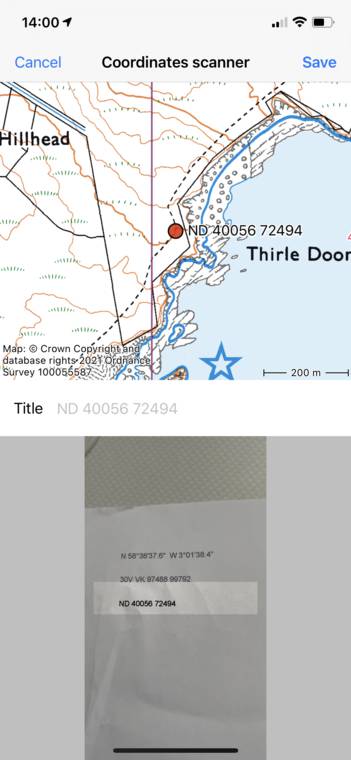
Współrzędne OSNG zostały zeskanowane i pokazane na mapie.
Stuknij „Zapisz”, aby powrócić do ekranu skanera współrzędnych.
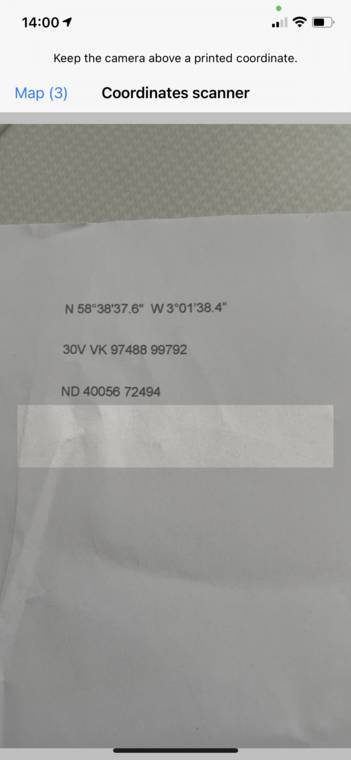
E kran skanera współrzędnych z 3 zapisanymi wynikami.
W lewym górnym rogu ekranu skanera współrzędnych widać „Mapa (3)”. Liczba obok mapy wskazuje liczbę zapisanych współrzędnych. Jeśli dotkniesz „Mapa”, wrócisz do ekranu głównego, a mapa zostanie powiększona do zeskanowanych współrzędnych, jak widać w poniższym przykładzie:
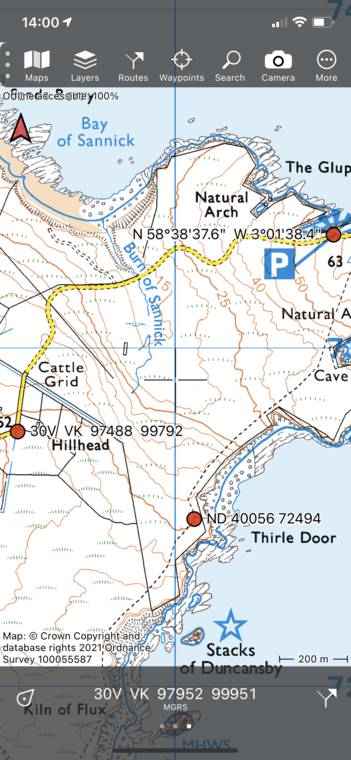
Trzy zeskanowane współrzędne są wyświetlane na mapie głównej.
Skaner współrzędnych wykrywa system współrzędnych, który ma być używany. W przypadku układów współrzędnych specyficznych dla danego kraju, które zawierają tylko liczby, czasami można wybrać niewłaściwy układ współrzędnych. Do upewnić się, że używany jest właściwy układ współrzędnych, wyśrodkuj mapę główną na kraju, który używa skanowanego układu współrzędnych.