Wprowadzanie współrzędnych
Do wprowadzić współrzędne należy najpierw dotkn ąć Menu > Szukaj. Następnie dotknij elementu „Wprowadź współrzędne” w wyświetlonym wyskakującym okienku. Przykład pokazano w poniższym rysunku:
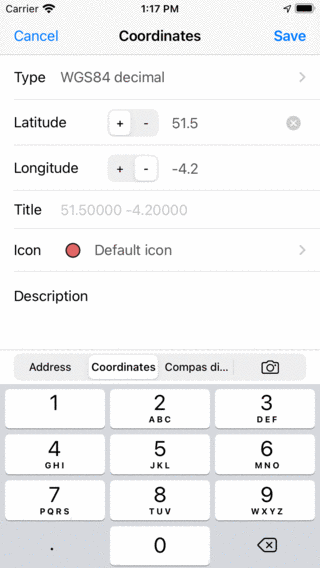
E kran wprowadzania współrzędnych.
Typ współrzędnych
Do wprowadzić współrzędne, musisz najpierw upewnić się, że ustawiono odpowiedni typ współrzędnych. Jeśli naciśniesz komórkę „Wpisz” pojawi się ekran, w którym możesz zmienić typ współrzędnych, jak w poniższym rysunku:
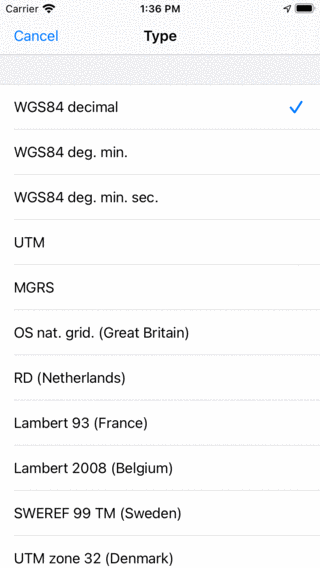
Wybór typu współrzędnych.
<link href=”https://en.wikipedia.org/wiki/MGRS”>Możesz wybierać między różnymi typami współrzędnych, w tym: <link href=”https://en.wikipedia.org/wiki/WGS84”>WGS84 decimal, WGS84 stopnie minuty WGS84 stopnie minuty sekundy, UTM i M GRS.</link></link> Następny tego możesz użyć różnych układów współrzędnych specyficznych dla kraju.
Wprowadzanie współrzędnych
Jeśli ustawiono odpowiedni typ współrzędnych, możesz wprowadzić współrzędne.
W zależności od położenia środka mapy pierwsze cyfry współrzędnych są już wprowadzone. Umożliwia to szybsze wprowadzanie współrzędnych, jeśli współrzędne nie znajdują się daleko z środka mapy.
Jako przykład wprowadzimy teraz współrzędne WGS84 «51.56321 -4.28942»:
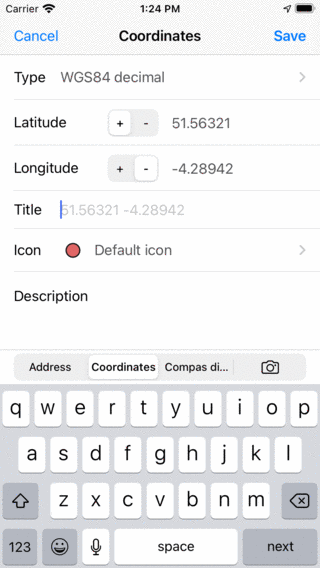
Wprowadzanie współrzędnych 51.56321 -4.28942.
Opcjonalnie możesz wprowadzić tytuł. Dopóki nie wprowadzimy tytułu, sugerowany tytuł zastępczy będzie używany jako tytuł punkt trasy. Następny możesz ustawić ik onę i wprowadzić opis.
Jeśli dotkniesz „Zapisz” współrzędne zostaną zapisane jako punkt trasy. Ekran współrzędnych zostanie wyczyszczony, dzięki czemu można wprowadzić kolejne współrzędne. Pierwsze cyfry będą teraz oparte na poprzednim wejściu. W lewym górnym rogu ekranu pojawi się przycisk Mapa, z którym możesz wrócić do mapy. Numer znajdujący się za mapą informuje, ile współrzędnych zostało wprowadzonych.
Jako przykład wprowadzimy teraz współrzędne: N 51°34’01.9” W 4°16’41.9”. Do wprowadzić te współrzędne, musieliśmy zmienić typ na stopień WGS, minuty, sekundy. Przykład pokazano poniżej:
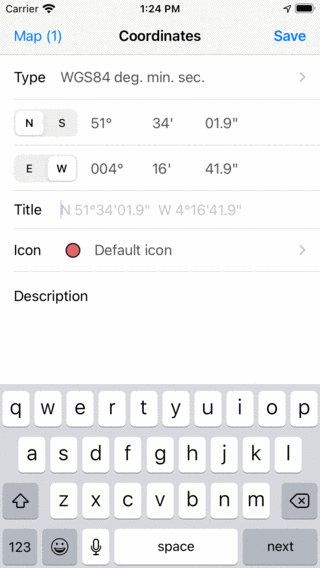
Wprowadzenie współrzędnych N 51°34’01.9” W 4°16’41.9”.
Ponownie jesteśmy zadowoleni z sugerowanego tytułu i naciśnij Zapisz. Współrzędne zostaną zapisane, a ekran współrzędnych zostanie wyczyszczony, dzięki czemu można wprowadzić kolejne współrzędne.
Teraz wprowadzimy współrzędne Ordnance Survey National Grid SS 41996 88847, jak pokazano poniżej.
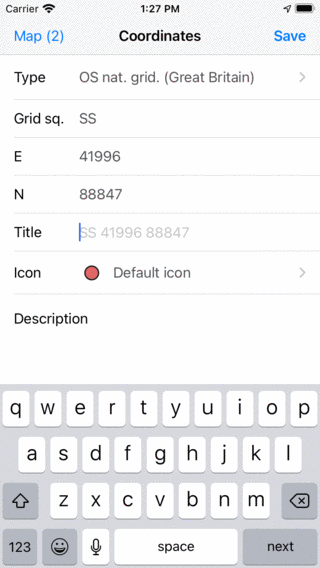
Wprowad zanie współrzędnych SS 41996 88847.
Po naciśnięciu „Zapisz” współrzędne zostaną zapisane, a ekran współrzędnych zostanie ponownie wyczyszczony.
Wyświetlanie na mapie
Po wprowadzeniu współrzędnych możesz wrócić do ekranu mapy, naciskając przycisk mapy w lewym górnym rogu. Liczba pomyślnie wprowadzonych współrzędnych jest wyświetlana na przycisku mapy. Po wprowadzeniu trzech współrzędnych w powyższych przykładach i dotknięciu „Mapa” ekran główny wygląda następująco:
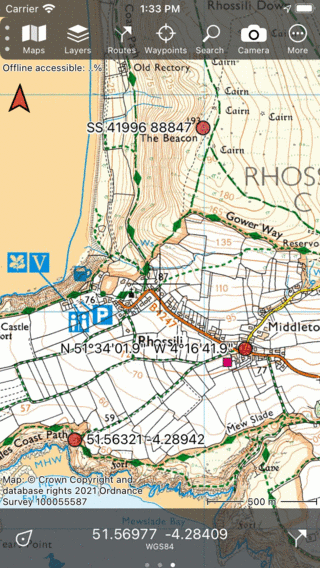
Trzy wprowadzone współrzędne są umieszczane jako punkty trasy na mapie.
Wprowadzanie listy współrzędnych
Jeśli otrzymałeś listę współrzędnych w formacie tekstowym, możesz wprowadzać je pojedynczo za pośrednictwem ekranu wprowadzania współrzędnych, jak wyjaśniono powyżej.
Łatwiej byłoby wybrać i skopiować te współrzędne. Następnie wybierz zakładkę „Adres”, a następnie naciśnij długo w polu wyszukiwania. Pojawi się przycisk wklej, jak pokazano w poniższym rysunku:
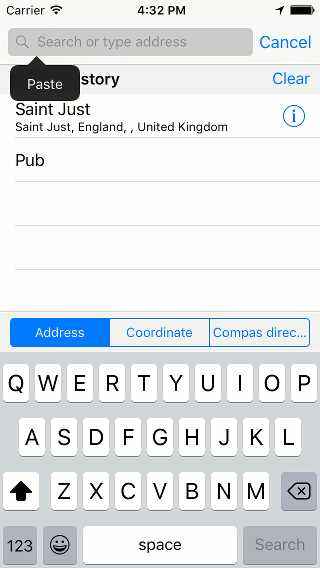
Wklejanie listy współrzędnych do pola wyszukiwania adresu.
Jeśli naciśniesz „Wklej” lista współrzędnych zostanie wstawiona i przetworzona. Wynikowe współrzędne zostaną wyświetlone na liście poniżej pola wyszukiwania, jak pokazano w poniższym rysunku:
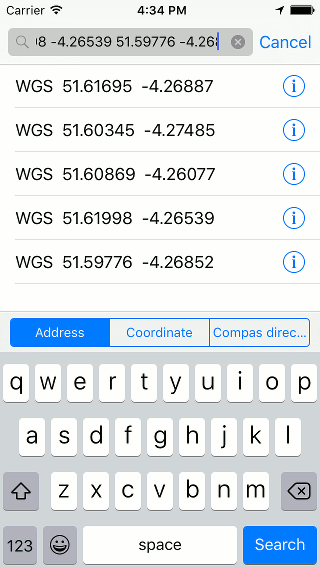
Lista współrzędnych została wklejona do pola wyszukiwania.
Teraz możesz załadować poszczególne współrzędne na mapie, dotykając ich. Naciskając długie naciśnięcie wyniku, możesz dokonać wyboru wyników, które chcesz załadować na mapie. Jeśli naciśniesz „Szukaj” w prawo dolnym rogu, wszystkie wyniki zostaną załadowane na mapie, jak na poniższym rysunku:
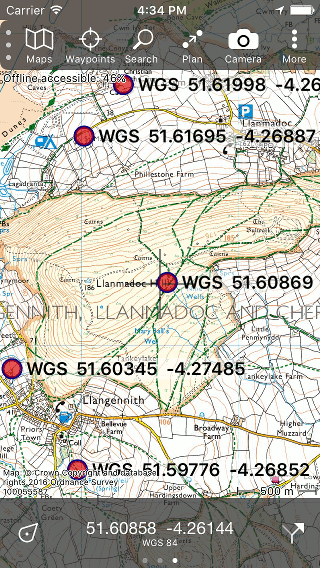
Lista współrzędnych została umieszczona na mapie.