Wyszukiwanie adresów i miejsc
Do wyszukać adresy i miejsca, musisz najpierw otworzyć wyskakujące okienko wyszukiwania za pomocą Menu > Szukaj. Następnie dotknij pozycja „Wyszukaj miejsce lub adres”.
Pojawi się ekran, w którym można wprowadzić adresy i nazwy miejsc.
Ładowanie pojedynczego wyniku wyszukiwania
Jako przykład wpiszemy teraz miasto „Alton” w polu wyszukiwania. Podczas wpisywania wyniki wyszukiwania pojawią się na liście poniżej pola wyszukiwania, jak widać poniżej:
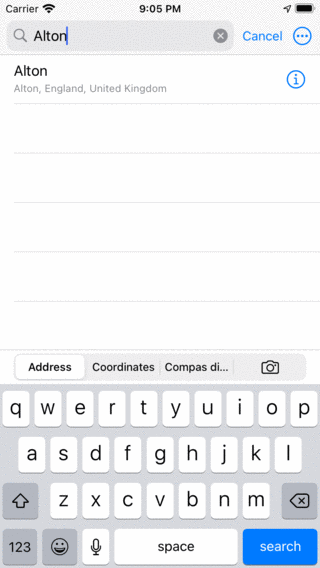
Prz eszukiwanie miasta „Alton”
Aby móc znaleźć adresy lub miejsca, musisz być podłączony do Internetu. Wyszukiwanie nastąpi za pośrednictwem usługi Apple.
Jeśli dotkniesz wyniku wyszukiwania w liście, zostanie on załadowany na mapie jako punkt trasy i wrócisz do ekranu głównego. Przykład pokazano poniżej:
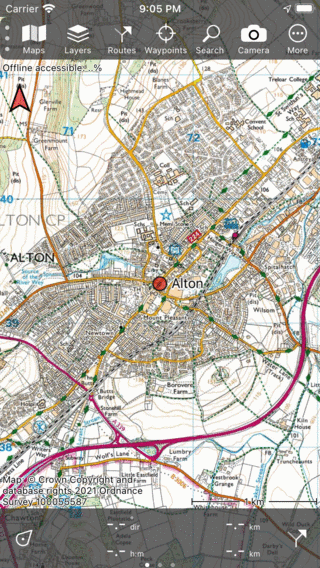
Wynik wyszukiwania «Alton» został załadowany na mapie.
W ustawieniach (Menu > Więcej > Ustawienia) możesz kontrolować, czy używane wyniki wyszukiwania są automatycznie zapisywane jako punkt trasy. Domyślnym ustawieniem nie jest zapisywanie automatycznie, aby nie zaśmiecać listy punkt wynikami wyszukiwania. Jeśli chcesz zapisać wynik wyszukiwania jako punkt trasy, możesz go dotknąć, aby otworzyć ekran szczegółów punkt tras y. Tam możesz dotknąć „Zapisz” w prawo dolnym rogu, aby zapisać wynik wyszukiwania.
Ładowanie wszystkich wyników wyszukiwania
Możesz także wyszukiwać słowo kluczowe, na przykład „Pub”. Wyniki wyświetlane na liście zależą od obszaru, który jest aktualnie widoczny w ekranie mapy. Jeśli szukasz Pub, a mapa jest zbliżona do Alton, pojawią się tylko puby w pobliżu Alton, jak na poniższym rysunku:
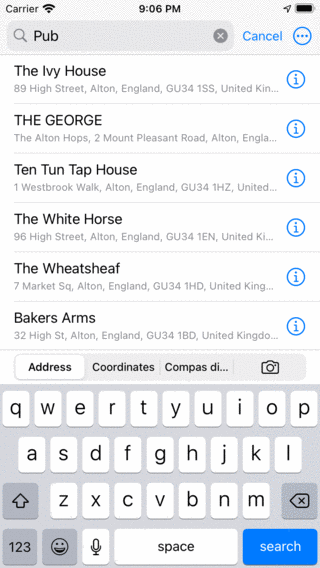
Szukam „Pub” w Alton.
Jeśli dotkniesz pojedynczego wyniku wyszukiwania, zostanie on załadowany na mapie. Możesz także załadować wszystkie wyniki, naciskając „Szukaj” w prawym dolnym rogu ekranu. Jest to zilustrowane na poniższym rysunku:
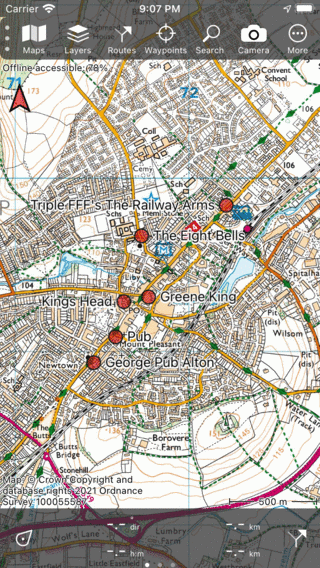
Wszystkie znaleziono puby w pobliżu Alton.
Wczytywanie wyboru wyników wyszukiwania
Jeśli teraz wyszukasz „Restauracja”, pojawi się lista restauracji w Alton, jak widać na poniższym rysunku:
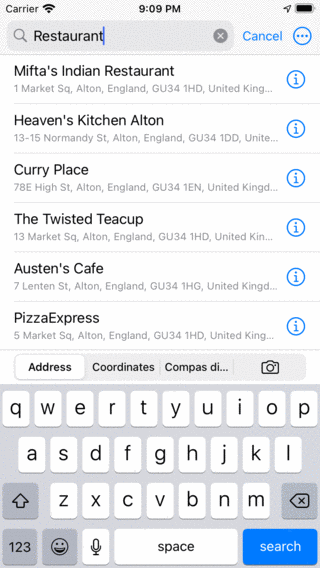
Szukam restauracji w Alton.
Jeśli chcesz załadować tylko kilka wyników na mapie, musisz długo nacisnąć jeden z pożądanych wyników. Pojawi się ekran wyboru, jak widać poniżej:
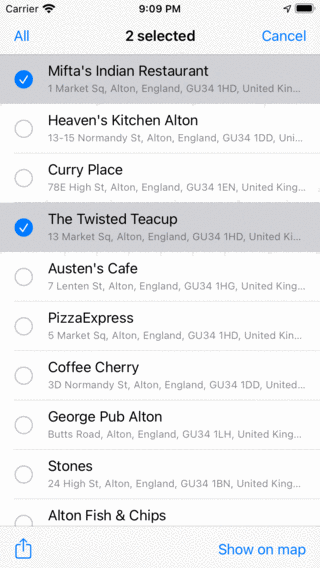
Wybór wyników wyszukiwania.
Na tym ekranie wyboru możesz wybrać wiele wyników wyszukiwania, dotykając ich. W powyższym przykładzie wybrano restauracje „Mifta’s Indian” i „The Twisted Teacup”. Jeśli naciśniesz „Pokaż na mapie” w prawo dolnym rogu, wybrane pozycje zostaną załadowane na mapę, jak pokazano poniżej:
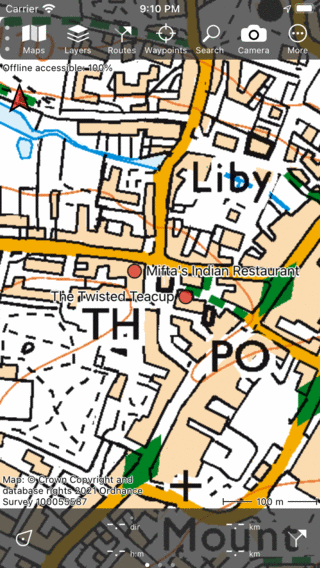
Dwa wybrane wyniki wyszukiwania zostały załadowane na mapie.
Usuwanie wyników wyszukiwania z mapy
Do usunąć pojedynczy wynik wyszukiwania z mapy, dotknij wyniku wyszukiwania, aby otworzyć ekran szczegółów punkt trasy. Następnie dotknij ikona Usuń z mapy w top górnym rogu ekranu. Do usunąć wszystkie wyniki wyszukiwania z mapy naraz, dotknij Menu > Szukaj. Wybierz kartę „Adres” i dotknij Więcej (w prawym top rogu) > Usuń wszystkich z mapy.
Szczegóły wyników Szukaj
Jeśli chcesz wyświetlić szczegóły wyniku wyszukiwania, możesz nacisnąć przycisk info (i) po prawej stronie tytułu na w z wynikami wyszukiwania. Po jawi się wtedy ekran szczegółów punktu trasy w wyniku wyszukiwania.
Wyszukiwanie z historią wyszukiwania
Twoje wyszukiwania zostaną zapisane w historii wyszukiwania. Można to wyłączyć w ustawieniach.
Jeśli pole wyszukiwania jest puste, historia wyszukiwania pojawi się pod polem wyszukiwania. Przykład jest wyświetlany poniżej:
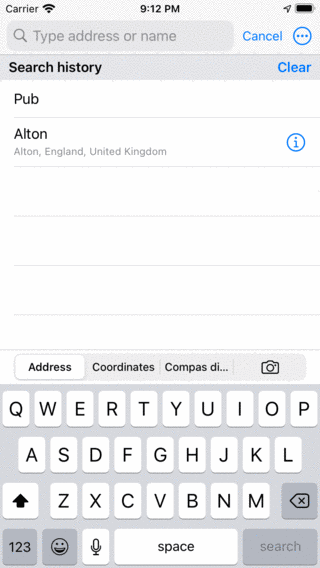
Jeśli pole wyszukiwania jest puste, zostanie wyświetlona historia wyszukiwania.
Jeśli dotkniesz wyniku z historii, zostanie on przeszukany, a jego wyniki zostaną umieszczone na mapie.
Na przykład teraz łatwo jest wyszukać puby w innej lokalizacji. Po prostu przesuń mapę i dotknij „Pub” z historii wyszukiwania.
Czyszczenie historii wyszukiwania
Możesz usunąć wszystkie wyniki z historii wyszukiwania, naciskając przycisk „Jasne” po prawej stronie etykiety „Historia wyszukiwania”.
Możliwe jest również usunięcie poszczególnych wyników z historii wyszukiwania. Wykonaj slajd lewa jednym palcem na przedmiocie, który należy usunąć. Pojawi się przycisk usuwania, jak pokazano w poniższym rysunku:
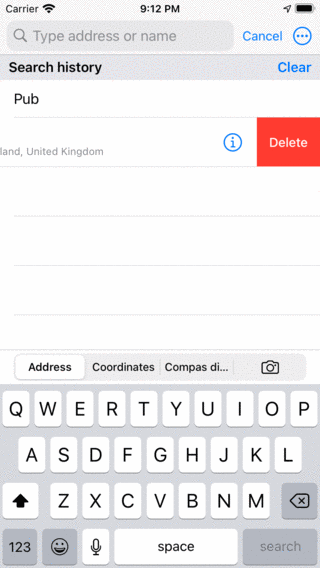
Usuwanie wyniku wyszukiwania z historii wyszukiwania.
Jeśli dotkniesz czerwonego przycisku „Usuń”, pozycja zostanie usunięty z historii wyszukiwania.
Ustawienia Szukaj
Na ekranie ustawi eń (Menu > Więcej > Ustawienia > Wyniki wyszukiwania) dwie opcje są ważne dla wyszukiwania adresów i miejsc.
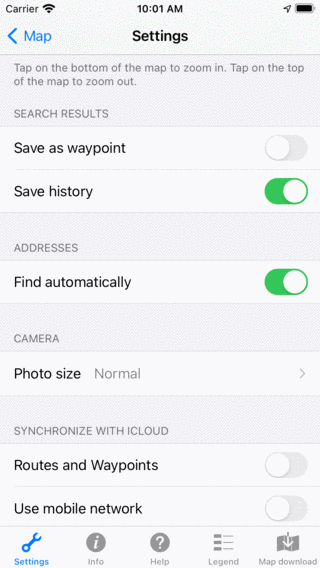
Ustawienia związane z wyszukiwaniem w ekranie ustawień (Menu > Więcej > Ustawienia).
Zapisz jako punkt trasy: Jeśli to ustawienie jest włączone, wyniki wyszukiwania załadowane na mapie zostaną automatycznie zapisane jako punkt trasy i wyświetlane w ekranie punkty trasy. Jeśli to ustawienie zostanie wyłączone, wyniki wyszukiwania nie zostaną zapisane jako punkt trasy.
Zapisz historię: Jeśli włączysz to ustawienie, wyniki wyszukiwania zostaną zapisane w historii wyszukiwania. Jeśli te ustawienia są wyłączone, wyniki wyszukiwania nie zostaną zapisane. Historia wyszukiwania pojawi się, jeśli w polu wyszukiwania nie zostanie wprowadzony żaden tekst.