Αναζήτηση διευθύνσεων και τόπων
Για να αναζητήσετε διευθύνσεις και μέρη πρέπει πρώτα να ανοίξετε το αναδυόμενο παράθυρο αναζήτησης μέσω Μενού > Αναζήτηση. Στη συνέχεια, πατήστε το στοιχείο «Αναζήτηση θέσης ή διεύθυνσης».
Θα εμφανιστεί μια οθόνη στην οποία μπορείτε να εισαγάγετε διευθύνσεις και ονόματα τόπων.
Φόρτωση ενιαίου αποτελέσματος αναζήτησης
Για παράδειγμα τώρα θα εισαγάγουμε την πόλη «Alton» στο πλαίσιο αναζήτησης. Κατά την πληκτρολόγηση, τα αποτελέσματα αναζήτησης θα εμφανίζονται στη λίστα κάτω από το πλαίσιο αναζήτησης, όπως μπορείτε να δείτε παρακάτω:
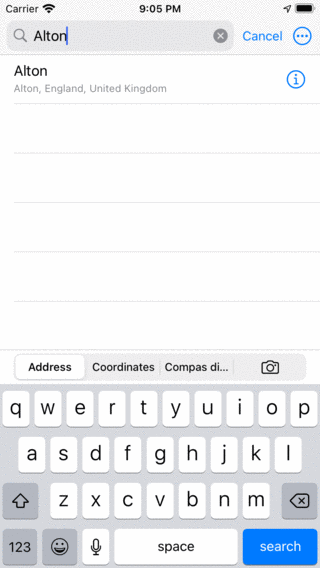
Αναζητώντας την πόλη «Άλτον»</em>
Για να μπορέσετε να βρείτε διευθύνσεις ή μέρη πρέπει να είστε συνδεδεμένοι στο Διαδίκτυο. Η αναζήτηση θα πραγματοποιηθεί μέσω μιας υπηρεσίας της Apple.
Εάν πατήσετε σε ένα αποτέλεσμα αναζήτησης στη λίστα, θα φορτωθεί στον χάρτη ως Σημείο πορείας και θα επιστρέψετε στην κύρια οθόνη. Ένα παράδειγμα φαίνεται παρακάτω:
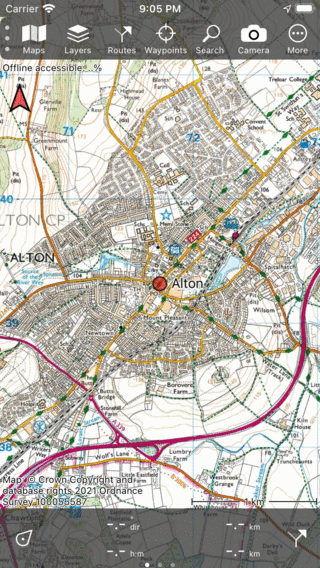
Το αποτέλεσμα αναζήτησης «Alton» έχει φορτωθεί στον χάρτη.
Στις ρυθμίσεις (Μενού > Περισσότερα > Ρυθμίσεις) μπορείτε να ελέγξετε εάν τα χρησιμοποιημένα αποτελέσματα αναζήτησης αποθηκεύονται αυτόματα ως σημείο πορείας. Η προεπιλεγμένη ρύθμιση δεν είναι η αυτόματη αποθήκευση, ώστε να μην γεμίσετε τη λίστα σημείων πορείας σας με αποτελέσματα αναζήτησης. Εάν θέλετε να αποθηκεύσετε το αποτέλεσμα αναζήτησης ως σημείο διαδρομής, μπορείτε να το πατήσετε για να ανοίξετε την οθόνη λεπτομερειών σημείου διαδρομής. Εκεί μπορείτε να πατήσετε «Αποθήκευση» στην κάτω δεξιά γωνία για να αποθηκεύσετε το αποτέλεσμα αναζήτησης.
Φόρτωση όλων των αποτελεσμάτων αναζήτησης
Μπορείτε επίσης να κάνετε αναζήτηση σε μια λέξη-κλειδί, όπως για παράδειγμα «Pub». Τα αποτελέσματα που εμφανίζονται στη λίστα εξαρτώνται από την περιοχή που είναι ορατή αυτήν τη στιγμή στην οθόνη χάρτη. Εάν αναζητήσετε Pub και ο χάρτης μεγεθυνθεί στο Alton, θα εμφανιστούν μόνο παμπ κοντά στο Alton, όπως στο παρακάτω σχήμα:
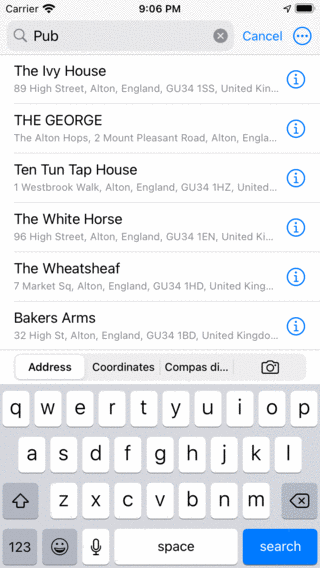
Αναζητώντας το «Pub» στο Alton.
Εάν πατήσετε ένα μόνο αποτέλεσμα αναζήτησης, θα φορτωθεί στο χάρτη. Μπορείτε επίσης να φορτώσετε όλα τα αποτελέσματα, πατώντας “Αναζήτηση” στην κάτω δεξιά γωνία της οθόνης. Αυτό απεικονίζεται στο παρακάτω σχήμα:
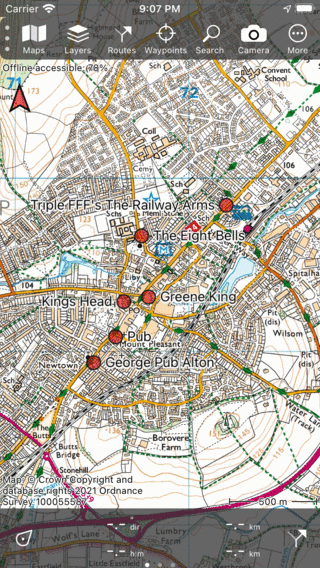
Όλα βρέθηκαν παμπ κοντά στο Alton.
Φόρτωση επιλογής αποτελεσμάτων αναζήτησης
Εάν αναζητήσετε τώρα το “Εστιατόριο”, θα εμφανιστεί μια λίστα με εστιατόρια στο Alton, όπως μπορείτε να δείτε στο παρακάτω σχήμα:
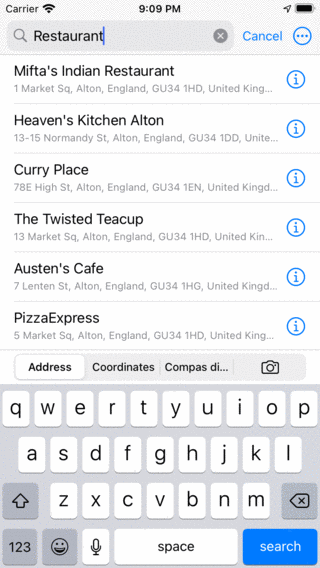
Ψάχνω για εστιατόριο στο Alton.
Εάν θέλετε να φορτώσετε μόνο μερικά από τα αποτελέσματα στο χάρτη, πρέπει να πατήσετε παρατεταμένα ένα από τα επιθυμητά αποτελέσματα. Θα εμφανιστεί μια οθόνη επιλογής όπως μπορείτε να δείτε παρακάτω:
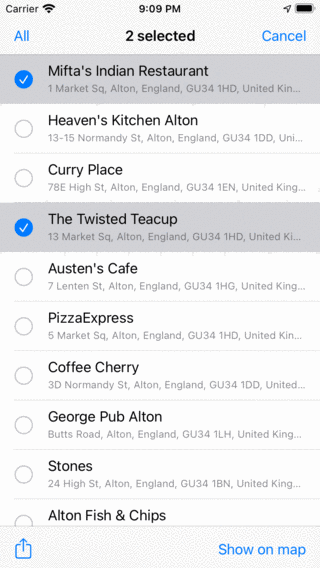
Επιλογή αποτελεσμάτων αναζήτησης.
Σε αυτήν την οθόνη επιλογής μπορείτε να επιλέξετε πολλά αποτελέσματα αναζήτησης πατώντας τα. Στο παραπάνω παράδειγμα έχουν επιλεγεί τα εστιατόρια «Mifta’s Indian» και «The Twisted Teacup”. Εάν πατήσετε «Εμφάνιση στο χάρτη» στην κάτω δεξιά γωνία, τα επιλεγμένα στοιχεία θα φορτωθούν στο χάρτη, όπως φαίνεται παρακάτω:
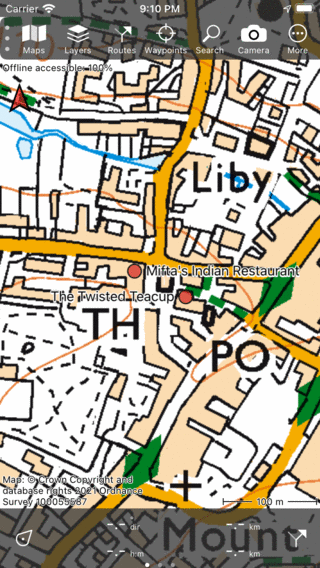
Δύο επιλεγμένα αποτελέσματα αναζήτησης έχουν φορτωθεί στον χάρτη.
Κατάργηση αποτελεσμάτων αναζήτησης από το χάρτη
Για να καταργήσετε ένα μόνο αποτέλεσμα αναζήτησης από το χάρτη, πατήστε το αποτέλεσμα αναζήτησης για να ανοίξετε την οθόνη λεπτομερ ειών Σημείου πορείας. Στη συνέχεια, πατήστε το εικονίδιο κατάργηση από το χάρτη στην επάνω δεξιά γωνία της οθόνης. Για να καταργήσετε όλα τα αποτελέσματα αναζήτησης από το χάρτη ταυτόχρονα, πατήστε Μ ενού > Αναζήτηση. Επιλέξτε την καρτέλα «Διεύθυνση» και πατήστε Περισσότερα (πάνω δεξιά) > Αφαίρεση όλων από το χάρτη.
Λεπτομέρειες αποτελεσμάτων αναζήτησης
Εάν θέλετε να δείτε τις λεπτομέρειες ενός αποτελέσματος αναζήτησης, μπορείτε να πατήσετε το κουμπί info (i) στη δεξιά πλευρά του τίτλου στη λίστα με τα αποτελέσματα αναζήτησης. Στη συνέχεια θα εμφανιστεί η οθόνη λεπτομερειών σημείου πορείας ενός αποτελέσματος αναζήτησης.
Αναζήτηση με ιστορικό αναζήτησης
Οι αναζητήσεις σας θα αποθηκευτούν στο ιστορικό αναζήτησης. Αυτό μπορεί να απενεργοποιηθεί στις ρυθμίσεις.
Εάν το πεδίο αναζήτησης είναι κενό, το ιστορικό αναζήτησης θα εμφανιστεί κάτω από το πεδίο αναζήτησης. Ένα παράδειγμα εμφανίζεται παρακάτω:
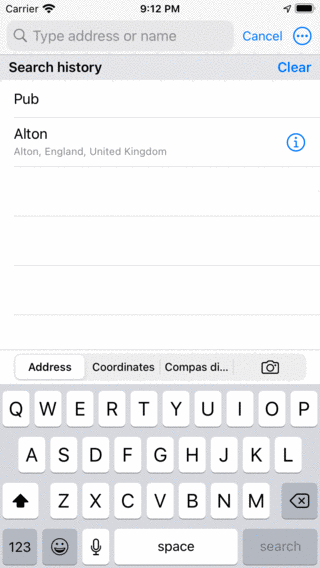
Εάν το πεδίο αναζήτησης είναι κενό, θα εμφανιστεί το ιστορικό αναζήτησης.
Εάν πατήσετε ένα αποτέλεσμα από το ιστορικό, θα γίνει αναζήτηση και τα αποτελέσματά του θα τοποθετηθούν στο χάρτη.
Για παράδειγμα, είναι πλέον εύκολο να αναζητήσετε παμπ σε άλλη τοποθεσία. Απλώς μετακινήστε τον χάρτη και πατήστε «Pub» από το ιστορικό αναζήτησης.
Εκκαθάριση ιστορικού αναζήτησης
Μπορείτε να καταργήσετε όλα τα αποτελέσματα από το ιστορικό αναζήτησης πατώντας το κουμπί «Σαφή» στη δεξιά πλευρά της ετικέτας «Ιστορικό αναζήτησης».
Είναι επίσης δυνατή η κατάργηση μεμονωμένων αποτελεσμάτων από το ιστορικό αναζήτησης. Κάντε μια διαφάνεια προς τα αριστερά με ένα δάχτυλο σε ένα στοιχείο που πρέπει να αφαιρεθεί. Θα εμφανιστεί ένα κουμπί διαγραφής, όπως φαίνεται στο παρακάτω σχήμα:
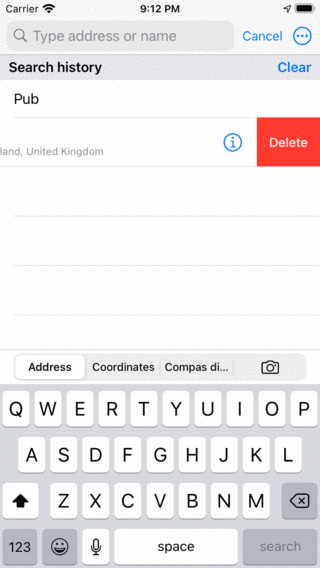
Κατάργηση ενός αποτελέσματος αναζήτησης από το ιστορικό αναζήτησης.
Εάν πατήσετε το κόκκινο κουμπί «Διαγραφή», το στοιχείο θα αφαιρεθεί από το ιστορικό αναζήτησης.
Ρυθμίσεις αναζήτησης
Στην οθόνη ρυθμίσεων (Μ ενού > Περισσότερα > Ρυθμίσεις > Αποτελέσματα αναζήτησης) δύο επιλογές είναι σημαντικές για την αναζήτηση διευθύνσεων και τόπων.
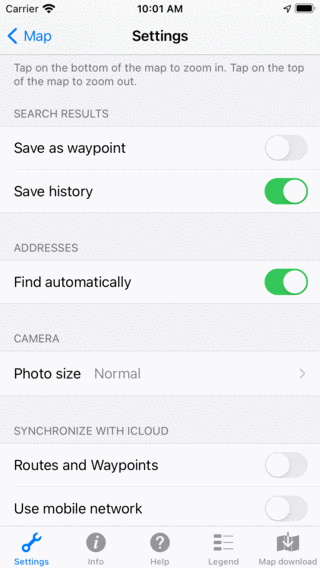
Ρυθμίσεις που σχετίζονται με την αναζήτηση στην οθόνη ρυθμίσεων (Μενού > Περισσότερα > Ρυθμίσεις).
Αποθήκευση ως σημείο διαδρομής: Εάν αυτή η ρύθμιση είναι ενεργοποιημένη, τα αποτελέσματα αναζήτησης που φορτώνονται στο χάρτη θα αποθηκευτούν επίσης αυτόματα ως σημείο διαδρομής και θα εμφανίζονται στην οθόνη Σημείων πορείας. Εάν απενεργοποιήσετε αυτήν τη ρύθμιση, τα αποτελέσματα αναζήτησης δεν θα αποθηκευτούν ως Σημείο πορείας.
Αποθήκευση ιστορικού: Εάν ενεργοποιήσετε αυτήν τη ρύθμιση, τα αποτελέσματα αναζήτησης θα αποθηκευτούν στο ιστορικό αναζήτησης. Εάν αυτές οι ρυθμίσεις είναι απενεργοποιημένες, τα αποτελέσματα αναζήτησης δεν θα αποθηκευτούν. Το ιστορικό αναζήτησης θα εμφανιστεί εάν δεν εισαχθεί κείμενο στο πλαίσιο αναζήτησης.