Tablica rozdzielcza
Dolny pasek w ekranie głównym to deska rozdzielcza:
Pulpit nawigacyjny na dół ekranu głównego.
Deska rozdzielcza składa się z trzech pozycje: przycisku pozycji, pan elu z licznikami i przycisku trasa. Elementy te zostały omówione bardziej szczegółowo poniżej. Jeśli przesuniesz pulpit nawigacyjny w górę, menu stanie się widoczne.
Panele
Na środku deski rozdzielczej znajduje się panel z licznikami. Istnieją trzy panele
Okręgi poniżej panelu wskazują wybrane panel. Przesuwając panel jednym palcem lewa lub w prawo, możesz załadować następny lub poprzedni panel.
Jednostki liczników na desce rozdzielczej można zmienić za pomocą Menu > Więcej > Ustawienia > Jednostki. Możesz wybierać między jednostkami metrycznymi, imperialnymi i żeglarskimi.
Panel turystyczny
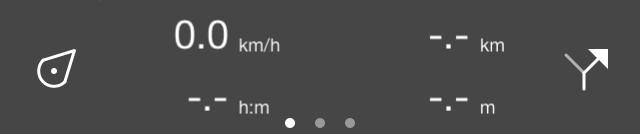
Panel turystyczny jest idealny do spacerów i jest pokazany poniżej:
Des ka rozdzielcza z panelem turystycznym.
Cztery liczniki na panelu turystycznym są następnie miernikiem pręd kości/wysokości/kierunku, mier nikiem odległości tr asa, zegarem rekordów i rekord</ref> u.</ref>
Prędkościomierz, wysokościomierz i kierunkomierz
Prędkościomierz (symbol km/h u top po lewa) wskazuje aktualną prędkość.
Jeśli dotkniesz prędkościomierza, zostanie wyświetlona średnia prędkość podczas nagrywania trasa. Jest to oznaczone symbolem „średnia” bezpośrednio nad symbolem „km/h”.
Jeśli dotkniesz kolejnego naciśnięcia prędkościomierza, zostanie wyświetlona maksymalna prędkość podczas nagrywania trasa. Jest to oznaczone symbolem „max” tuż nad symbolem „km/h”.
Jeśli zakończysz nagrywanie trasa i rozpoczniesz nowe nagrywanie, średnia i maksymalna prędkość zostaną zresetowane.
Jeśli jeszcze raz naciśniesz prędkościomierz, zamieni się on w wysokościomierz. Zostanie wyświetlona Twoja wysokość w metrach nad poziomem morza. Jest to oznaczone symbolem „alt”.
Jeśli dotkniesz wysokościomierza, zostanie wyświetlony kierunkomierz z symbolem „dir”. Wskazuje to aktualny kierunek w stosunku do prawdziwej północ. Kierunek jest kierunkiem kompasu, w którym kierujesz urządzenie, jeśli stoisz nieruchomo. Jeśli się poruszasz, jest to kierunek ruchu.
Jeśli dotkniesz miernika kierunku, obróci się w prędkościomierzu.
Miernik odległości trasy
Miernik odległości trasa (-.- km u top po prawej) wskazuje długość wszystkich tras, które są załad owane na mapie, w tym planowane trasy. Jeśli trasa została załadowana, symbol „rte” pojawia się tuż nad „km/h”, aby wskazać, że jest to odległość załadowanej trasa.
Jeśli trasy zostały załadowane i dotkniesz miernika odległości trasa, mapa zostanie wyśrodkowana na załadowanych trasy.
Jeśli jesteś na trasie, miernik odległości trasa automatycznie zmieni się na odległość do pokonania (dtg). Jeśli pokazany jest symbol „dtg”, miernik wskazuje odległość do końca bieżącej trasa. Jeśli dotkniesz licznika w takim przypadku, mapa zostanie wyśrodkowana na trasie, którą aktualnie podążasz.
Zapis timer
Zegar nagrywania (–: – h:m na dół po lewa) wskazuje czas nagrywania trasa.
Jeśli dotkniesz timera nagrywania, możesz uruchomić, wstrzymać i zatrzymać nagrywanie trasa. Jeśli nagrywasz trasę, symbol „rec” pojawia się tuż nad „h:m”, aby wskazać, że nagranie jest aktywne.
Rejestracyjny miernik odległości
Miernik miernik rekordu (-.- km na dół po prawej) wskazuje długość rejestrowanej trasa. Rozpoczynając nagrywanie, możesz zobaczyć za pomocą miernika odległości rekordu, jak daleko przejechałeś. Nad symbolem „km” pojawia się symbol „rec”, który wskazuje, że jest to zarejestrowana odległość.
Jeśli dotkniesz miernika odległości rekordu podczas nagrywania trasa, zarejestrowana trasa zostanie wyśrodkowana na mapie.
Panel rowerowy
W panelu rowerowym Twoja prędkość jest nieco bardziej podkreślona, a wysokość jest widoczna bezpośrednio. Panel rowerowy wygląda następująco:
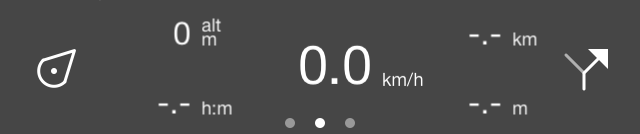
Des ka rozdzielcza z panelem rowerowym.
W centrum znajduje się prędkościomier z, który działa w taki sam sposób, jak w panelu turystycznym. Stuknięcie tego miernika również go zmieni.
W lewym górnym rogu znajduje się wysokościomierz, który wskazuje wysokość nad poziomem morza w metrach. Jest to oznaczone symbolem „alt”. Stuknięcie tego miernika może również go zmienić, dokładnie tak jak prędkościomierz.
W lewym dolnym rogu znajduje się timer nag rywania.
Mier nik odległości tr asa znajduje się w prawym top rogu.
Rekordowy miernik odległości znajduje się w prawym dolnym rogu.
Panel Współrzędne
Za pomocą panelu współrzędne można bezpośrednio odczytywać współrzędne z mapy. Do otworzyć panel współrzędnych, przesuń panele na desce rozdzielczej w lewa. Przykład panelu współrzędnych jest wyświetlony poniżej:
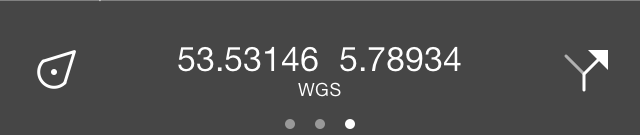
Pul pit nawigacyjny z panelem współrzędnych.
Jeśli panel współrzędnych jest załadowany, na środku mapy pojawi się krzyżyk, jak pokazano poniżej:
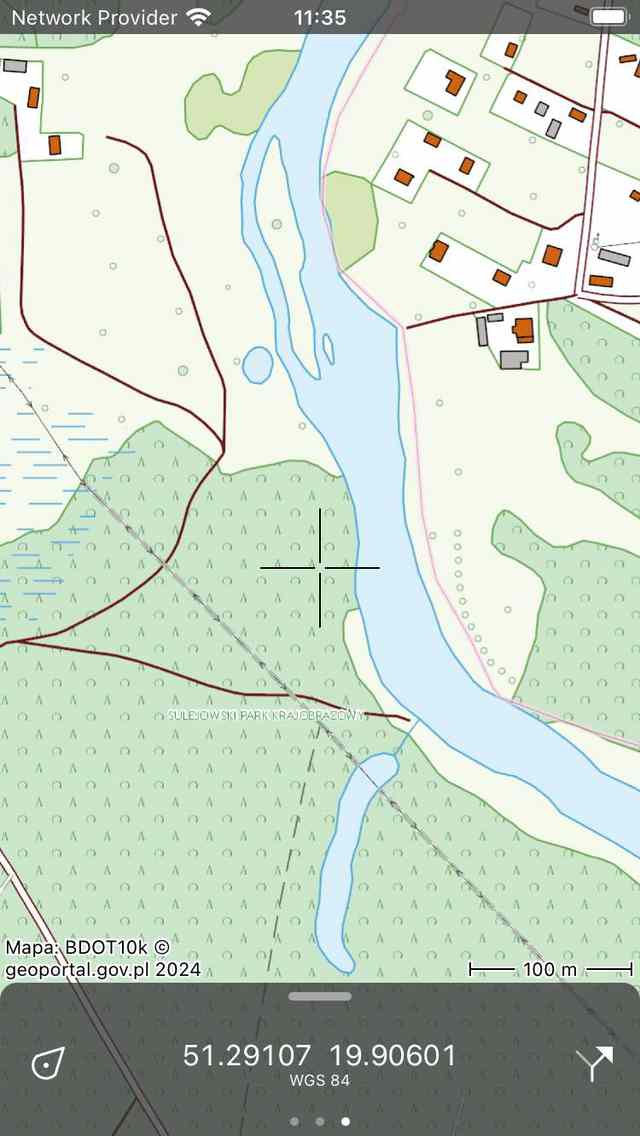
Mapa z panelem współrzędnych.
Współrzędne wyświetlane na panelu współrzędne są współrzędnymi punktu pośrodku krzyża. W powyższym przykładzie współrzędne są wyświetlane w formacie WGS84 stopni minuty sekundy. Poniżej możesz przeczytać, jak zmienić ten format.
Prz esuwając mapę, możesz ustawić środek krzyża do punktu, którego chcesz określić współrzędne. Do szybko określić współrzędne bieżącej pozycji, możesz wyśrodkować mapę, naciskając przycisk położ enia po lewa stronie deski rozdzielczej.
Jeśli dotkniesz współrzędnych na panelu współrzędnych, pojawi się wyskakujące okienko, za pomocą którego możesz wykonywać czynności ze współrzędnymi. Przykład wyskakującego okienka pokazano w poniższym rysunku:
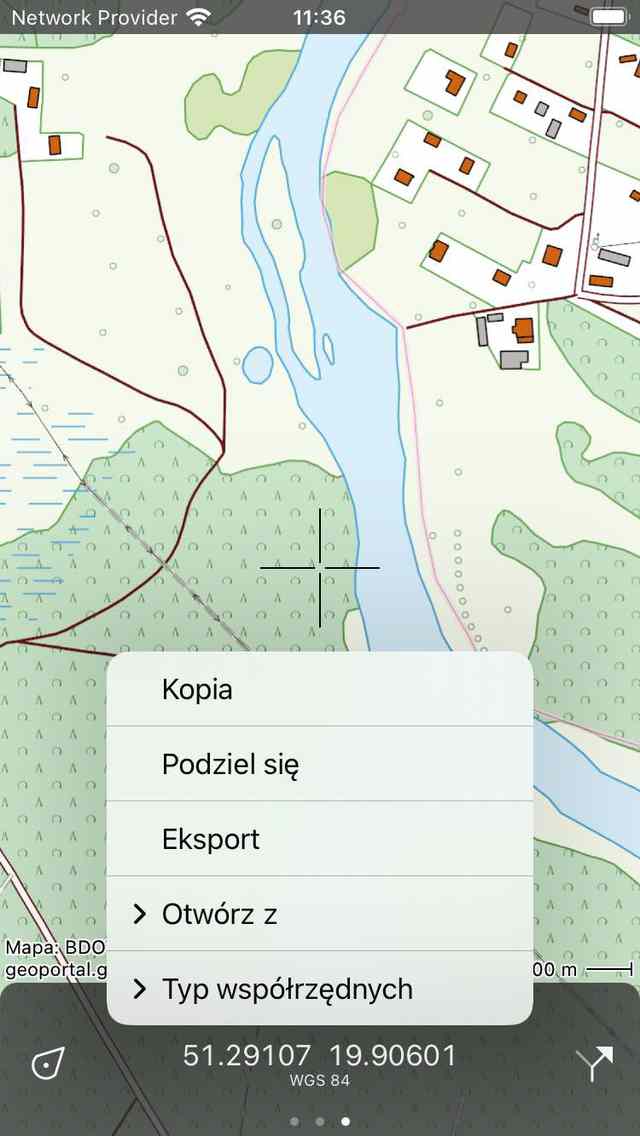
Wy skakujące okienko współrzędne.
Możliwe są następujące działania:
Kopia: współrzędne są kopiowane do schowka. Możesz wkleić go gdzieś w innej aplikacji. Jeśli włączyłeś Uniwersalny schowek, możliwe jest nawet wklejenie współrzędnych w innym urządzeniu Apple w ten sposób.
Podziel się: Tekstową reprezentację współrzędnych można udostępniać innej aplikacji.
Eksport: współrzędne i/lub mapę można wyeksportować w określonym formacie geodanych, takim jak gpx.
Otwórz z: Możesz otworzyć współrzędne w innej popularnej aplikacji. Obecnie możesz wybierać między Mapami Apple, Mapami Google lub Wikipedią. Jeśli wybierzesz aplikację do map, aplikacja map zostanie otwarta dokładnie w miejscu, które obecnie przeglądasz w Topo GPS. Jeśli wybierzesz „Wikipedia”, aplikacja lub strona Wikipedia otworzy się i wyświetli informacje o lokalizacji najbliżej środka krzyża. Może to być przydatne, jeśli chcesz wyszukać informacje o konkretnej witrynie na mapie.
Typ współrzędnych: Tutaj możesz zmienić rodzaj współrzędnych widocznych na panelu współrzędnych. Kilka typów jest wymienionych w wyskakującym okienku. Jeśli ten, którego potrzebujesz, nie jest wyświetlany, możesz wybrać „Więcej”, aby otworzyć ekran „Wyświetlane typy współrzędnych”. Tutaj powinieneś włączyć współrzędne, które chcesz zobaczyć na wyskakującym ekranie współrzędnych typu. Następnie wróć, dotknij współrzędnych, dotknij „Typ współrzędnych” i dotknij typu współrzędnych, który właśnie włączyłeś. Jeśli potrzebny typ współrzędnych nie jest wyświetlany w wyświetlanym ekranie typów współrzędnych, Topo GPS może nie być obsługiwany. Kontakt support@topo-gps.com w tej sprawie, a możemy dodać go do aplikacji Topo GPS. Na poniższym rysunku pokazano przykład, w którym typ współrzędnych został zmieniony na MGRS.
Pokaż wysokość: Ta opcja jest wyświetlana tylko wtedy, gdy znajdujesz się w zakrytym obszarze przedłużenia wysokości, a rozszerzenie wysokości nie zostało zakupione. Jeśli go dotkniesz, zostaniesz przeniesiony do ekranu zakupu rozszerzenie wysokości.
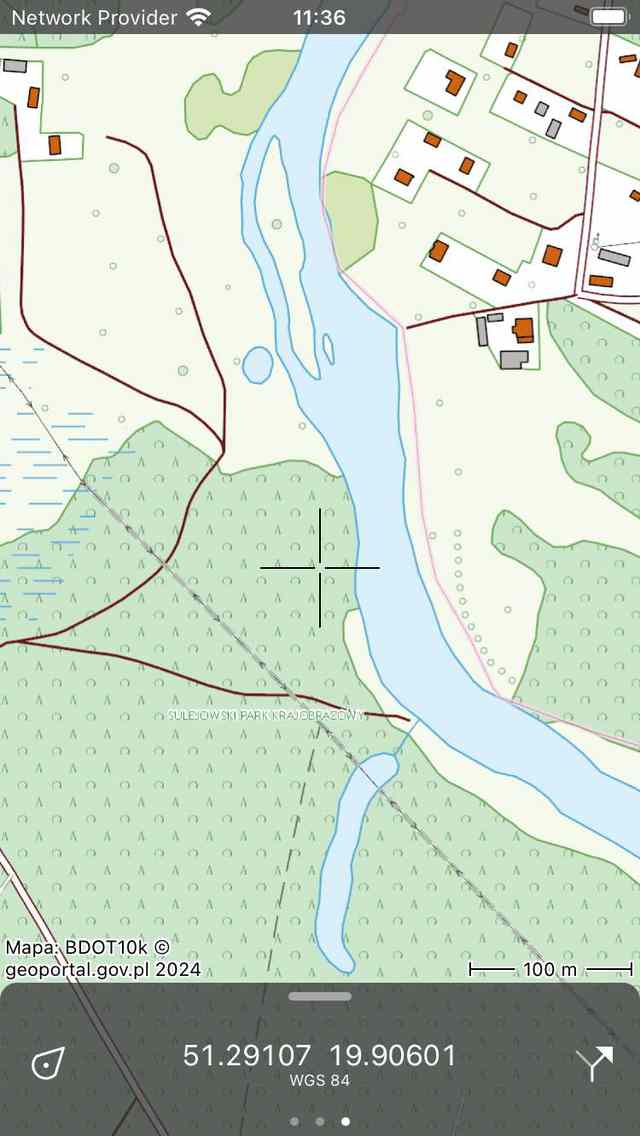
Współrzędne w panelu współrzędnych zostały zmienione na MGRS.
Jeśli zakupiono rozszerzenie wysokości, wysokość terenu punktu środkowego zostanie wyświetlona obok współrzędnych, jeśli znajdujesz się w zakrytym obszarze rozszerzenie wysokości.