Ovládání panelu
Spodní lišta uvnitř hlavní obrazovky je řídicí panel:

Palubní deska ve spodní části hlavní obrazovky.
Palubní deska se skládá ze tří položek: tlačítko polohy, panel s čítači a tlačítko trasy. Tyto položky jsou podrobněji popsány níže. Pokud přejedete palubní desku nahoru, nabídka se zobrazí.
Panely
Ve středu palubní desky najdete panel s čítači. Existují tři panely
Tur istický panel.
Sou řadnicový panel.
Kruhy pod panelem označují vybraný panel. Přejetím panelu jedním prstem vlevo nebo vpravo můžete načíst další nebo předchozí panel.
Jednotky měřičů na palubní desce lze měnit v nabídce > Více > Nastavení > Jednotky. Můžete si vybrat mezi metrickými, imperiálními a námořními jednotkami.
Turistický panel
Turistický panel je ideální pro chůzi a je zobrazen níže:
Přístrojová deska s turistickým panelem.
Čtyři čítače na turistickém panelu jsou následně měřič rychlosti /výšky/směru, měři č vzdálenosti trasy, časovač záznamu a záznam ový měři č vzdálenosti.</ref>
Rychloměr, výškoměr a měřič směru
Rychloměr (symbol km/h nahoře vlevo) udává vaši aktuální rychlost.
Pokud klepnete na rychloměr, zobrazí se průměrná rychlost při záznamu trasy. To je označeno symbolem „avg“ přímo nad symbolem „km/h“.
Pokud klepnete na rychloměr ještě jednou, zobrazí se vaše maximální rychlost při záznamu trasy. To je označeno symbolem „max“ těsně nad symbolem „km/h“.
Pokud dokončíte nahrávání trasy a zahájíte nový záznam, průměrná a maximální rychlost se resetují.
Pokud znovu stisknete rychloměr, změní se na výškoměr. Zobrazí se vaše nadmořská výška v metrech nad mořem. To je označeno symbolem „alt“.
Pokud klepnete na výškoměr, zobrazí se měřič směru se symbolem „dir“. To označuje aktuální směr vzhledem ke skutečnému severu. Směr je směr kompasu, do kterého nasměrujete zařízení, pokud stojíte nehybně. Pokud se pohybujete, je to směr pohybu.
Pokud klepnete na měřič směru, otočí se uvnitř rychloměru.
Trasový metr vzdálenosti
Měřič vzdálenosti trasy (-.- km vpravo nahoře) označuje délku všech tras, které jsou načteny na mapě, včetně plánovaných tras. Pokud byla trasa naložena, zobrazí se symbol „rte“ těsně nad hodnotou „km/h“, který označuje, že se jedná o vzdálenost naložené trasy.
Pokud byly trasy načteny a klepnete na metr vzdálenosti trasy, mapa bude vycentrována na načtené trasy.
Pokud jste na trase, měřič vzdálenosti trasy se automaticky změní na vzdálenost, kterou chcete jet (dtg). Pokud je zobrazen symbol „dtg“, metr označuje vzdálenost od konce aktuální trasy. Pokud v takovém případě klepnete na metr, mapa bude vycentrována na trasu, kterou právě sledujete.
Časovač záznamu
Časovač záznamu (–: – h:m vlevo dole) označuje čas, kdy zaznamen áváte trasu.
Pokud klepnete na časovač záznamu, můžete spustit, pozastavit a zastavit nahrávání trasy. Pokud zaznamenáváte trasu, symbol „rec“ se objeví těsně nad písmenem „h:m“, což znamená, že záznam je aktivní.
Záznamový metr vzdálenosti
Záznamový měřič vzdálenosti (-.- km vpravo dole) udává délku zaznamenané trasy. Spuštěním záznamu můžete pomocí záznamového měřiče vzdálenosti vidět, jak daleko jste cestovali. Nad symbolem „km“ se objeví symbol „rec“, který označuje, že se jedná o zaznamenané vzdálenosti.
Pokud při nahrávání trasy klepnete na metr vzdálenosti záznamu, zaznamenaná trasa bude vycentrována na mapě.
Cyklistický panel
V cyklistickém panelu je vaše rychlost poněkud zvýrazněna a vaše nadmořská výška je vidět přímo. Cyklistický panel vypadá následovně:
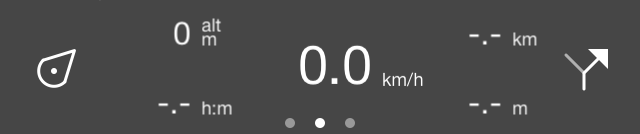
Přístrojová deska s cyklistickým panelem.
Ve středu najdete rychloměr, který funguje stejným způsobem jako v turistickém panelu. Klepnutím na tento metr jej také změníte.
Vlevo nahoře najdete výškoměr, který označuje vaši nadmořskou výšku v metrech. To je označeno symbolem „alt“. Klepnutím na tento metr jej můžete také změnit, přesně jako rychlom ě r.
V levém dolním rohu je umístěn časovač záznam u.
Mě řič vzdálenosti tras y je umístěn uvnitř vpravo nahoře.
Z áznamový metr vzdálenosti najdete uvnitř vpravo dole.
Panel Souřadnice
Pomocí panelu souřadnic můžete přímo číst souřadnice z mapy. Chcete-li otevřít panel souřadnic, po suňte panely uvnitř palubní desky vlevo. Příklad panelu souřadnic je zobrazen níže:
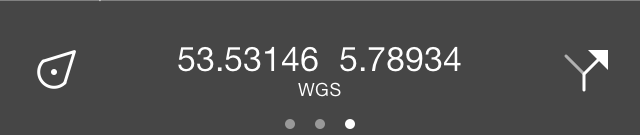
Ří dicí panel s panelem souřadnic.
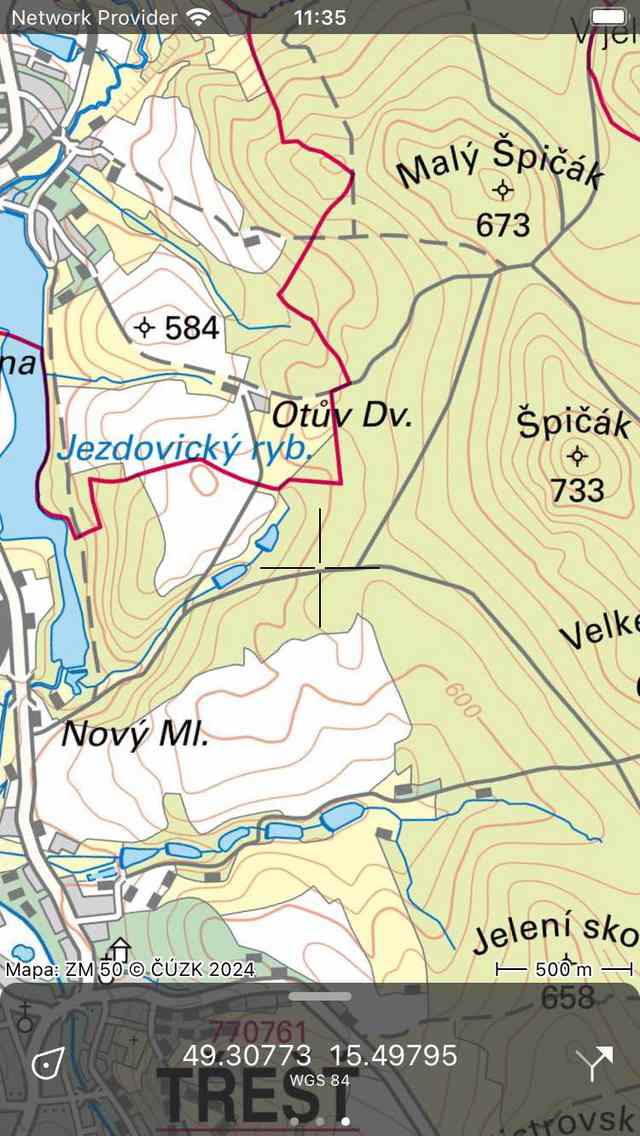
Pokud je načten panel souřadnic, objeví se uprostřed mapy kříž. To je znázorněno níže:
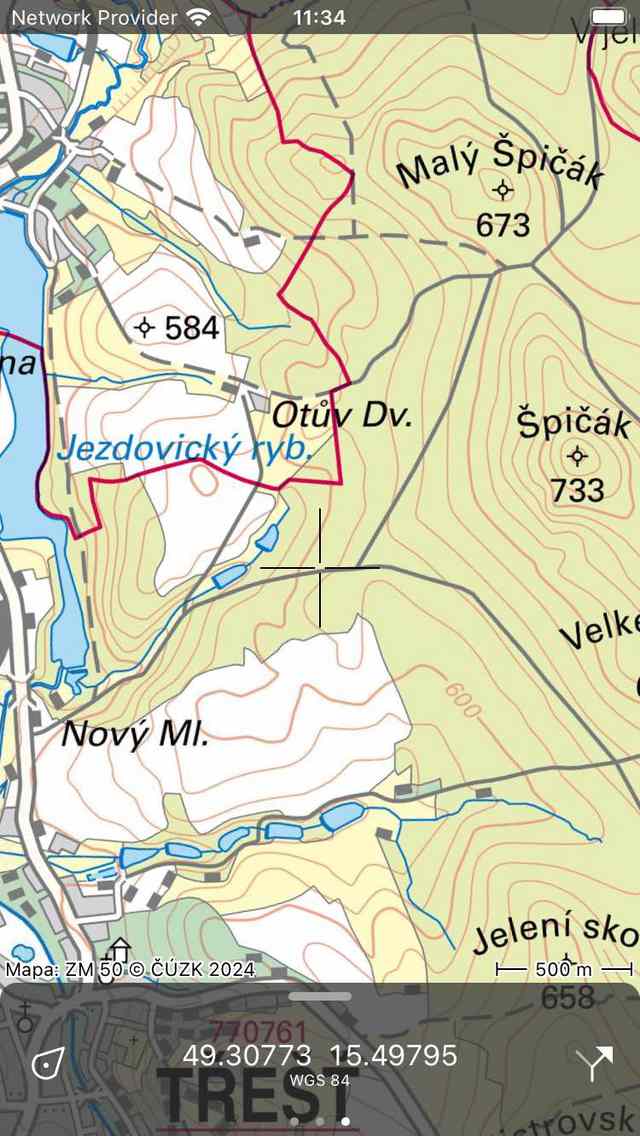
Mapa s panelem souřadnic.
Souřadnice zobrazené na panelu Souřadnice jsou souřadnice bodu uprostřed kříže. Ve výše uvedeném příkladu jsou souřadnice zobrazeny uvnitř formátu WGS84 stupně minuty sekundy. Níže si můžete přečíst, jak změnit tento formát. Chcete-li odstranit kříž z mapy, musíte posunout panel uvnitř palubní desky vpravo.
Přes unutím map y můžete umístit střed kříže do bodu, ve kterém chcete určit souřadnice. Chcete-li rychle určit souřadnice vaší aktuální polohy, můžete mapu vycentrovat stisknutím tlačítka polohy na levé straně palubní desky.
Pokud klepnete na souřadnice na panelu souřadnic, zobrazí se vyskakovací okno, pomocí kterého můžete provádět akce se souřadnicemi. Příklad vyskakovacího okna je uveden uvnitř obrázku níže:
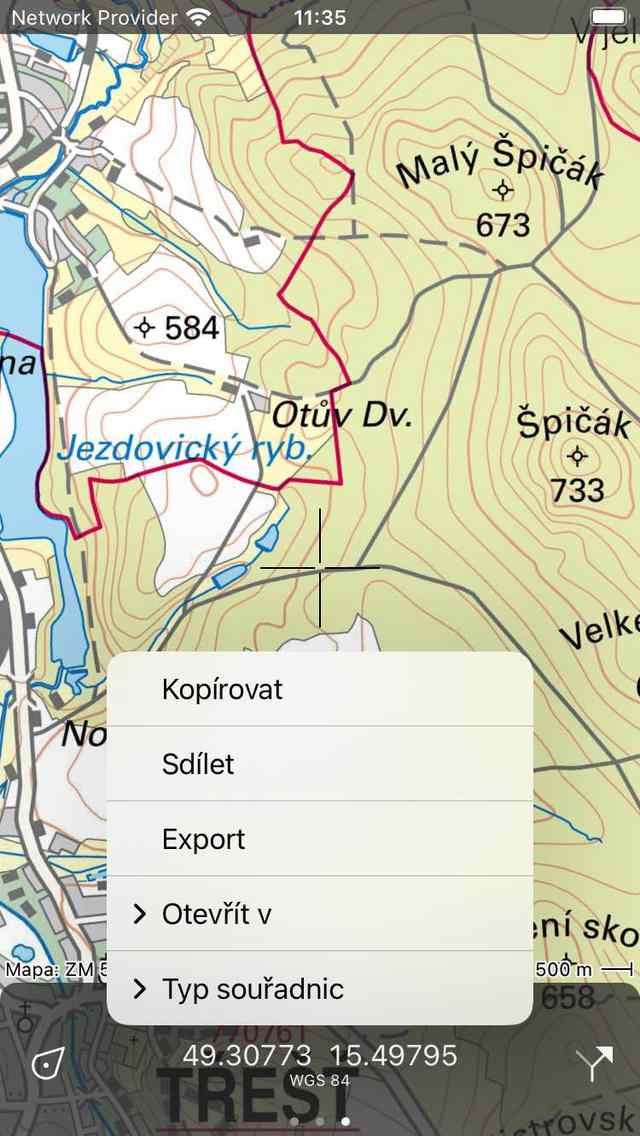
Rozbalovací panel souřadnic.
Jsou možné následující akce:
Kopírovat: Souřadnice se zkopírují do schránky. Můžete jej vložit někde uvnitř jiné aplikace. Pokud jste povolili Univerzální schrá nku, pak je dokonce možné vložit souřadnice do jiného zařízení Apple tímto způsobem. ‚
Sdílet: Textové znázornění souřadnic lze sdílet s jinou aplikací.
Export: Souřadnice a/nebo mapu lze exportovat uvnitř konkrétního formátu geodat, jako je gpx.
Otevřít v: Souřadnice můžete otevřít uvnitř jiné populární aplikace. V současné době si můžete vybrat mezi Mapami Apple, Mapami Google nebo Wikipedií. Pokud zvolíte aplikaci pro mapy, aplikace mapy se otevře přesně na místě, které právě prohlížíte uvnitř Topo GPS. Pokud zvolíte „Wikipedii“, otevře se aplikace nebo web Wikipedie a zobrazí informace o umístění nejblíže středu kříže. To může být užitečné, pokud chcete vyhledat informace o konkrétním webu na mapě.
Typ souřadnic: Zde můžete změnit druh souřadnic viditelných na panelu Souřadnice. Uvnitř vyskakovacího okna je uvedeno několik typů. Pokud se nezobrazí ten, který potřebujete, můžete zvolit „Více“ a otevřít obrazovku „Zobrazené typy souřadnic“. Zde byste měli povolit souřadnice, které chcete vidět uvnitř vyskakovací obrazovky typu souřadnice. Pak se vraťte zpět, klepněte na souřadnice, klepněte na „Typ souřadnic“ a klepněte na typ souřadnic, který jste právě povolili. Pokud požadovaný typ souřadnic není zobrazen na obrazovce zobrazené typy souřadnic, nemusí být Topo GPS podporován. Kontaktujte o tom support@topo-gps.com a můžeme jej přidat do aplikace Topo GPS. Na obrázku níže je uveden příklad, ve kterém byl typ souřadnic změněn na MGRS.
Zobrazit výšku: Tato možnost se zobrazí pouze v případě, že se nacházíte v kryté oblasti výš kového rozšíření a nezakoupili jste výškové rozšíření. Pokud na něj klepnete, dostanete se na obrazovku nákupu výškového rozšíření.
Souřadnice uvnitř panelu souřadnic byly změněny na MGRS.
Pokud jste zakoupili výškové rozšíření, zobrazí se výška terénu středového bodu vedle souřadnic, pokud se nacházíte v kryté oblasti výškového rozšíření.