Ταμπλό
Η κάτω γραμμή στην κύρια οθόνη είναι ο πίνακας ελέγχου:

Ο πίνακας ελέγχου στο κάτω μέρος της κύριας οθόνης.
Ο πίνακας οργάνων αποτελείται από τρία στοιχεία: το κουμπί θέσης, έναν πίνακα με μετρητές και το κουμπί διαδρομής. Αυτά τα στοιχεία συζητούνται λεπτομερέστερα παρακάτω. Εάν σύρετε τον πίνακα ελέγχου προς τα πάνω, το μενού θα γίνει ορατό.
Πάνελ
Στο κέντρο του ταμπλό μπορείτε να βρείτε ένα πάνελ με μετρητές. Υπάρχουν τρία πάνελ
Το πάν ελ πεζοπορίας.
Το πάν ελ ποδηλασίας.
Ο πίν ακας συντεταγμένων.
Οι κύκλοι κάτω από τον πίνακα υποδεικνύουν τον επιλεγμένο πίνακα. Σύροντας έναν πίνακα με το ένα δάχτυλο προς τα αριστερά ή προς τα δεξιά, μπορείτε να φορτώσετε τον επόμενο ή τον προηγούμενο πίνακα.
Οι μονάδες των μετρητών στο ταμπλό μπορούν να αλλάξουν μέσω Μενο ύ > Περισσότερα > Ρυθμίσεις > Μονάδες. Μπορείτε να επιλέξετε μεταξύ μετρικών, αυτοκρατορικών και ναυτικών μονάδων.
Πάνελ πεζοπορίας
Το πάνελ πεζοπορίας είναι ιδανικό για περπάτημα και φαίνεται παρακάτω:
Το ταμπλό με το πάνελ πεζοπορίας.
Οι τέσσερις μετρητές στον πίνακα πεζοπορίας είναι στη συνέχεια ο μετρητής ταχύτη τας/άλτις/κατεύθυνσης, ο μετρητής απόστασης διαδρομής, ο χρονοδιακόπτης εγγραφής και ο μετρητής απόστασης εγγραφής.</ref>
Ταχύμετρο, υψόμετρο και μετρητής κατεύθυνσης
Το ταχύμετρο (σύμβολο km/h πάνω αριστερά) υποδεικνύει την τρέχουσα ταχύτητά σας.
Εάν πατήσετε το ταχύμετρο, θα εμφανιστεί η μέση ταχύτητα κατά την εγγραφή μιας διαδρομής. Αυτό υποδεικνύεται από το σύμβολο «avg» ακριβώς πάνω από το σύμβολο «km/h».
Εάν πατήσετε πατήστε ξανά το ταχύμετρο, θα εμφανιστεί η μέγιστη ταχύτητά σας κατά την εγγραφή μιας διαδρομής. Αυτό υποδεικνύεται από το σύμβολο «max» ακριβώς πάνω από το σύμβολο «km/h».
Εάν ολοκληρώσετε την εγγραφή μιας διαδρομής και ξεκινήσετε μια νέα εγγραφή, θα επαναφερθούν οι μέσες και μέγιστες ταχύτητες.
Εάν πατήσετε ξανά το ταχύμετρο μετατρέπεται σε υψόμετρο. Θα εμφανιστεί το υψόμετρο σας σε μέτρα πάνω από την επιφάνεια της θάλασσας. Αυτό υποδεικνύεται από το σύμβολο «alt».
Εάν πατήσετε το υψόμετρο, θα εμφανιστεί ο μετρητής κατεύθυνσης με το σύμβολο «dir». Αυτό δείχνει την τρέχουσα κατεύθυνση σε σχέση με το αληθινό Βόρειο. Η κατεύθυνση είναι η κατεύθυνση της πυξίδας στην οποία κατευθύνετε τη συσκευή σας εάν στέκεστε ακίνητοι. Εάν μετακινηθείτε είναι η κατεύθυνση της κίνησης.
Εάν πατήσετε τον μετρητή κατεύθυνσης, θα γυρίσει στο ταχύμετρο.
Μετρητής απόστασης διαδρομής
Ο μετρητής απόστασης διαδρομής (-.- km πάνω δεξιά) υποδεικνύει το μήκος όλων των διαδρομών που φορτ ώνονται στο χάρτη, συμπεριλαμβανομένων των σχεδιασμένων διαδρομών. Εάν έχει φορτωθεί μια διαδρομή, το σύμβολο «rte» εμφανίζεται ακριβώς πάνω από το «km/h» για να υποδείξει ότι αυτή είναι η απόσταση μιας φορτωμένης διαδρομής.
Εάν οι διαδρομές έχουν φορτωθεί και πατήσετε τον μετρητή απόστασης διαδρομής, ο χάρτης θα κεντραριστεί στις φορτωμένες διαδρομές.
Εάν βρίσκεστε σε διαδρομή, ο μετρητής απόστασης διαδρομής θα αλλάξει αυτόματα σε απόσταση προς μετάβαση (dtg). Εάν εμφανίζεται το σύμβολο «dtg», ο μετρητής υποδεικνύει την απόσταση μέχρι το τέλος της τρέχουσας διαδρομής. Εάν πατήσετε τον μετρητή σε αυτήν την περίπτωση, ο χάρτης θα κεντραριστεί στη διαδρομή που ακολουθείτε αυτήν τη στιγμή.
Χρονοδιακόπτης Εγγραφής
Ο χρονοδιακόπτης εγγραφής (–: – h:m κάτω αριστερά) υποδεικνύει την ώρα που καταγράφετε μια διαδρομή.
Εάν πατήσετε το χρονόμετρο εγγραφής, μπορείτε να ξεκινήσετε, να διακόψετε και να διακόψετε μια εγγραφή διαδρομής. Εάν καταγράφετε μια διαδρομή, το σύμβολο «rec» εμφανίζεται ακριβώς πάνω από το «h:m» για να δείξει ότι η εγγραφή είναι ενεργή.
Εγγραφή μετρητή απόστασης
Ο μετρητής απόστασης εγγραφής (-.- km κάτω δεξιά) υποδεικνύει το μήκος μιας διαδρομής που έχει καταγραφεί. Ξεκινώντας μια εγγραφή μπορείτε να δείτε με τον μετρητή απόστασης εγγραφής πόσο μακριά έχετε ταξιδέψει. Πάνω από το σύμβολο «km» εμφανίζεται το σύμβολο «rec» για να υποδείξει ότι αυτή είναι η απόσταση που έχει καταγραφεί.
Εάν πατήσετε τον μετρητή απόστασης εγγραφής κατά την εγγραφή μιας διαδρομής, η καταγεγραμμένη διαδρομή θα κεντραριστεί στον χάρτη.
Πάνελ ποδηλασίας
Στον πίνακα ποδηλασίας η ταχύτητά σας τονίζεται κάπως περισσότερο και το υψόμετρο σας μπορεί να φανεί άμεσα. Ο πίνακας ποδηλασίας έχει ως εξής:
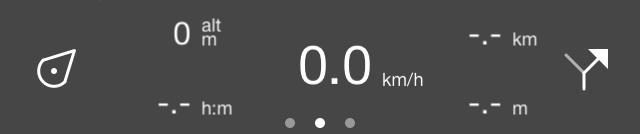
Το ταμπλό με τον πίνακα ποδηλασίας.
Στο κέντρο θα βρείτε το ταχύμετρο που λειτουργεί με τον ίδιο τρόπο όπως στον πίνακα πεζοπορίας. Πατώντας αυτόν τον μετρητή θα το αλλάξει επίσης.
Στα επάνω αριστερά θα βρείτε το υψόμετρο, που δείχνει το υψόμετρο σας πάνω από την επιφάνεια της θάλασσας σε μέτρα. Αυτό υποδεικνύεται από το σύμβολο «alt». Το πάτημα αυτού του μετρητή μπορεί επίσης να το αλλάξει, ακριβώς όπως το ταχύμετρο.
Στο κάτω αριστερά βρίσκεται ο χρονοδιακόπτης εγγραφής.
Ο μετρητής απόστασης διαδρομής βρίσκεται στην επάνω δεξιά γωνία.
Ο μετρητής απόστασης εγγραφής βρίσκεται στην κάτω δεξιά γωνία.
Πίνακας Συντεταγμένες
Με τον πίνακα συντεταγμένων μπορείτε να διαβάσετε άμεσα τις συντεταγμένες από το χάρτη. Για να ανοίξετε τον πίνακα συντεταγμένων, σύρετε τα πάνελ στο ταμπλ ό προς τα αριστερά. Ένα παράδειγμα του πίνακα συντεταγμένων εμφανίζεται παρακάτω:

Το ταμπλό με τον πίνακα συντεταγμένων.
Εάν φορτωθεί ο πίνακας συντεταγμένων, εμφανίζεται ένας σταυρός στο μέσο του χάρτη. Αυτό απεικονίζεται παρακάτω:
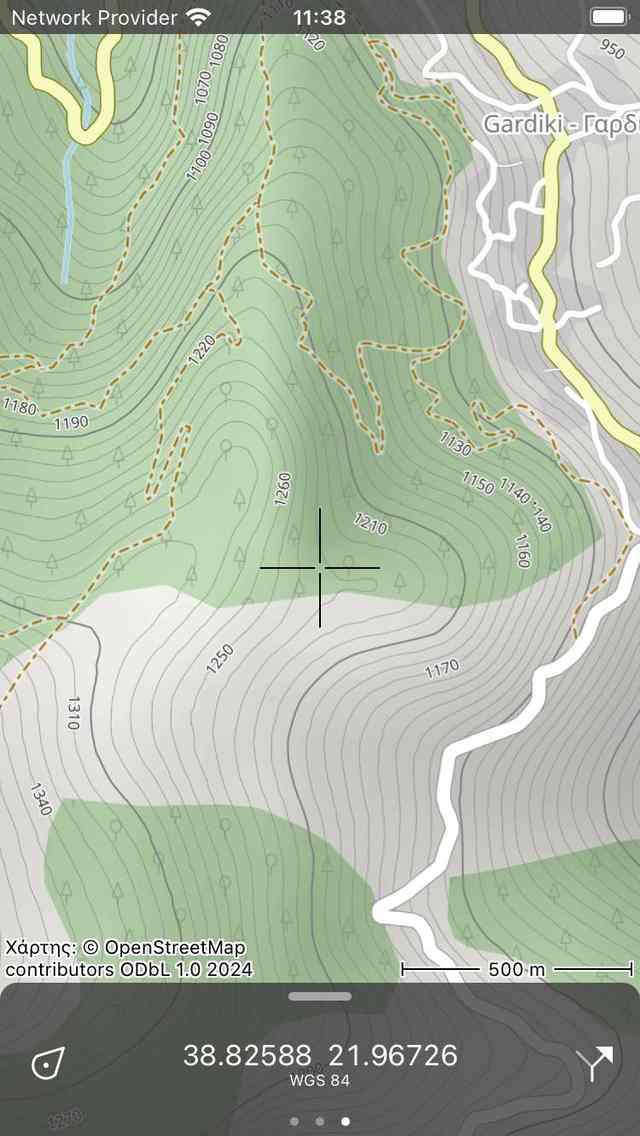
Ο χάρτης με τον πίνακα συντεταγμένων.
Οι συντεταγμένες που εμφανίζονται στον πίνακα συντεταγμένων είναι οι συντεταγμένες του σημείου στη μέση του σταυρού. Στο παραπάνω παράδειγμα οι συντεταγμένες εμφανίζονται στο σχήμα δευτερολέπτων λεπτών WGS84 βαθμού. Παρακάτω μπορείτε να διαβάσετε πώς να αλλάξετε αυτήν τη μορφή. Για να αφαιρέσετε το σταυρό από το χάρτη, πρέπει να σύρετε τον πίνακα στο ταμπλό προς τα δεξιά.
Μετ ακινώντας το χάρτη μπορείτε να τοποθετήσετε τη μέση του σταυρού στο σημείο του οποίου θέλετε να καθορίσετε τις συντεταγμένες. Για να προσδιορίσετε γρήγορα τις συντεταγμένες της τρέχουσας θέσης σας, μπορείτε να κεντράρετε τον χάρτη πατώντας το κουμπί θέ σης στην αριστερά πλευρά του ταμπλό.
Εάν πατήσετε τις συντεταγμένες στον πίνακα συντεταγμένων, θα εμφανιστεί ένα αναδυόμενο παράθυρο με το οποίο μπορείτε να εκτελέσετε ενέργειες με τις συντεταγμένες. Ένα παράδειγμα του αναδυόμενου παραθύρου φαίνεται στο παρακάτω σχήμα:
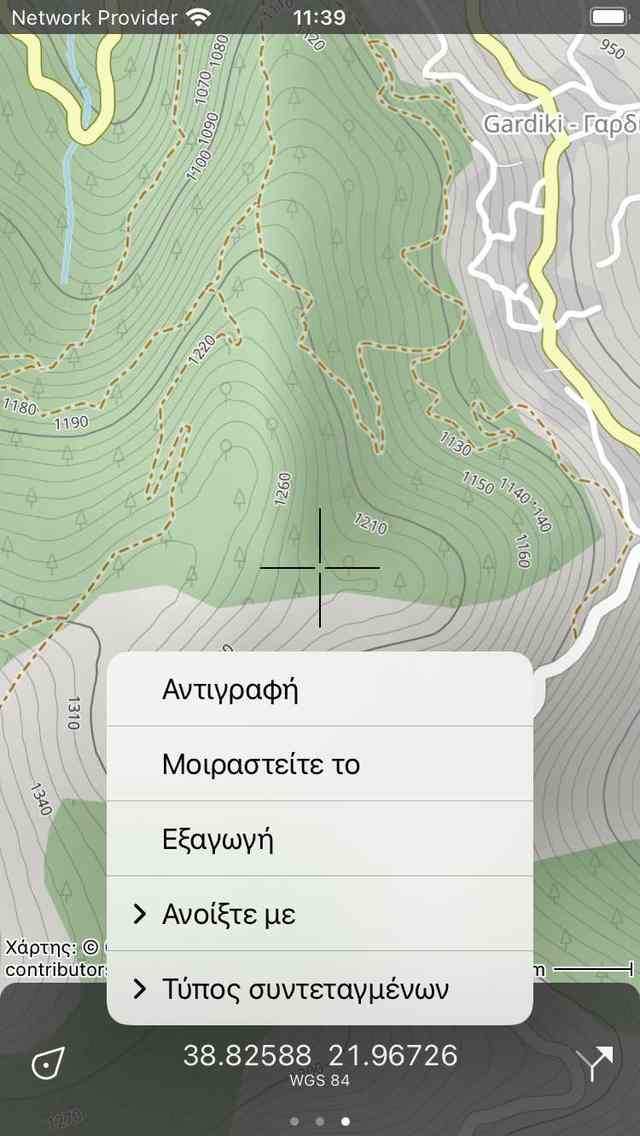
Το αναδυόμενο παράθυρο του πίνακα συντεταγμένων.
Είναι δυνατές οι ακόλουθες ενέργειες:
Αντιγραφή: Οι συντεταγμένες αντιγράφονται στο πρόχειρο. Μπορείτε να το επικολλήσετε κάπου σε άλλη εφαρμογή. Εάν έχετε ενεργοποιήσει το Πρ όχειρο Universal, τότε είναι ακόμη δυνατό να επικολλήσετε τις συντεταγμένες σε άλλη συσκευή Apple με αυτόν τον τρόπο.
Μοιραστείτε το: Η αναπαράσταση κειμένου των συντεταγμένων μπορεί να μοιραστεί με άλλη εφαρμογή.
Εξαγωγή: Οι συντεταγμένες και/ή ο χάρτης μπορούν να εξαχθούν σε μια συγκεκριμένη μορφή γεωδεδομένων όπως το gpx.
Ανοίξτε με: Μπορείτε να ανοίξετε τις συντεταγμένες σε μια άλλη δημοφιλή εφαρμογή. Επί του παρόντος, μπορείτε να επιλέξετε μεταξύ των Χαρτών της Apple, των Χαρτών Google ή της Wikipedia. Εάν επιλέξετε μια εφαρμογή χαρτών, η εφαρμογή χαρτών θα ανοίξει ακριβώς στην τοποθεσία που βλέπετε αυτήν τη στιγμή στο Topo GPS. Εάν επιλέξετε «Wikipedia», η εφαρμογή ή ο ιστότοπος της Wikipedia θα ανοίξει και θα εμφανίσει πληροφορίες για την τοποθεσία που βρίσκεται πλησιέστερα στη μέση του σταυρού. Αυτό μπορεί να είναι χρήσιμο εάν θέλετε να αναζητήσετε πληροφορίες σχετικά με έναν συγκεκριμένο ιστότοπο στο χάρτη.
Τύπος συντεταγμένων: Εδώ μπορείτε να αλλάξετε το είδος των συντεταγμένων που είναι ορατές στον πίνακα συντεταγμένων. Διάφοροι τύποι παρατίθενται στο αναδυόμενο παράθυρο. Εάν αυτό που χρειάζεστε δεν εμφανίζεται, μπορείτε να επιλέξετε «Περισσότερα» για να ανοίξετε την οθόνη «Εμφανιζόμενοι τύποι συντεταγμένων». Εδώ θα πρέπει να ενεργοποιήσετε τις συντεταγμένες που θέλετε να δείτε στην αναδυόμενη οθόνη συντεταγμένων τύπου. Στη συνέχεια, επιστρέψτε, πατήστε τις συντεταγμένες, πατήστε «Τύπος συντεταγμένων» και πατήστε τον τύπο συντεταγμένων που μόλις ενεργοποιήσατε. Εάν ο τύπος συντεταγμένων που χρειάζεστε δεν εμφανίζεται στην οθόνη τύπων συντεταγμένων που εμφανίζονται, ενδέχεται να μην υποστηρίζεται από το Topo GPS. Επικοινωνήστε με το support@topo-gps.com σχετικά με αυτό και ενδέχεται να το προσθέσουμε στην εφαρμογή Topo GPS. Στο παρακάτω σχήμα φαίνεται ένα παράδειγμα στο οποίο ο τύπος συντεταγμένων άλλαξε σε MGRS.
Εμφάνιση ύψους: Αυτή η επιλογή εμφανίζεται μόνο εάν βρίσκεστε στην καλυμμένη περιοχή της επ έκτασης ύψους και δεν έχετε αγοράσει την επέκταση ύψους. Εάν το πατήσετε, θα μεταφερθείτε στην οθόνη αγοράς της επέκτασης ύψους.
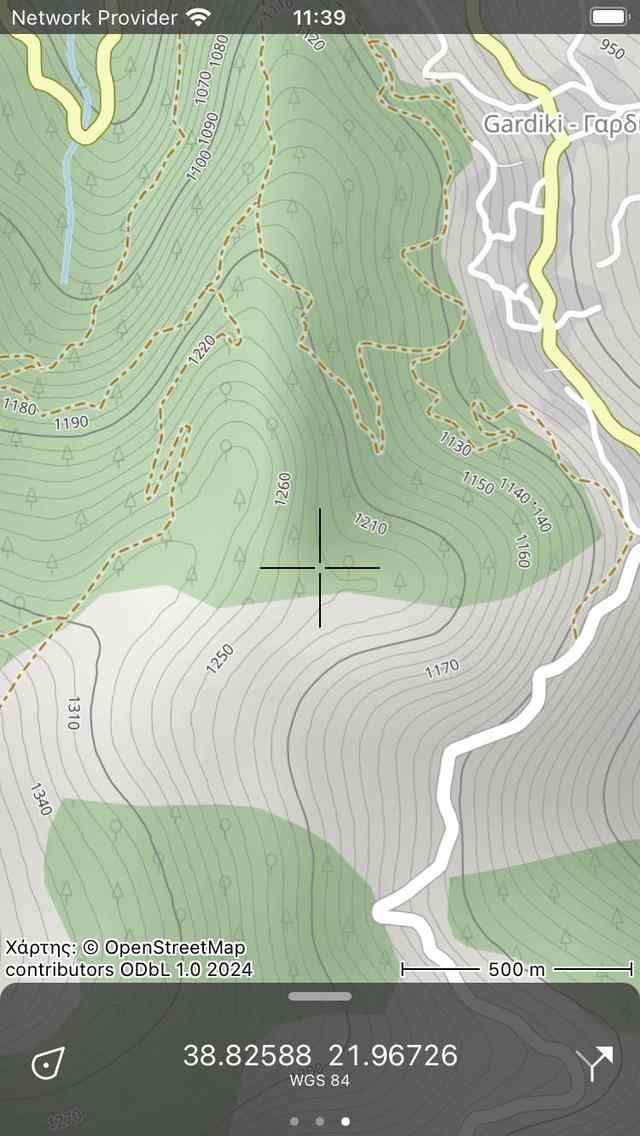
Οι συντεταγμένες στον πίνακα συντεταγμένων άλλαξαν σε MGRS.
Εάν έχετε αγοράσει την επέκταση ύψους, το ύψος εδάφους του κεντρικού σημείου θα εμφανίζεται δίπλα στις συντεταγμένες, εάν βρίσκεστε στην καλυμμένη περιοχή της επέκτασης ύψους.