Τροποποίηση οθόνης χάρτη
Μπορείτε να τροποποιήσετε τον χάρτη στην κύρια οθόνη κάνοντας κύλι ση, μεγέθυνση, κεντράρισμα και <ref id=»ss-map-rotate»>περιστ ροφή του</ref> χάρτη.
Κυλίνδρος
Για να μετακινηθείτε στο χάρτη πρέπει να κρατήσετε ένα δάχτυλο στο χάρτη. Όταν μετακινείτε το δάχτυλό σας, ο χάρτης θα μετακινηθεί επίσης. Μπορείτε επίσης να μετακινήσετε τον χάρτη κάνοντας μια γρήγορη κίνηση με το δάχτυλό σας στον χάρτη.
Για το macOS, μπορείτε να κάνετε κύλιση πατώντας και κρατώντας πατημένο το κουμπί του ποντικιού ή το κουμπί trackpad και μετακινώντας. Ή βάλτε δύο δάχτυλα στο trackpad και μετακινηθείτε. Ή χρησιμοποιήστε τα πλήκτρα βέλους. Για την τελευταία επιλογή, ο χάρτης πρέπει να έχει εστίαση. Αυτό μπορεί να αλλάξει πατώντας το πλήκτρο καρτέλας.
Ζουμ
Μπορείτε να κάνετε μεγέθυνση ή σμίκρυνση του χάρτη με δύο τρόπους:
Μεγέθυνση: Πατ ήστε ένα δάχτυλο στο κάτω μέρος του χάρτη. Ή κρατήστε δύο δάχτυλα στο χάρτη και φέρτε τα μαζί.
Μεγέθυνση: Πατήστε ένα δάχτυλο στην κορυφή του χάρτη. Ή κρατήστε δύο δάχτυλα στο χάρτη και μετακινήστε τα μακριά το ένα από το άλλο.
Εάν δεν σας αρέσει η μεγέθυνση με ένα πάτημα στο κάτω μέρος του χάρτη και η σμίκρυνση με ένα πάτημα στο επάνω μέρος, μπορείτε να το αλλάξετε στο μενού μέσω Μενού > Περισσότερα > Ρυθμίσεις> Ζουμ με ένα πάτημα. Μπορείτε επίσης να αλλάξετε εκεί κάτω /πάνω σε αριστερά/δεξιά.
Σε κάποιο σημείο δεν είναι δυνατό να μεγεθύνετε περαιτέρω. Εάν θέλετε να ενεργοποιήσετε πρόσθετο ζουμ, μπορείτε να το κάνετε ενεργοποιώντας τη ρύθμιση Μενού > Περισσότερα > Ρυθμίσεις > Χάρτης > Πρόσθετο ζουμ. Το μειονέκτημα είναι ότι τότε ο χάρτης θα γίνει κοκκώδης όταν μεγεθυνθεί στο βάθος.
Στο macOS, μπορείτε να κάνετε ζουμ με δύο δάχτυλα ακριβώς όπως στο iOS εάν έχετε ένα trackpad. Μπορείτε επίσης να κάνετε ζουμ χρησιμοποιώντας το πληκτρολόγιο. Στη συνέχεια, είναι σημαντικό ο χάρτης να έχει εστίαση. Πατήστε το πλήκτρο “tab” για να αλλάξετε την εστίαση. Χρησιμοποιώντας το πληκτρολόγιο μπορείτε να κάνετε μεγέθυνση και σμίκρυνση με τους ακόλουθους τρόπους:
Εντολή +, εντολή -. Ή + - κλειδιά. Μπορείτε να το πατήσετε μία φορά, αλλά και να το κρατήσετε πατημένο για περαιτέρω μεγέθυνση.
Πλήκτρο επιλογής+βέλος επάνω, βέλος προς τα κάτω
Πατήστε παρατεταμένα το πλήκτρο shift και πατήστε παρατεταμένα το κουμπί του ποντικιού/το κουμπί trackpad και μετακινηθείτε προς τα πάνω ή προς τα κάτω.
Πατήστε δύο φορές (μεγέθυνση), κρατήστε πατημένο το πλήκτρο επιλογής και πατήστε δύο φορές (σμίκρυνση).
Κέντρο
Πατώντας το εικονίδιο δείκτη θέσης κάτω αριστερά της κύριας οθόνης, ο χάρτης θα κεντραριστεί στην τρέχουσα θέση σας. Ένα παράδειγμα φαίνεται στο παρακάτω σχήμα.
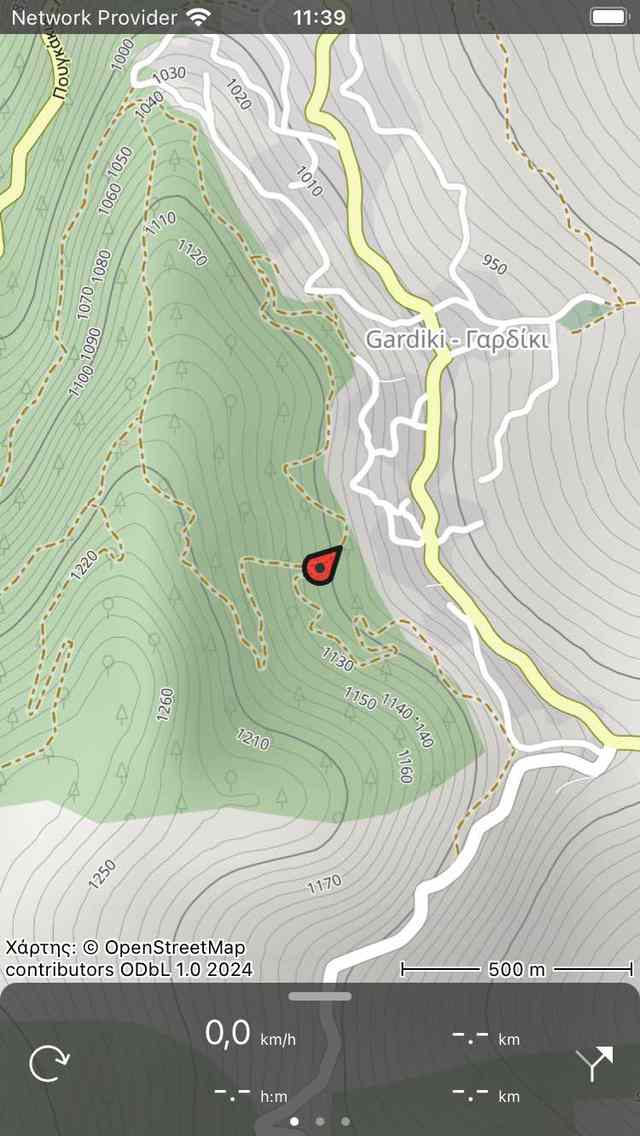
Ένας κεντρικός χάρτης.
Εάν κινείστε, ο χάρτης θα παραμείνει κεντραρισμένος αυτόματα. Ο χάρτης θα κινηθεί αυτόματα με την κίνησή σας.
Ο χάρτης παραμένει αυτόματα κεντραρισμένος όσο δεν μετακινείτε τον χάρτη χειροκίνητα. Προς μεγέθυνση ή σμίκρυνση διατηρώντας παράλληλα τον χάρτη στο κέντρο, πατήστε στο κάτω ή στο πάνω μέρος του χάρτη. Η μεγέθυνση με δύο δάχτυλα θα ακυρώσει το αυτόματο κεντράρισμα.
Το κεντράρισμα του χάρτη στην τοποθεσία σας λειτουργεί μόνο εάν έχετε δώσει στο Topo GPS πρόσβαση στην τοποθεσία σας. Μπορείτε να το κάνετε αυτό στην εφαρμογή ρυθμίσεων. Μεταβείτε στις Ρυθμίσεις > Απόρρητο > Υπηρεσίες τοποθεσίας > Topo GPS.
Εάν έχετε κεντράρει τον χάρτη στην τοποθεσία σας, το εικονίδιο δείκτη θέσης στον πίνακα ελέγχου θα αλλάξει σε εικονίδιο περιστροφής.
Εάν χρησιμοποιείτε πληκτρολόγιο, μπορείτε επίσης να πατήσετε «c» για να κεντράρετε τον χάρτη.
Περιστροφή
Μπορείτε να περιστρέψετε το χάρτη με δύο τρόπους, αυτόματα και χειροκίνητα.
Αυτόματη περιστροφή
Πατώντας μία φορά στο εικονίδιο δείκτη θέσης στο κάτω αριστερό μέρος της οθόνης, το εικονίδιο μετατρέπεται σε εικονίδιο περιστροφής όπως μπορείτε να δείτε στο παρακάτω σχήμα. Εάν πατήσετε αυτό το εικονίδιο περιστροφής, ο χάρτης θα περιστραφεί αυτόματα προς την κατεύθυνσή σας.
Ο χάρτης περιστρέφεται έτσι ώστε η κορυφή του χάρτη να δείχνει την κατεύθυνση προς την οποία κατευθύνετε τη συσκευή σας εάν στέκεστε ακίνητη. Εάν μετακινείτε το πάνω μέρος του χάρτη θα υποδεικνύει την κατεύθυνση στην οποία κινείστε. Ένα παράδειγμα φαίνεται στο παρακάτω σχήμα:
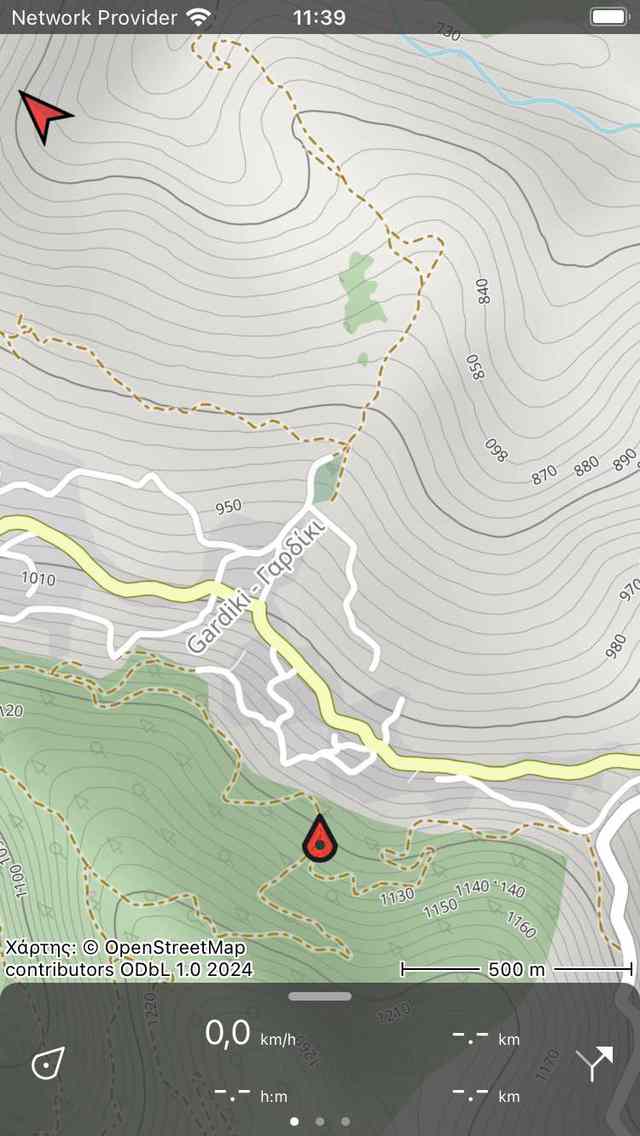
Ένας περιστρεφόμενος χάρτης.
Η περιστροφή του χάρτη μπορεί να είναι χρήσιμη όταν ακολουθείτε μια διαδρομή. Αριστερά και δεξιά στον χάρτη είναι επίσης αριστερά και δεξιά στην πραγματικότητα. Επιπλέον, ο δημιουργός θέσης θα παραμείνει στο κέντρο του χάρτη.
Εάν ο χάρτης περιστραφεί, θα εμφανιστεί ένα βόρεια βέλος στα επάνω αριστερά της οθόνης. Αυτό το βέλος δείχνει την κατεύθυνση του πραγματικού Βορρά στο χάρτη. Εάν πατήσετε αυτό το βέλος, η περιστροφή θα ακυρωθεί.
Μπορείτε να ακυρώσετε την περιστροφή πατώντας το κουμπί δείκτη θέσης στο ταμπλό.
Εάν μετακινήσετε το χάρτη ή κάνετε ζουμ με δύο δάχτυλα, η αυτόματη περιστροφή θα απενεργοποιηθεί. Στη συνέχεια, η τρέχουσα γωνία περιστροφής δεν θα αλλάξει πλέον και ο χάρτης δεν θα είναι πλέον κεντραρισμένος στην τρέχουσα θέση σας. Προς μεγέθυνση ή σμίκρυνση του χάρτη διατηρώντας την αυτόματη περιστροφή ενεργή, πατήστε στο κάτω ή στο πάνω μέρος της οθόνης χάρτη.
Χειροκίνητο περιστροφή
Εάν τοποθετήσετε δύο δάχτυλα στην οθόνη και κάνετε μια κίνηση περιστροφής μετακινώντας τα δύο δάχτυλα δεξιόστροφα ή αριστερόστροφα, ο χάρτης θα περιστραφεί γύρω από το σημείο που βρίσκεται ανάμεσα στα δύο δάχτυλα. Ένα παράδειγμα περιστρεφόμενου χάρτη εμφανίζεται στο παραπάνω σχήμα. Μπορείτε να περιστρέψετε το χάρτη στο κάθε επιθυμητή κατεύθυνση.
Εάν ο χάρτης περιστραφεί, θα εμφανιστεί ένα βόρεια βέλος στα επάνω αριστερά της οθόνης. Αυτό το βέλος δείχνει την κατεύθυνση του πραγματικού Βορρά στο χάρτη. Εάν πατήσετε αυτό το βέλος, η περιστροφή θα ακυρωθεί.
Εάν κάνετε μεγέθυνση του χάρτη ή μετακινήσετε τον χάρτη, ο χάρτης παραμένει περιστρεφόμενος.
Χειροκίνητο περιστροφή μπορεί να ακυρωθεί πατώντας το Βόρειο βέλος. Είναι επίσης δυνατό να αναιρέσετε την περιστροφή περιστρέφοντας χειροκίνητα πίσω στην κανονική κατάσταση.
Στο macOS, μπορείτε να περιστρέψετε τον χάρτη μόνο χρησιμοποιώντας ένα trackpad.
Πατήστε παρατεταμένα
Εάν πατήσετε παρατεταμένα στο χάρτη θα εμφανιστεί ένα εικονίδιο το οποίο μπορείτε να σύρετε σε μια συγκεκριμένη τοποθεσία. Εάν το απελευθερώσετε, μπορείτε να δημιουργήσετε ένα Σημείο πορείας σε αυτήν την τοποθεσία. Εάν κατά λάθος πατήσατε παρατεταμένα στο χάρτη, σύρετε το εικονίδιο στην κορυφή ή στο κάτω μέρος της κύριας οθόνης. Το εικονίδιο θα εξαφανιστεί και η οθόνη δημιουργίας Σημείου πορείας δεν θα εμφανιστεί.
Εάν τοποθετήσετε ένα δεύτερο δάχτυλο στο χάρτη μετά την εμφάνιση του εικονιδίου δημιουργίας Σημείου πορείας, θα εμφανιστεί ο χάρακας χάρτη. Μπορείτε να χρησιμοποιήσετε το χάρακα χάρτη για να μετρήσετε αποστάσεις και γωνίες.