Ændring af kortskærm
Du kan ændre kortet på hovedskærmen ved at rulle, zoome, centrere og ro tere kortet.
Scroll
Til at rulle på kortet skal du holde en finger på kortet. Når du bevæger fingeren, flyttes kortet også. Du kan også flytte kortet ved at foretage et hurtigt stryg med fingeren på kortet.
I macOS kan du rulle ved at trykke på og holde museknappen eller pegefeltknappen nede og flytte rundt. Eller sæt to fingre på pegefeltet og bevæg dig rundt. Eller brug piletasterne. For den sidste mulighed skal kortet have fokus. Dette kan ændres ved at trykke på tabulatortasten.
Zoom
Du kan zoome kortet ind eller ud på to måder:
Zoome ind: Tryk på en finger i bunden af kortet. Eller hold to fingre på kortet og bring dem sammen.
Zoome ud: Tryk på en finger øverst på kortet. Eller hold to fingre på kortet og flyt dem væk fra hinanden.
Hvis du ikke kan lide at zoome ind med et tryk på bunden af kortet og zoome ud med et tryk øverst, kan du bytte dette i via Menu > Mere > Indstillinger > Enkelt tryk zoom. Du kan også ændre der bund/top til venstre/højre.
På et tidspunkt er det ikke muligt at zoome ind yderligere. Hvis du vil aktivere yderligere zoom, kan du gøre dette ved at aktivere indstillingen Menu > Mere > Indstillinger > Kort > Yderligere zoom ind. Ulempen er, at kortet derefter bliver kornet, når det zoomes langt ind.
På macOS kan du zoome med to fingre ligesom i iOS, hvis du har en pegefelt. Du kan også zoome ved hjælp af tastaturet. Det er så vigtigt, at kortet har fokus. Tryk på ›tabulator‹-tasten for at ændre fokus. Ved hjælp af tastaturet kan du zoome ind og ud på følgende måder:
Kommando +, Kommando -. Eller + - nøgler. Du kan trykke på den én gang, men også holde den nede for at zoome yderligere.
Indstillingstast+pil op, pil ned
Tryk og hold Skift nede, og tryk og hold museknappen /pegefeltet nede, og bevæg dig op eller ned.
Dobbelttryk (zoom ind), hold indstillingstasten nede og dobbelttryk (zoom ud).
Centrér
Ved at trykke på positionsmarkørikonet nederst til venstre på hovedskærmen, centreres kortet på din aktuelle placering. Et eksempel er vist i figuren nedenfor.
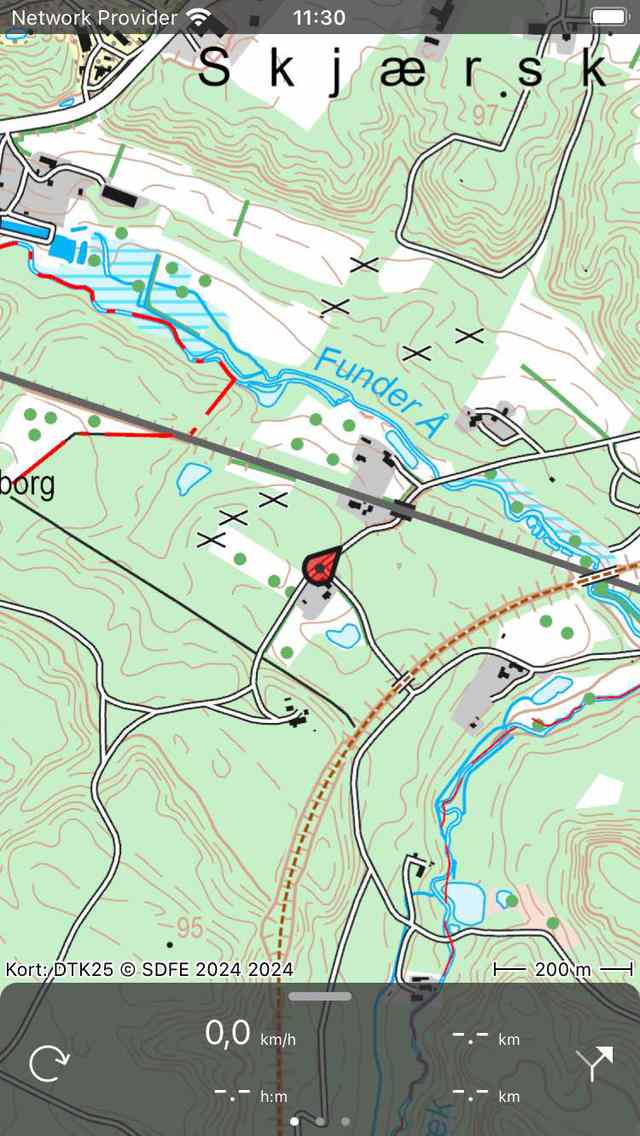
Et centreret kort.
Hvis du bevæger dig, forbliver kortet centreret automatisk. Kortet bevæger sig automatisk med din bevægelse.
Kortet forbliver automatisk centreret, så længe du ikke flytter kortet manuelt. Til at zoome ind eller ud, mens du holder kortet centreret, skal du trykke på bunden eller toppen af kortet. Zooming med to fingre annullerer den automatiske centrering.
Centrering af kortet på din placering fungerer kun, hvis du har givet Topo GPS adgang til din placering. Du kan gøre dette i indstillingsappen. Gå til Indstillinger > Privatliv > Placeringstjenester > Topo GPS.
Hvis du har centreret kortet på din placering, ændres positionsmarkørikonet på instrumentbrættet til et rotationsikon.
Hvis du bruger et tastatur, kan du også trykke på ›c‹ for at centrere kortet.
Roter
Du kan rotere kortet på to måder, automatisk og manuelt.
Automatisk rotation
Ved at trykke én gang på positionsmarkørikonet nederst til venstre på skærmen bliver ikonet til et rotationsikon, som du kan se i figuren nedenfor. Hvis du trykker på dette rotationsikon, roteres kortet automatisk i din retning.
Kortet roteres således, at toppen af kortet angiver den retning, du peger din enhed i, hvis du står stille. Hvis du bevæger dig, vil toppen af kortet angive den retning, du bevæger dig i. Et eksempel er vist i nedenstående figur:
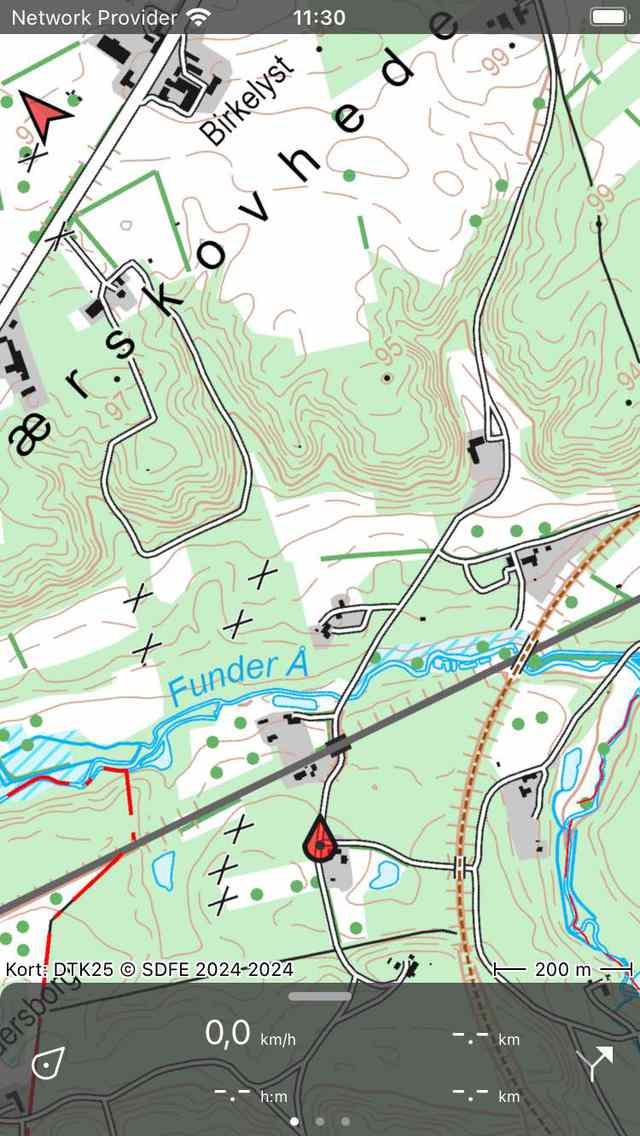
Et roteret kort.
Det kan være nyttigt at rotere kortet, når du følger en rute. Venstre og højre på kortet er også venstre og højre i virkeligheden. Derudover forbliver positionsmægleren centreret på kortet.
Hvis kortet roteres, vises en nordpil øverst til venstre på skærmen. Denne pil angiver retningen af det sande nord på kortet. Hvis du trykker på denne pil, annulleres rotationen.
Du kan annullere rotation ved at trykke på positionsmarkørknappen på instrumentbrættet.
Hvis du flytter kortet eller zoomer med to fingre, slås automatisk rotation fra. Den aktuelle rotationsvinkel ændres derefter ikke længere, og kortet vil ikke længere være centreret på din aktuelle placering. Til at zoome kortet ind eller ud, mens du holder den automatiske rotation aktiv, skal du trykke på bunden eller toppen af kortskærmen.
Manual rotation
Hvis du lægger to fingre på skærmen og foretager en rotationsbevægelse ved at flytte de to fingre med uret eller mod uret, drejes kortet rundt om det punkt, der ligger mellem de to fingre. Et eksempel på et roteret kort vises i figuren ovenfor. Du kan rotere kortet i alle ønskede retninger.
Hvis kortet roteres, vises en nordpil øverst til venstre på skærmen. Denne pil angiver retningen af det sande nord på kortet. Hvis du trykker på denne pil, annulleres rotationen.
Hvis du zoomer kortet eller flytter kortet, forbliver kortet roteret.
Manuel rotation kan annulleres ved at trykke på nordpilen. Det er også muligt at fortryde rotationen ved manuelt at dreje tilbage til den normale situation.
På macOS kan du kun rotere kortet ved hjælp af en pegefelt.
Langt tryk
Hvis du trykker længe på kortet, vises et ikon, som du kan trække til et bestemt sted. Hvis du frigiver det, kan du oprette et waypoint på den pågældende placering. Hvis du ved et uheld trykkede længe på kortet, skal du trække ikonet til toppen af eller bunden af hovedskærmen. Ikonet forsvinder, og skærmen til oprettelse af waypoint vises ikke.
Hvis du lægger en anden finger på kortet, efter at ikonet for oprettelse af waypoint er dukket op, vises kortline alen. Du kan bruge kortlinealen til at måle afstande og vinkler.