Ændring af aktuelt kort
Til at ændre det aktuelle kort skal du trykke på Menu > Kort for at åbne pop op -vinduet Kort. Tryk på Control-0 (nul) i macOS.
Hvis der er alternative kort til rådighed for det aktuelle synlige område på hovedskærmen, vises de i bunden af pop op-vinduet kort. Hvis du trykker på et alternativt kort, ændres det aktuelle kort med det samme. Hvis du trykker på ›Flere kort‹ i pop op-vinduet med kort, åbnes kortskærmen. Her (Menu > Kort) kan du også ændre det aktuelle kort og købe yderligere kort.
Antag, at hovedkortet i øjeblikket er det topografiske kort over Storbritannien, som i eksemplet nedenfor.
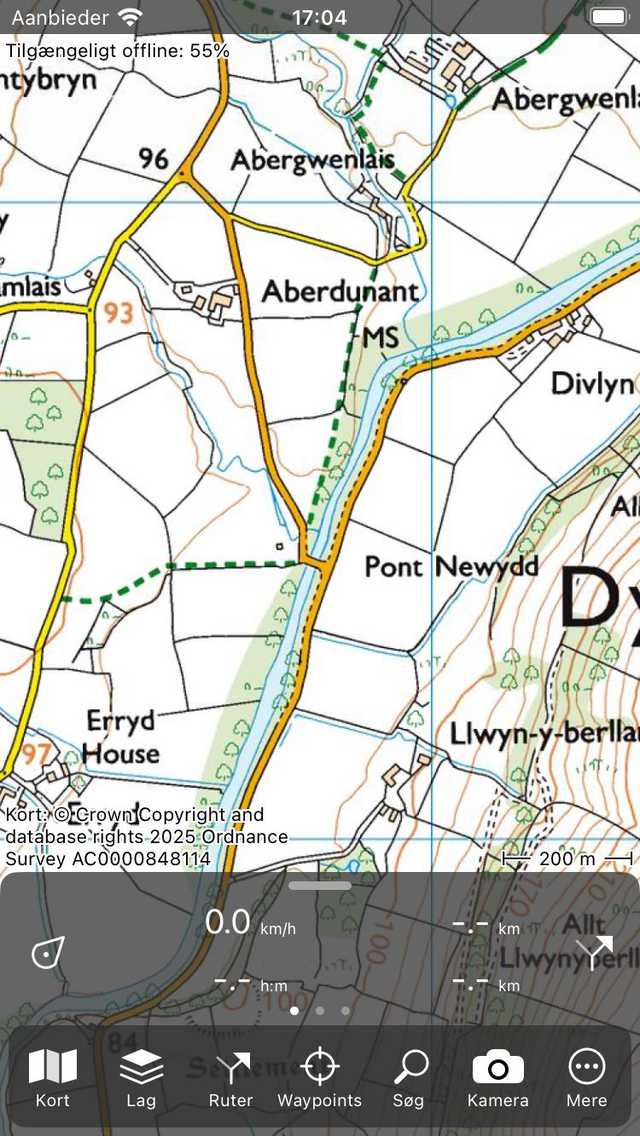
Hovedskærmen med det topografiske kort over Storbritannien.
Vi vil nu ændre det til OpenStreetMap-kortet. Til det åbner vi kortskærmen (Menu > Kort > Flere kort). Et eksempel på kortskærmen er vist nedenfor:
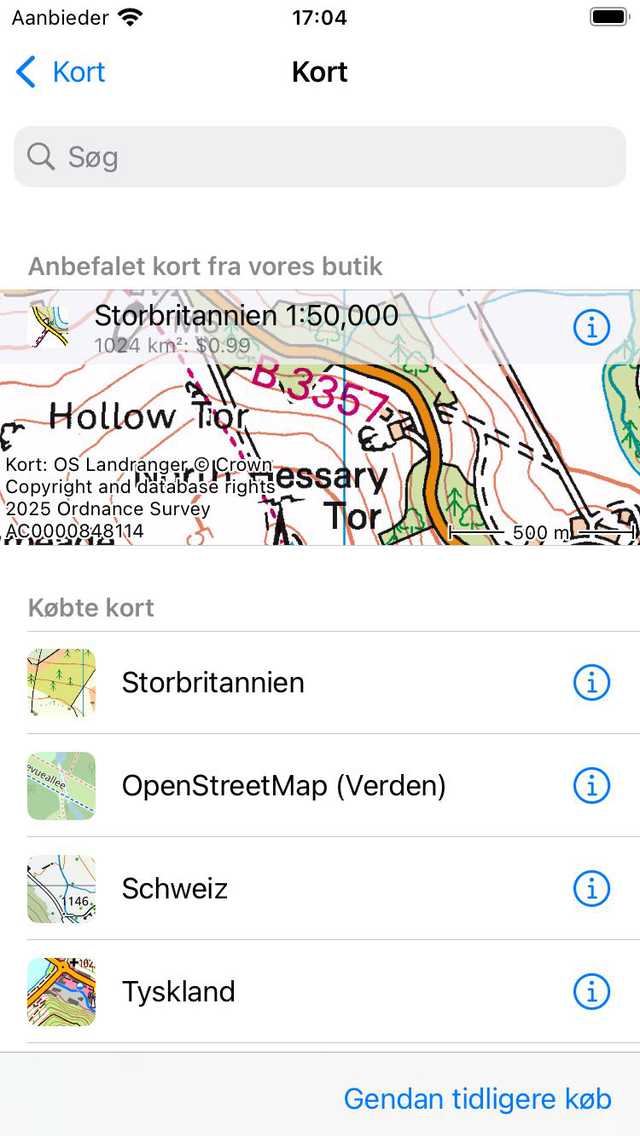
Kortskærmen, hvor du kan ændre kortet og købe yderligere kort.
Kortskærmen består af to sektioner, køb og butik. Alle købte kort er tilgængelige. Hvis du trykker på et kortelement ind i indkøbsafsnittet, åbnes kortet med det samme, og du vender tilbage til hovedskærmen.
I eksemplet ovenfor blev OpenStreetMap-kortet købt. Hvis vi trykker på OpenStreetMap-elementet, ændres hovedkortet til OpenStreetMap, og vi vender automatisk tilbage til hovedskærmen som i eksemplet nedenfor.
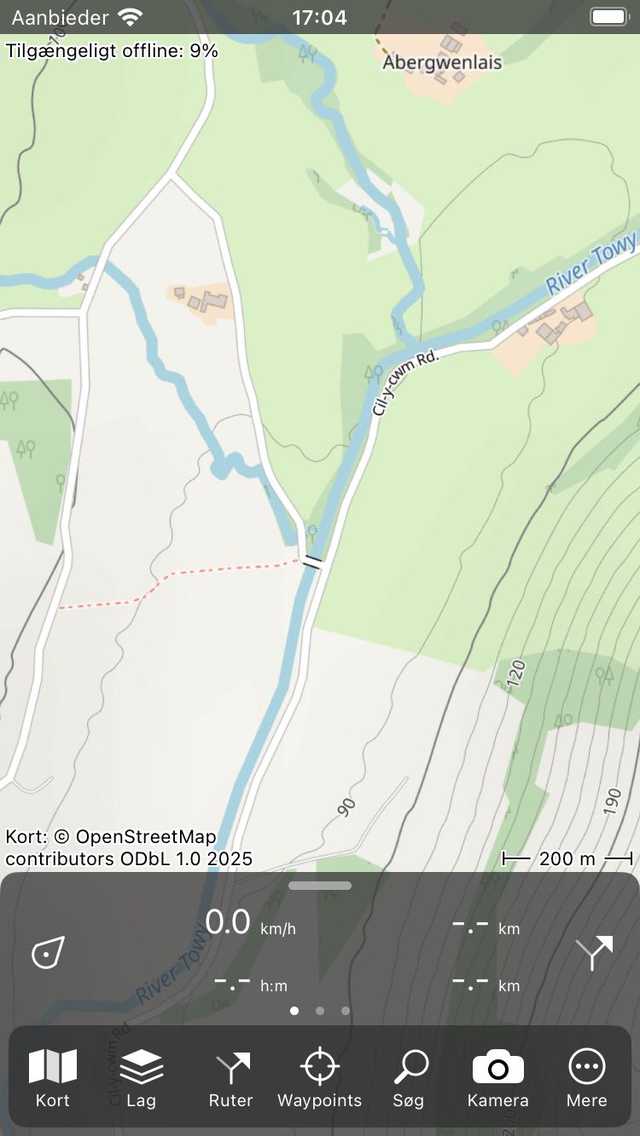
Kortet på hovedskærmen blev ændret til OpenStreetMap.
Hvis det nyvalgte kort har dækning i det tidligere viste område, zoomes det nyåbnede kort til det tidligere viste område. Ellers zoomes det nyåbnede kort til det område, det dækker.
I macOS kan du også trykke på Control-2 for at skifte til et alternativt topografisk kort over regionen, Control-3 til OpenStreetMap, Control-4 til luftfotografi og Control-1 tilbage til det topografiske kort.
Rulle ud af det overdækkede område
Hvis du ruller ud af det overdækkede område på kortet, vises en pop-up øverst på hovedskærmen, der foreslår, at du ændrer kortet til et passende kort til det område. I figuren nedenfor kan du se et eksempel på denne pop-up:
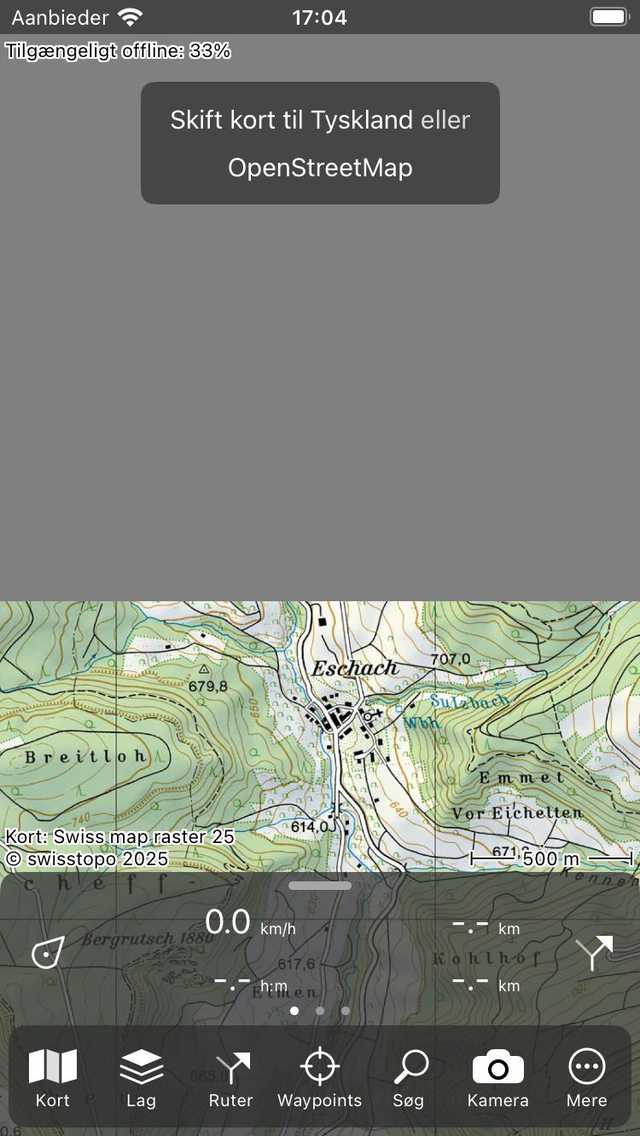
En pop-up foreslår at ændre det aktuelle kort.
I eksemplet ovenfor har brugeren rullet til den nordlige grænse af det topografiske kort over Schweiz. I toppen af skærmen er baggrunden grå, fordi den del ikke er dækket af kortet. Pop-up-vinduet foreslår et alternativt kort, i dette tilfælde det topografiske kort over Tyskland eller OpenStreetMap. Hvis du trykker på et af disse kort, og du har købt det, åbnes det valgte kort og zoomes til det aktuelle synlige område. Hvis du ikke har købt det valgte kort, vises købsvinduet. I eksemplet nedenfor er kortet ændret til det topografiske kort over Tyskland.
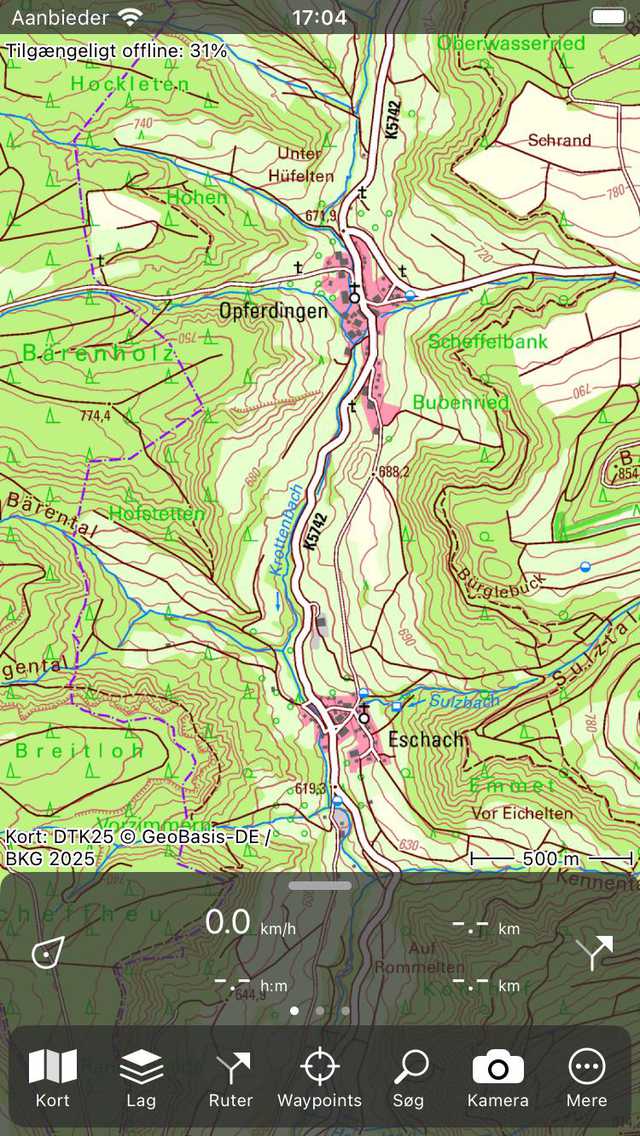
Det aktuelle kort blev ændret til Tyskland efter at have trykket på det foreslåede kort.
Automatisk kortændring
Hvis du indlæser en rute eller waypoints på kortet, eller trykker på midterknappen på instrumentbrættet, kontrollerer appen, om elementerne er placeret på det aktuelle kort. Hvis ikke, ændres kortet automatisk til det bedst egnede kort. Hvis det passende kort ikke er tilgængeligt, vises en skærm, hvor du får præsenteret det foreslåede kort. På denne skærm kan du også købe det foreslåede kort.
Mørkt kortstil
Du kan indstille kortstilen i Topo GPS til ›Normalt‹ eller ›Mørkt‹ i indstill ingerne. Den normale stil har lyse farver. Et eksempel på den mørke kortstil er vist nedenfor:
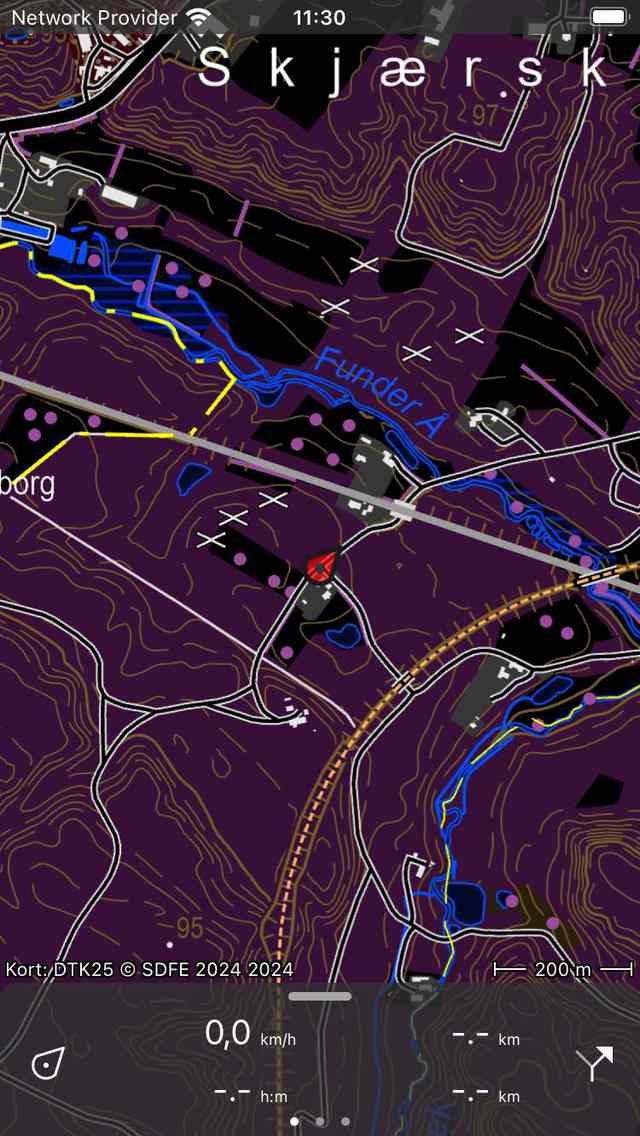
Den mørke kortstil.
Hvis du bruger Topo GPS i løbet af natten, kan det være bedre at indstille kortstilen til ›Mørk‹. Kortet er så meget mørkere, hvilket gør det lettere for dine øjne at se på skærmen. Kortlegenden er også tilpasset til mørk tilstand. Vi anbefaler, at du kombinerer indstillingen ›Mørk‹ kortstil med displayindstillingen ›Mørk‹ tilstand på din enhed. Så vil også alle grænsefladeelementer have en mørk baggrund.
Til at indstille kortformatet til mørkt skal du gå til Menu > Mere > Inds tillinger > Stilarter > Kort.