Spreminjanje trenutnega zemljevida
Na naslov spremeniti trenutni zemljevid, tapnite Meni > Zemljevidi, da odprete pojavno okno zemljevidov. V macOS-u tapnite Control-0 (nič).
Če so za trenutno vidno območje na glavnem zaslonu na voljo alternativa zemljevidi, so prikazani na spletnem mestu dno pojavnega okna zemljevidov. Če dotaknete alternativnega zemljevida, se trenutni zemljevid takoj spremeni. Če na spletnem mestu pojavnem oknu zemljevidi tapnete« Več zemljevidov », se odpre zaslon zemljevidov. Tukaj (M eni> Zemljevidi) lahko spremenite tudi trenutni zemljevid in kupite dodatne zemljevide.
Recimo, da je glavni zemljevid trenutno topografski zemljevid Velike Britanije, kot na spletnem mestu spodnjem primeru.
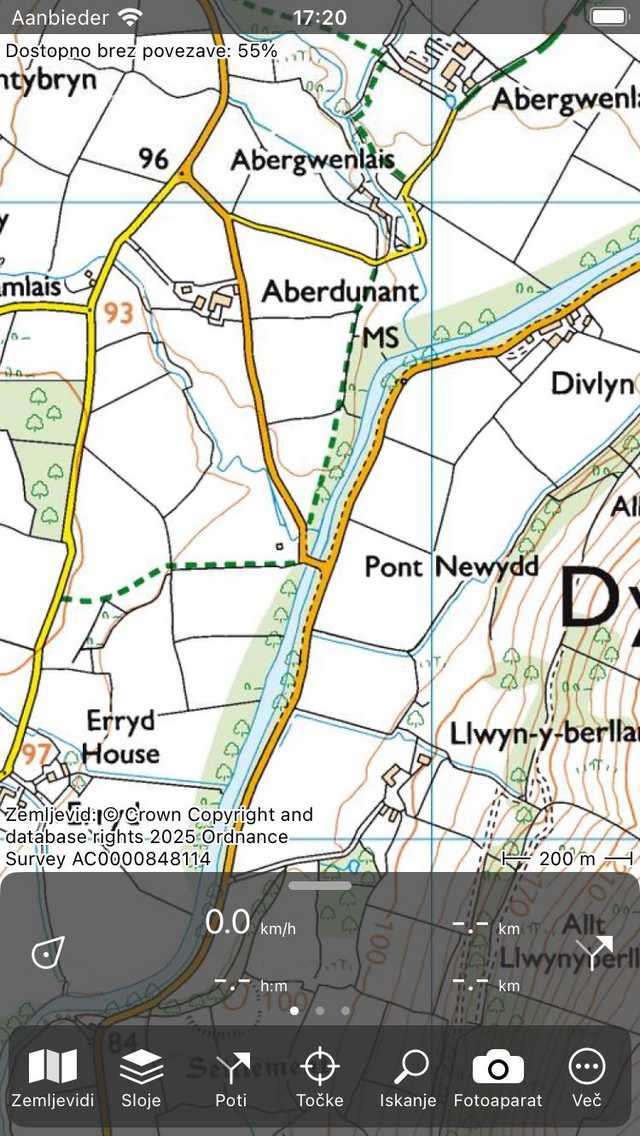
Glavni zaslon s topografskim zemljevidom Velike Velika Britanija.
Zdaj ga želimo spremeniti v zemljevid OpenStreetMap. Za to odpremo zaslon zemljevidov (M eni > Zemljevidi > Več zemljevidov). Primer zaslona zemljevida je prikazan spodaj:
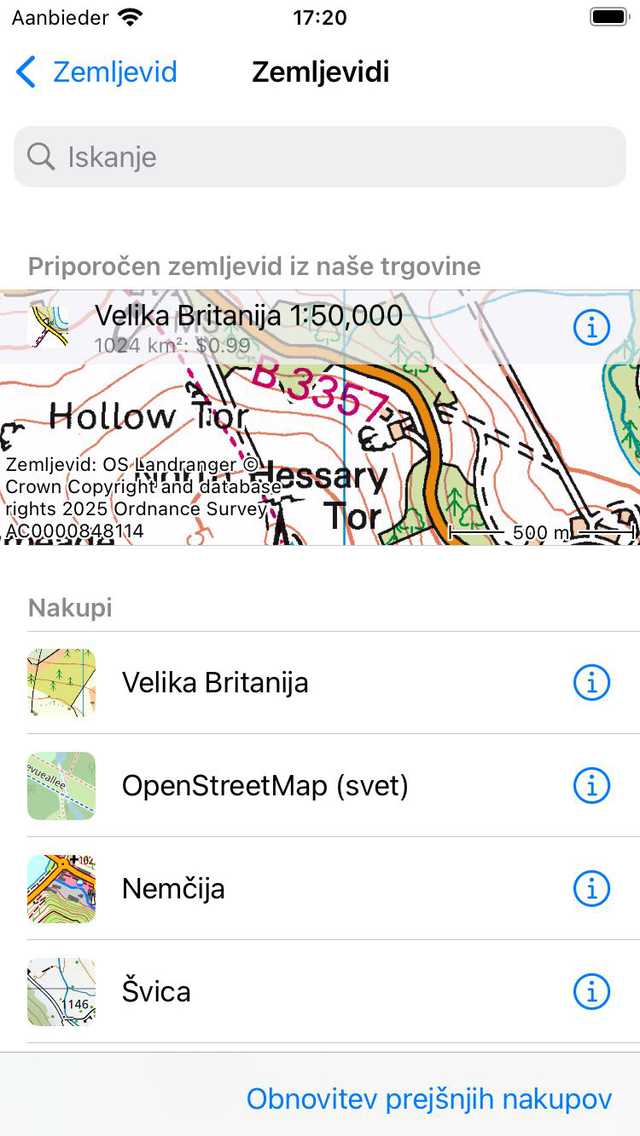
Zaslon zemljevidov, na spletnem mestu katerem lahko spremenite zemljevid in kupite dodatne zemljevide.
Zaslon zemljevidov je sestavljen iz dveh razdelkov, nakupov in trgovine. Vse kupljeni zemljevidi so dostopni. Če na spletnem mestu razdelku o nakupih tapnete postavka zemljevida, se zemljevid takoj odpre in vrnili se boste na glavni zaslon.
V zgornjem primeru je bil kupljen zemljevid OpenStreetMap. Če se dotaknemo elementa OpenStreetMap, se bo glavni zemljevid spremenil na spletnem mestu OpenStreetMap in samodejno se bomo vrnili na glavni zaslon kot v spodnjem primeru.
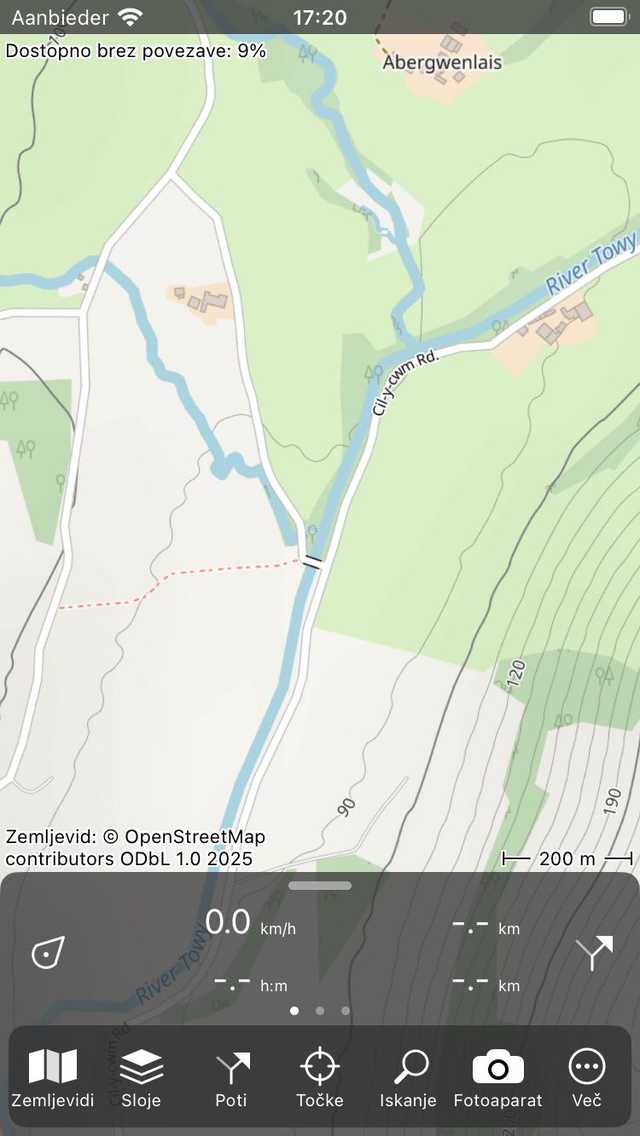
Zemljevid na glavnem zaslonu je bil spremenjen na spletnem mestu OpenStreetMap.
Če ima novo izbrani zemljevid pokritost na spletnem mestu prej prikazanem območju, se na novo odprti zemljevid povečuje na prej prikazano območje. V nasprotnem primeru je novo odprt zemljevid povečan na območje, ki ga pokriva.
V sistemu macOS lahko pritisnete tudi Control-2, da preklopite na alternativa topografski zemljevid regije, Control-3 na OpenStreetMap, Control-4 letalski posnetki posnetke in Control-1 nazaj na topografski zemljevid.
Pomikanje iz pokritega območja
Če se pomaknete navzven iz pokritega območja zemljevida, se na top glavnega zaslona prikaže pojavno okno, ki vam predlaga, da spremenite zemljevid na spletnem mestu primeren zemljevid za to območje. Na spodnji sliki si lahko ogledate primer tega pojavnega okna:
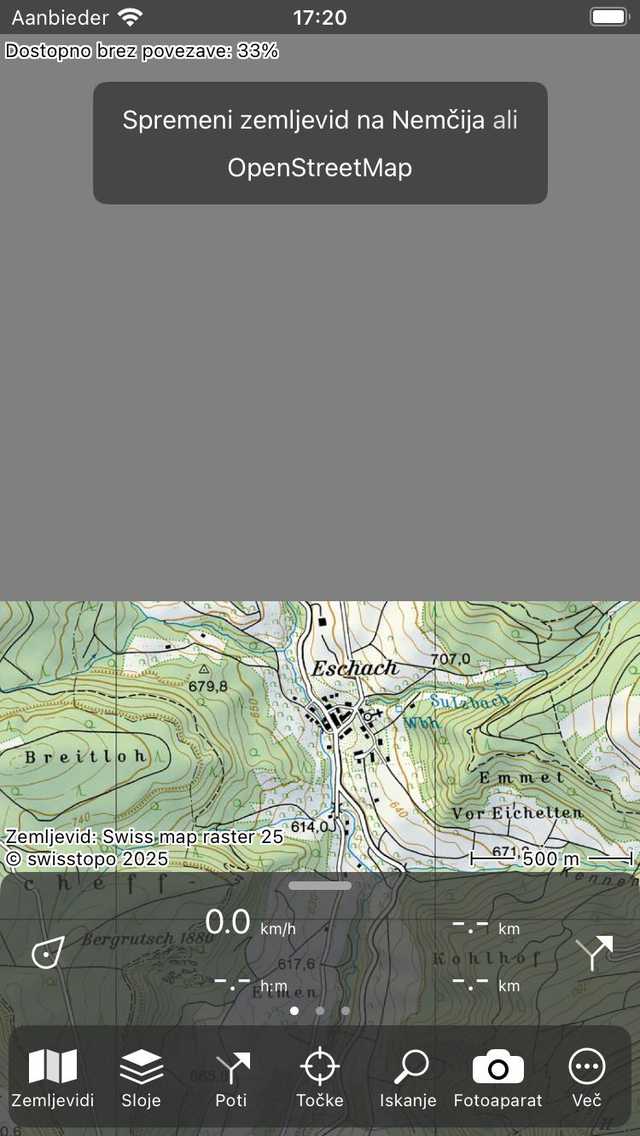
Pojavno okno predlaga spremembo trenutnega zemljevida.
V zgornjem primeru se je uporabnik pomaknil do severne meje topografskega zemljevida Švica. Na top zaslona je ozadje sivo, ker ta del ni pokrit s zemljevidom. Pojavno okno predlaga alternativa zemljevid, na spletnem mestu tem primeru topografski zemljevid Nemčija ali OpenStreetMap. Če tapnete enega od teh zemljevidov in ste ga kupili, bo izbrani zemljevid odprt in povečan na trenutno vidno območje. Če izbranega zemljevida niste kupili, se prikaže okno za nakup. V spodnjem primeru je bil zemljevid spremenjen v topografski zemljevid Nemčija.
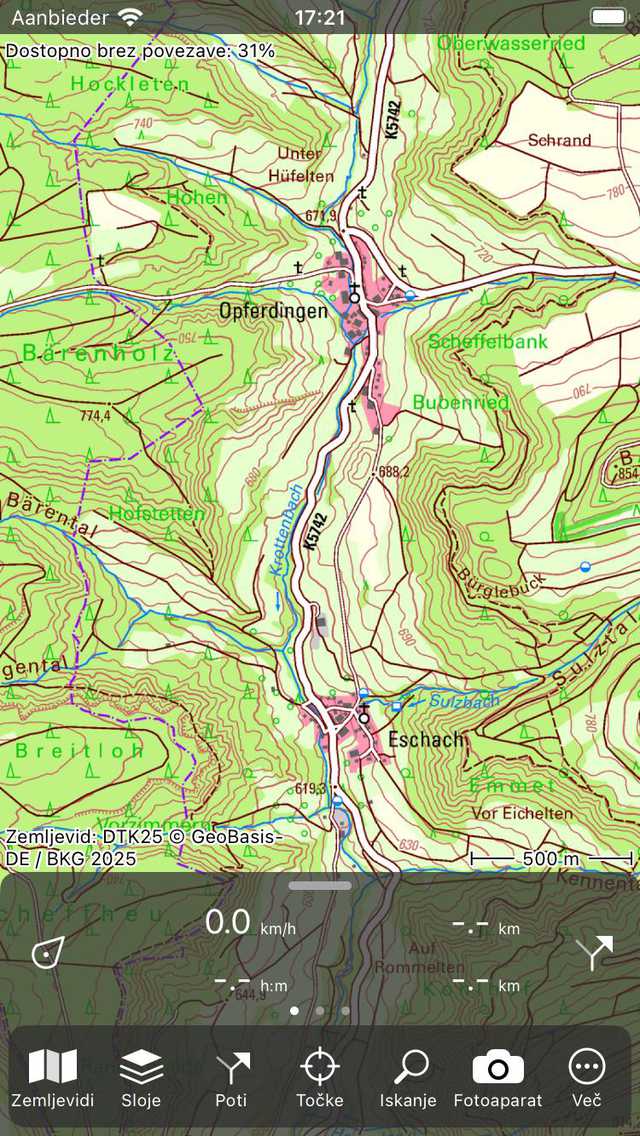
Trenutni zemljevid je bil spremenjen v Nemčijo po tapkanju predlaganega zemljevida.
Samodejna sprememba zemljevida
Če na zemljevid naložite pot ali točke poti ali tapnete sredinski gumb na armaturni plošči, bo aplikacija preverila, ali se predmeti nahajajo na trenutnem zemljevidu. V nasprotnem primeru se zemljevid samodejno spremeni v najbolj primeren zemljevid. Če ustrezen zemljevid ni dostopen, se prikaže zaslon, na na spletnem mestu vam je predstavljen predlagani zemljevid. Na tem zaslonu lahko kupite tudi predlagani zemljevid.
Dark slog zemljevida
Na spletnem mestu nastavitvah lahko slog zemljevida na spletnem mestu Topo GPS nastav ite na »Normalno« ali »Dark«. Običajni slog ima svetle barve. Primer sloga temnega zemljevida je prikazan spodaj:
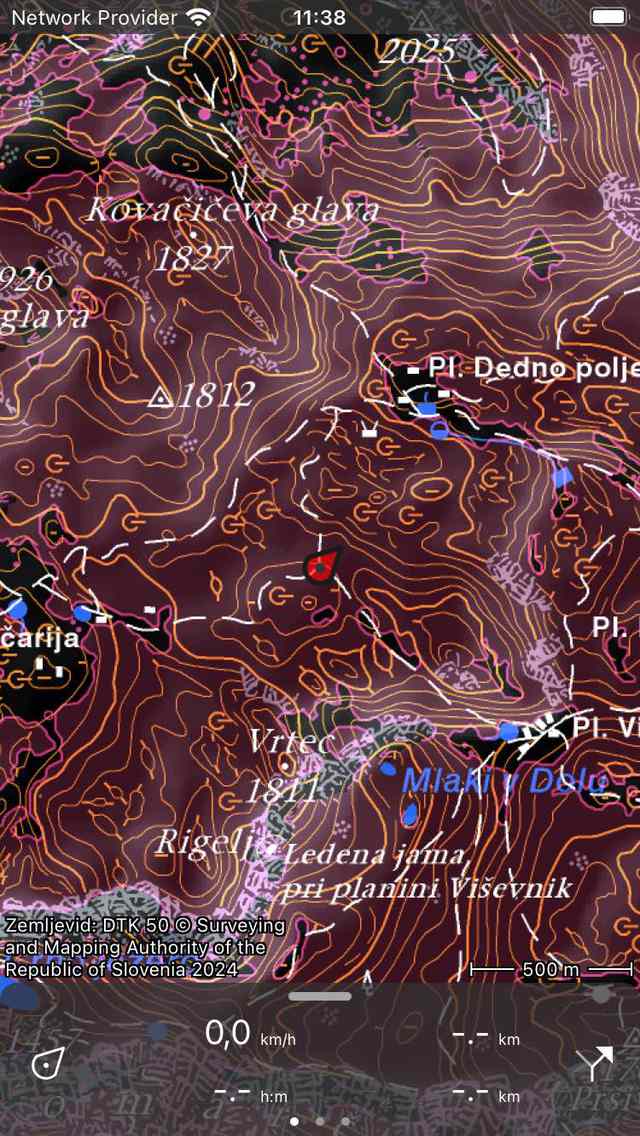
Temni slog zemljevida.
Če ponoči uporabljate Topo GPS, bi bilo morda bolje, da slog zemljevida nastavite na »Dark«. Zemljevid je nato veliko temnejši, kar olajša pogled na zaslon. Legenda zemljevida je prilagojena tudi temnemu načinu. Priporočamo, da nastavitev sloga zemljevida »Dark« združite z nastavitvijo prikaza načina« Dark »v vaši napravi. Potem bodo imeli tudi vsi elementi vmesnika temno ozadje.
Na naslov slog zemljevida nastaviti na temen, pojdite na Meni> Več > Nastavitve > Sti li > Zemljevid.