Cambiar el mapa actual
Hasta cambiar el mapa actual, toque Menú > Mapas para abrir la ventana emergente de mapas. En macOS, toque Control-0 (cero).
Si hay mapas alternativos disponibles para la zona visible actual en la pantalla principal, aparecen en la parte inferior de la ventana emergente de mapas. Al tocar un mapa alternativo, cambia inmediatamente el mapa actual. Si toca «Más mapas» dentro de la ventana emergente de mapas, se abrirá la pantalla de mapas. Aquí (Menú > Mapas) también puede cambiar el mapa actual y comprar más mapas.
Supongamos que el mapa principal es actualmente el mapa topográfico de Gran Bretaña, como en el siguiente ejemplo.
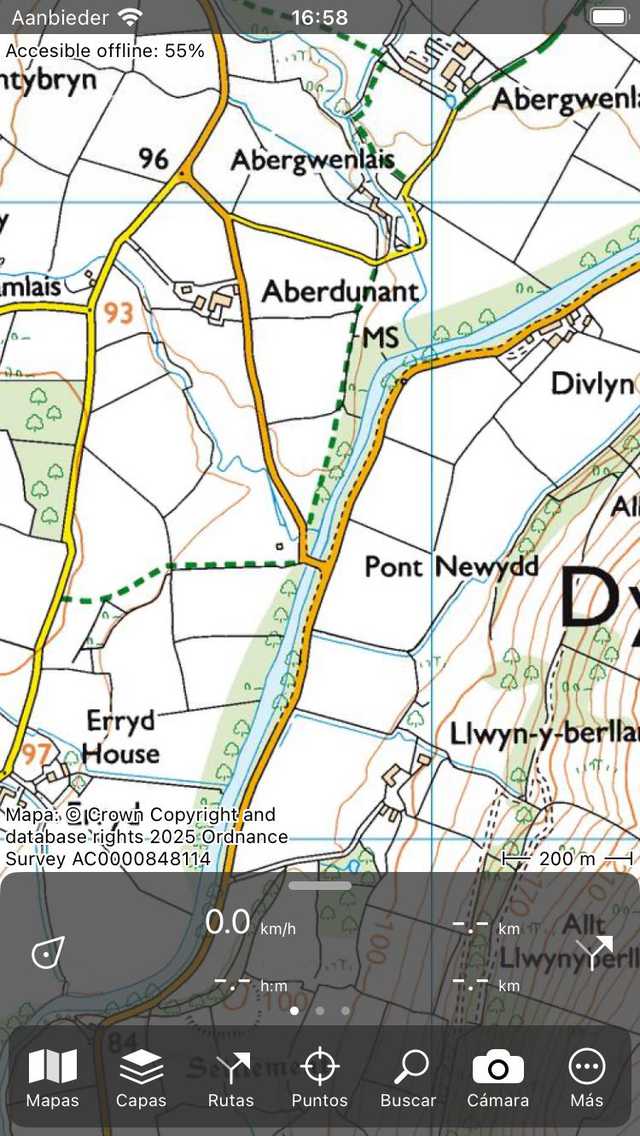
La pantalla principal con el mapa topográfico de Gran Bretaña.
Ahora queremos cambiarlo por el mapa de OpenStreetMap. Para eso, abrimos la pantalla de mapas (Menú > Mapas > Más mapas). A continuación se muestra un ejemplo de la pantalla de mapas:
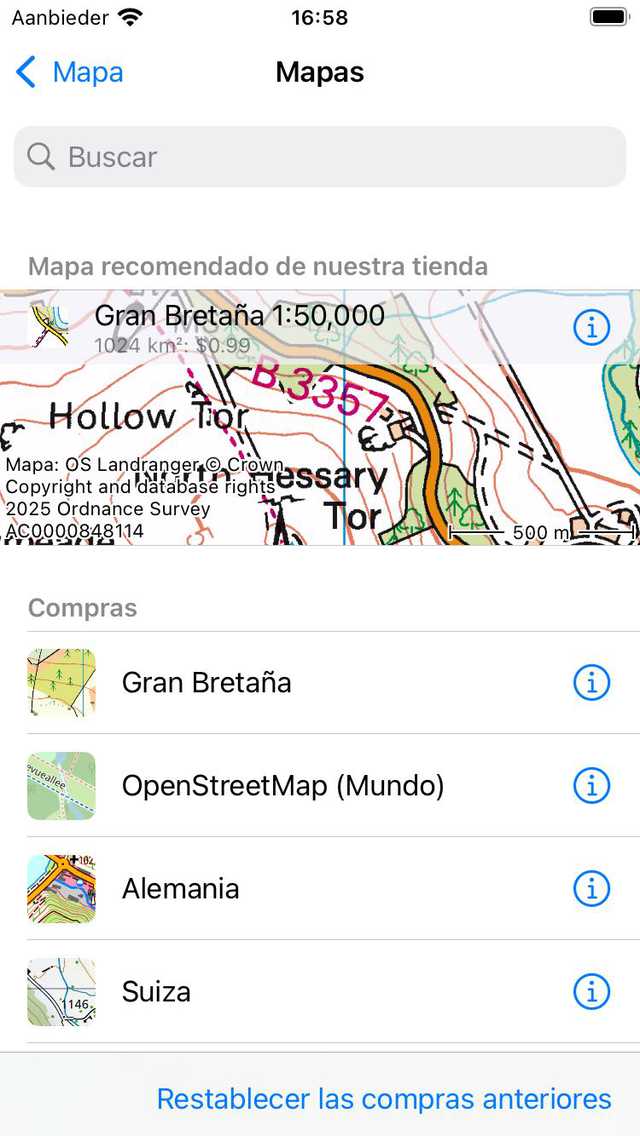
La pantalla de mapas dentro de la que puede cambiar el mapa y comprar más mapas.
La pantalla de mapas se compone de dos secciones, las compras y la tienda. Todos los mapas comprados son accesibles. Si toca un ítem dentro de la sección de compras, el mapa se abrirá inmediatamente y volverá a la pantalla principal.
En el ejemplo anterior, se compró el mapa de OpenStreetMap. Si tocamos el ítem de OpenStreetMap, el mapa principal pasará a ser OpenStreetMap y volveremos a la pantalla principal automáticamente, como en el siguiente ejemplo.
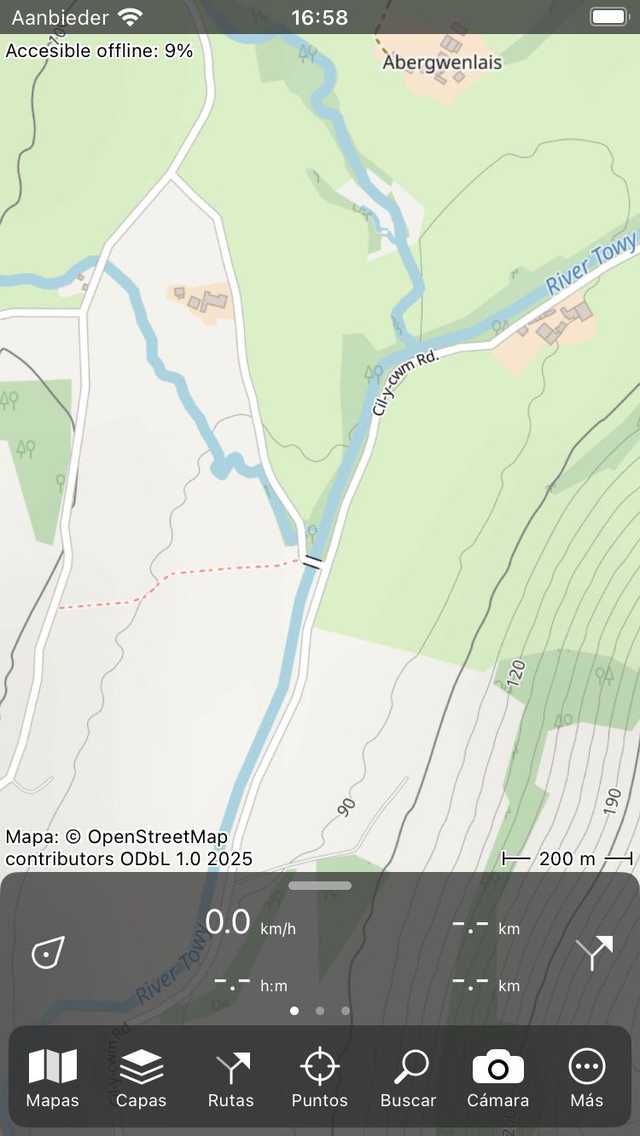
El mapa de la pantalla principal se cambió a OpenStreetMap.
Si el mapa recién elegido tiene cobertura dentro del área mostrada anteriormente, el mapa recién abierto se amplía hasta el área mostrada anteriormente. De lo contrario, el mapa recién abierto se amplía a la zona que cubre.
En macOS también puede pulsar Control-2 para cambiar a un mapa topográfico alternativo de la región, Control-3 para OpenStreetMap, Control-4 para ver imágenes aéreas y Control-1 para volver al mapa topográfico.
Desplazarse fuera de la zona cubierta
Si se desplaza fuera de la zona cubierta del mapa, aparecerá una ventana emergente en la parte superior de la pantalla principal que le sugerirá que cambie el mapa por un mapa adecuado para esa zona. En la siguiente figura puede ver un ejemplo de esa ventana emergente:
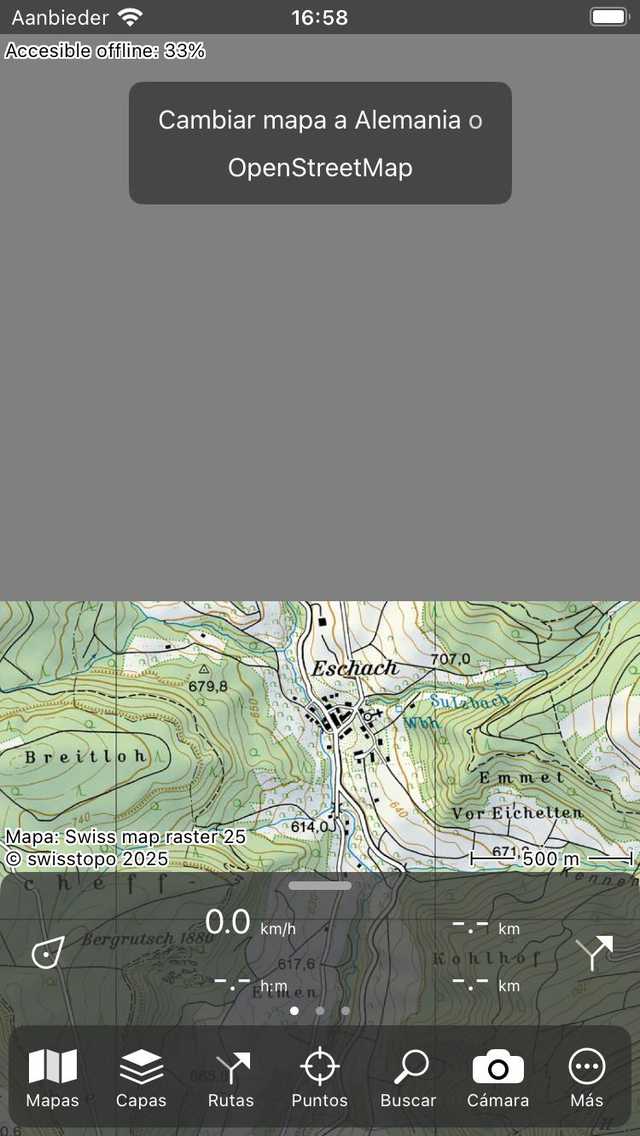
Una ventana emergente sugiere cambiar el mapa actual.
En el ejemplo anterior, el usuario se ha desplazado hasta la frontera norte del mapa topográfico de Suiza. En la parte superior de la pantalla, el fondo es gris, porque esa parte no está cubierta por el mapa. La ventana emergente sugiere un mapa alternativo, en este caso el mapa topográfico de Alemania o OpenStreetMap. Si toca uno de estos mapas y lo ha comprado, el mapa elegido se abrirá y se ampliará hasta la zona visible actual. Si no ha comprado el mapa elegido, aparecerá la ventana de compra. En el siguiente ejemplo, el mapa se ha cambiado por el mapa topográfico de Alemania.
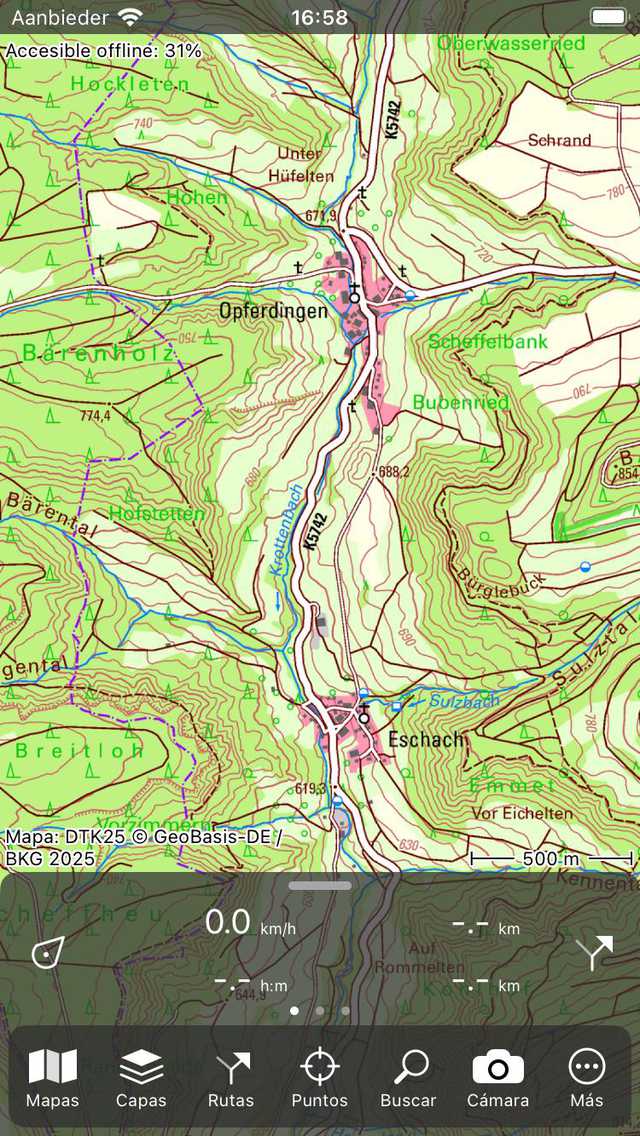
El mapa actual se cambió a Alemania tras tocar el mapa sugerido.
Cambio automático de mapa
Si carga una ruta o puntos de referencia en el mapa o toca el botón central del salpicadero, la aplicación comprobará si los ítems están en el mapa actual. Si no, el mapa cambiará automáticamente por el mapa más adecuado. Si no se puede acceder al mapa adecuado, aparecerá una pantalla dentro de la que se le mostrará el mapa sugerido. En esta pantalla también puede comprar el mapa sugerido.
Estilo mapa oscuro
Puede configurar el estilo del mapa en Topo GPS como «Normal» u «Oscuro» en los ajustes. El estilo normal tiene colores claros. A continuación se muestra un ejemplo del estilo de mapa oscuro:
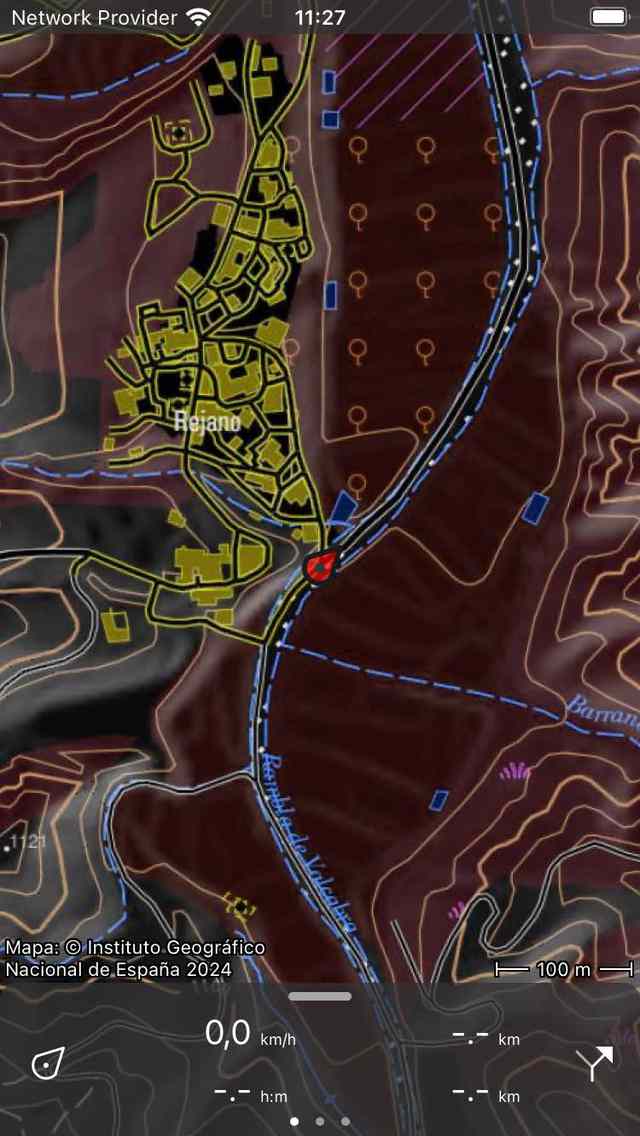
El estilo mapa oscuro.
Si utiliza Topo GPS durante la noche, sería mejor configurar el estilo del mapa en «Oscuro». El mapa es entonces mucho más oscuro, lo que facilita que sus ojos miren en la pantalla. La leyenda del mapa también está adaptada al modo oscuro. Le recomendamos que combine la configuración del estilo de mapa «Oscuro» con la configuración de visualización del modo «Oscuro» de su dispositivo. Además, todos los elementos de la interfaz tendrán un fondo oscuro.
Hasta que el estilo del mapa sea oscuro, vaya a Menú > Más > Ajustes > Estilos > Mapa.