Nykyisen kartan muuttaminen
Voit muuttaa nykyistä kart taa avaamalla Kartat-ponnahdusikkunan napauttamalla Valikko > Kartat. Napauta macOS:ssä Control-0 (nolla).
Jos päänäytössä on käytettävissä vaihtoehtoisia karttoja nykyiselle näkyvälle alueelle, ne näkyvät karttat-ponnahdusikkunan alareunassa. Napauttamalla vaihtoehtoista karttaa muutetaan nykyinen kartta välittömästi. Jos napautat Kartat-ponnahdusikkunassa Lisää karttoja, karttanäyttö avautuu. Täällä (Val ikko > Kartat) voit myös muuttaa nykyistä karttaa ja ostaa lisää karttoja.
Oletetaan, että pääkartta on tällä hetkellä Iso-Britannian topografinen kartta, kuten alla olevassa esimerkissä.
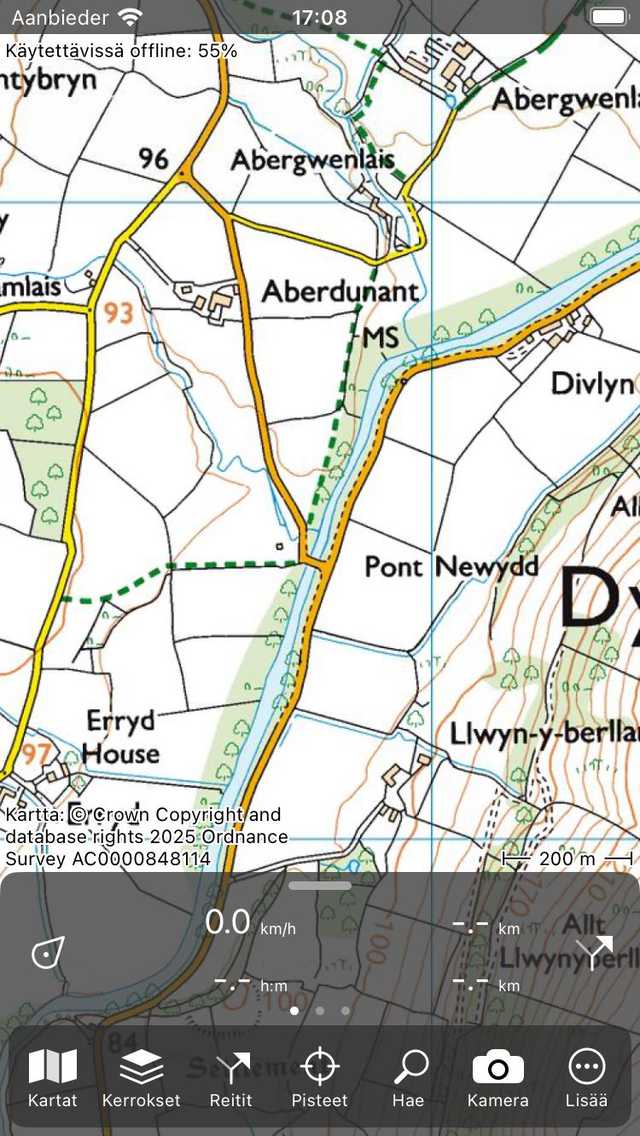
Päänäyttö, jossa on Ison-Britannian topografinen kartta.
Haluamme nyt muuttaa sen OpenStreetMap-karttaan. Tätä varten avaamme karttanäytön (Val ikko > Kartat > Lisää karttoja). Alla on esimerkki karttanäytöstä:
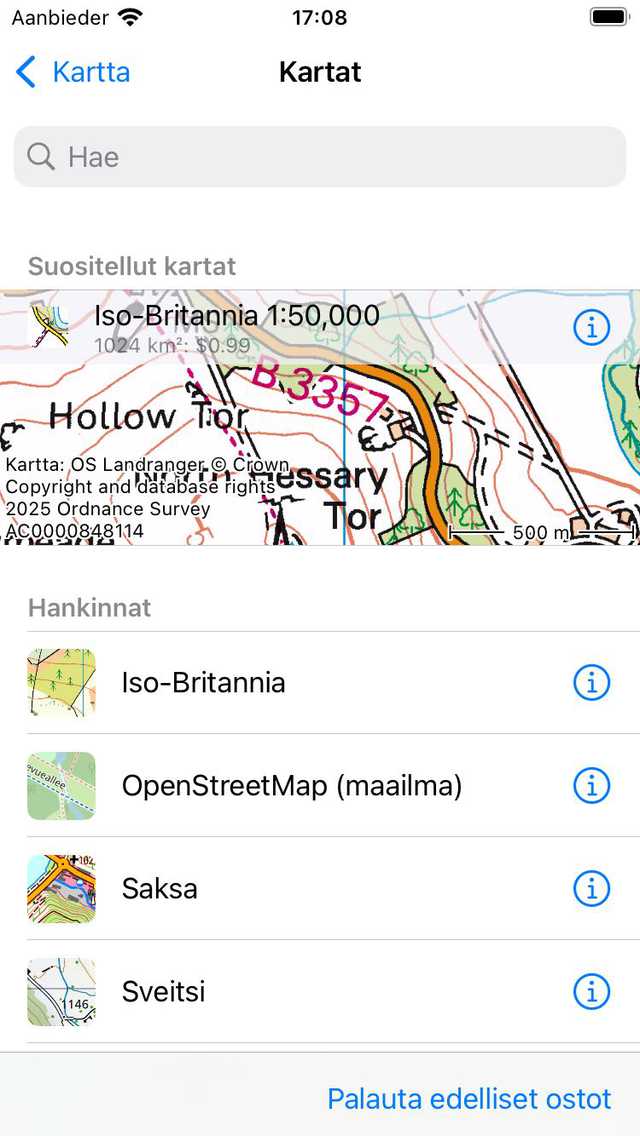
Karttojen näyttö, jossa voit muuttaa karttaa ja ostaa lisää karttoja.
Karttojen näyttö koostuu kahdesta osasta, ostoista ja kau pasta. Kaikki ostetut kartat ovat käytettävissä. Jos napautat karttakohdetta osto-osiossa, kartta avautuu välittömästi ja palaat päänäyttöön.
Yllä olevassa esimerkissä OpenStreetMap-kartta ostettiin. Jos napautamme OpenStreetMap-kohdetta, pääkartta muuttuu OpenStreetMapiksi ja palaamme päänäyttöön automaattisesti kuten alla olevassa esimerkissä.
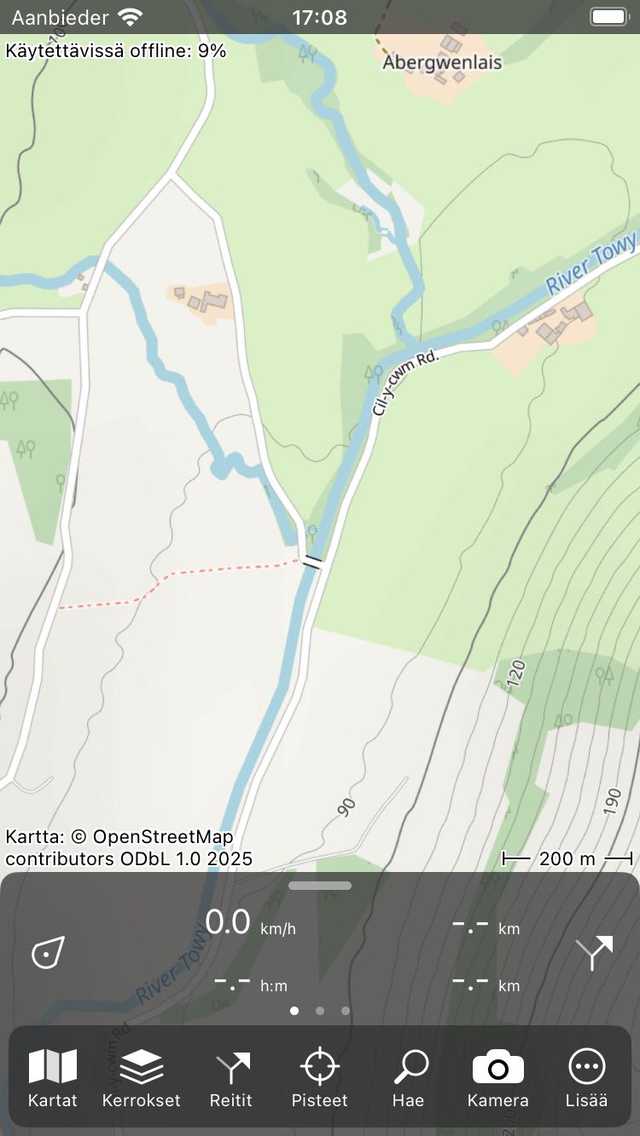
Päänäytössä oleva kartta muutettiin OpenStreetMapiksi.
Jos juuri valitun kartan peitto on aiemmin näytetyllä alueella, vasta avattu kartta zoomataan aiemmin näytettyyn alueeseen. Muussa tapauksessa vasta avattu kartta zoomataan sen kattamaan alueeseen.
MacOS:ssa voit myös painaa Control-2 siirtyäksesi alueen vaihtoehtoiseen topografiseen karttaan, Control-3 OpenStreetMapiin, Control-4 ilmakuvat ja Control-1 takaisin topografiseen karttaan.
Vieritä ulos katetusta alueesta
Jos vierität kartan peitetystä alueesta ulos, päänäytön yläosaan ilmestyy ponnahdusikkuna, joka ehdottaa, että vaihdat kartan kyseiselle alueelle sopivaksi kartalle. Alla olevassa kuvassa näet esimerkin ponnahdusikkunasta:
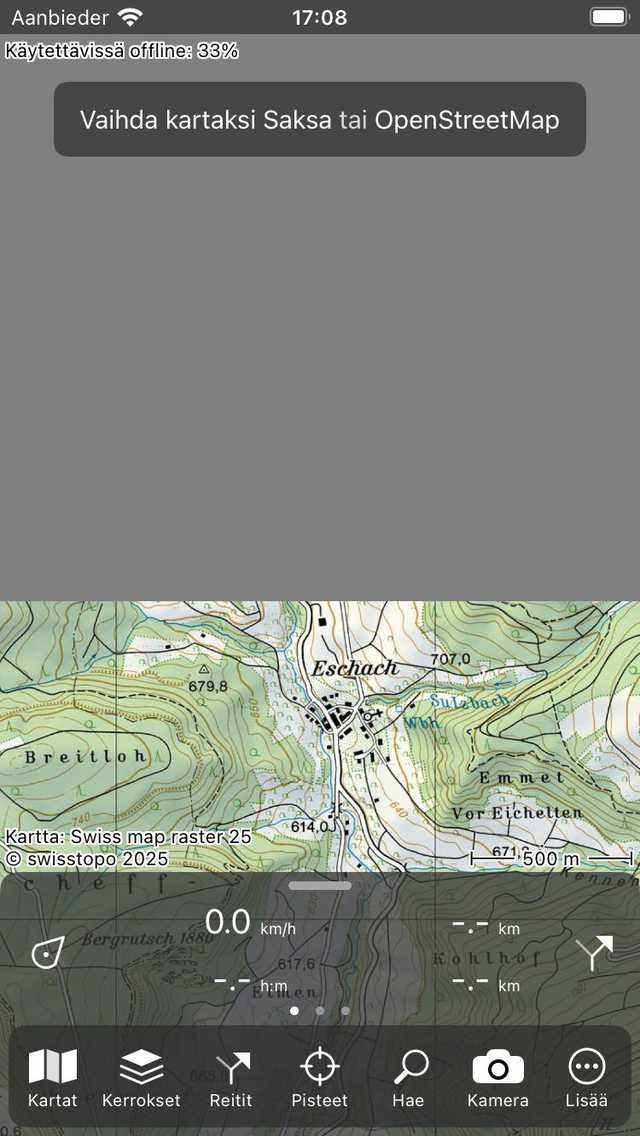
Ponnahdusikkuna ehdottaa nykyisen kartan muuttamista.
Yllä olevassa esimerkissä käyttäjä on vierittänyt Sveitsin topografisen kartan pohjoisrajalle. Näytön yläosassa tausta on harmaa, koska kartta ei peitä kyseistä osaa. Ponnahdusikkuna ehdottaa vaihtoehtoista karttaa, tässä tapauksessa Saksan topografista karttaa tai OpenStreetMapia. Jos napautat yhtä näistä kartoista ja olet ostanut sen, valittu kartta avataan ja zoomataan nykyiseen näkyvään alueeseen. Jos et ole ostanut valittua karttaa, osto-ikkuna tulee näkyviin. Alla olevassa esimerkissä kartta on muutettu Saksan topografiseksi karttaksi.
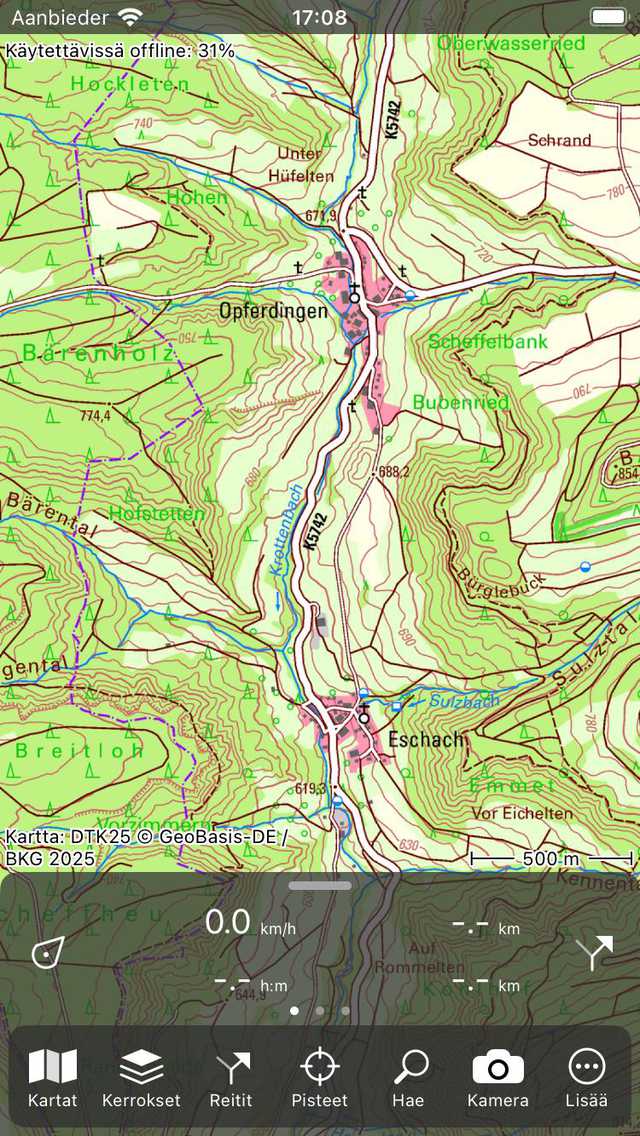
Nykyinen kartta muutettiin Saksaksi napautettuaan ehdotettua karttaa.
Automaattinen kartanvaihto
Jos lataat reitin tai reittipisteet kartalle tai napautat kojelaudan keskipainiketta, sovellus tarkistaa, löytyvätkö kohteet nykyisellä kartalla. Jos ei, kartta muuttuu automaattisesti parhaiten sopivaksi kartalle. Jos sopiva kartta ei ole käytettävissä, näyttöön tulee näyttö, jossa sinulle esitetään ehdotettu kartta. Tässä näytössä voit myös ostaa ehdotetun kartan.
Tumma karttatyyli
Voit asettaa Topo GPS: n karttatyylin asetuksissa ”Tavallinen” tai ”Tumma”.</ref> Normaalissa tyylissä on vaaleat värit. Alla on esimerkki tummasta karttatyypistä:
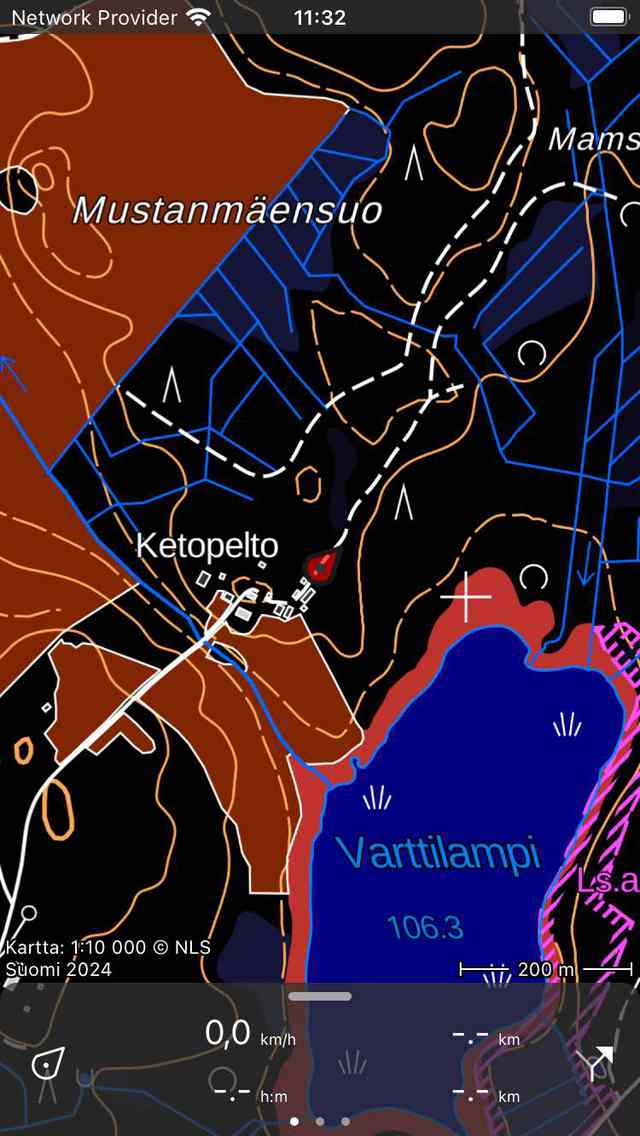
Tumma karttatyyli.
Jos käytät Topo GPS:ää yöllä, saattaa olla parempi asettaa karttatyyli ”Tumma”. Kartta on silloin paljon tummempi, joten silmien on helpompi katsoa näytölle. Karttalegenda on mukautettu myös pimeään tilaan. Suosittelemme yhdistämään ”Tumma” -karttatyyliasetuksen laitteesi ”Tumma” -tilan näyttöasetukseen. Sitten myös kaikilla käyttöliittymäelementeillä on tumma tausta.
Aseta karttatyyli tummaksi valitsemalla Valikko > Lisää > Asetukset > Tyylit > Kart ta.</ref>