Nakup zemljevidov
Na zaslonu zemljevidov (M eni> Zemljevidi > Več zemljevidov) lahko kupite dodatne zemljevide. Primer zaslona zemljevidov je prikazan spodaj:
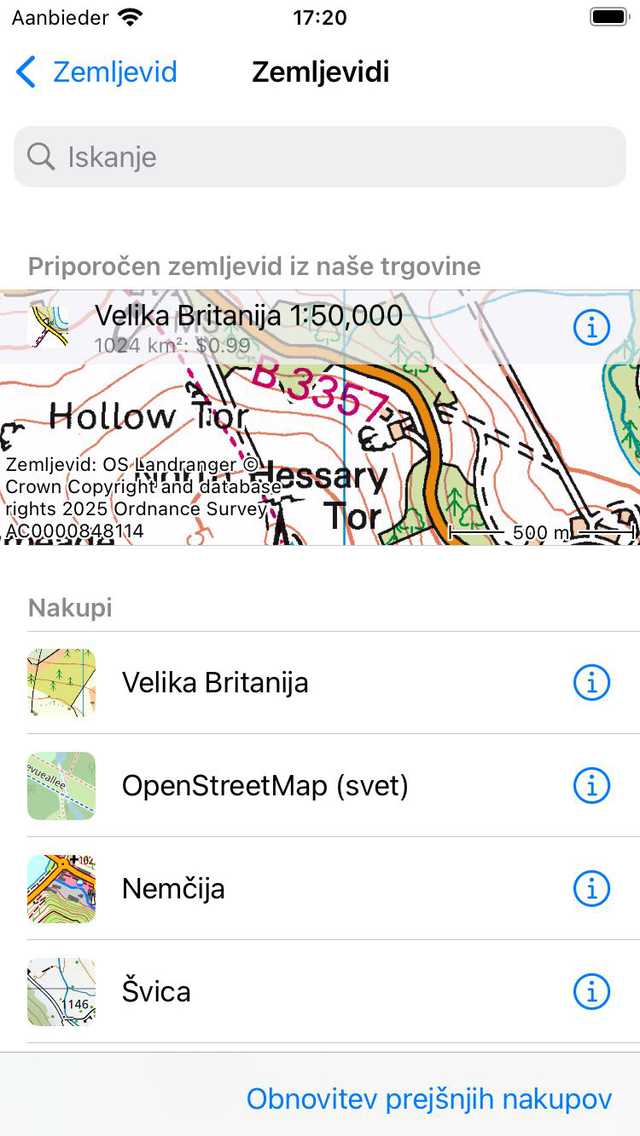
Zaslon zemljevidov.
Zaslon zemljevidov ima razdelek« Trgovina«. Zemljevide, prikazane na spletnem mestu tem razdelku, lahko kupite. Dotaknite se elementa na spletnem mestu razdelku« Trgovina », da si ogledate podrobnosti zemljevida.
na spletnem mestu Topo GPS obstajajo tri vrste nakupov zemljevidov.
Celotni zemlje vidi: Ti zemljevidi so samo enkratni nakup. Dobite popoln dostop do celotnega zemljevida, vključno s prihodnjimi posodobitvami.
Delni zemlje vidi: Na teh zemljevidih lahko izberete dele zemljevida in kupite dele, ki jih potrebujete. To je mogoče s topografskimi zemljevidi Velike Britanije in Belgije.
Naroč nine: Na teh zemljevidih lahko kupite enoletno samodejno podaljšano naročnino, da dobite dostop do celotnega zemljevida. To je mogoče s topografskimi zemljevidi Velike Britanije, Francije in Belgije.
Razlike med nakupi zemljevidov so posledica omejitev licenciranja in licenc. Nekateri zemljevidi so nam na voljo kot odprti podatki, na spletnem mestu tem primeru nam agenciji za kartiranje ni treba plačevati licenčnin. Za druge zemljevide pa moramo agenciji za kartiranje plačati licenčne pristojbine, odvisno od količine prodanih zemljevidov. Zato so ti zemljevidi dražji.
Prodaja zemljevidov in slojev je naš edini vir dohodka. na spletnem mestu Topo GPS ni mogoče ustvariti računa. Ne poznamo vaše identičnosti. Ne zbiramo vaših podatkov. Ne prodajamo vaših podatkov. Ne prikazujemo oglasov. Z denarjem, ki ga zaslužimo s prodajo zemljevidov in slojev, financiramo razvoj in vzdrževanje Topo GPS, plačujemo strežniško infrastrukturo in prenos podatkov ter plačujemo stroške dostave in licenčnine določenih zemljevidov.
Nakupov v Apple ni mogoče deliti z Androidom in obratno. To je zato, ker potrebujemo denar tudi za financiranje razvoja in vzdrževanja aplikacije za Android. Prav tako ne želimo porabiti časa za ustvarjanje zapletenega sistema prenosa nakupov. Namesto tega želimo razviti nove uporabne funkcije za naše uporabnike.
Nakup celotnih zemljevidov
Če Na naslov kupiti celoten zemljevid, na primer Švico, pojdite na Meni > Zemljevidi > Več zemljevidov > Trgovina in tapnite« Švica«. Odprt bo informacijski zaslon zemljevida Švice:
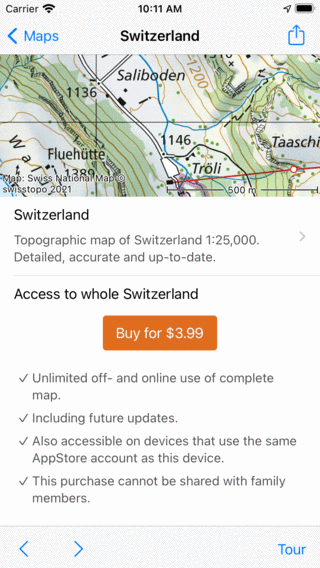
Zas lon z informacijami o zemljevidu Švica
Na informacijskem zaslonu zemljevida Švice na vrhu vidite predogled zemljevida. Ta zemljevid se lahko pomaknete in povečate, da vidite, ali ta zemljevid ustreza vašim potrebam. Majhen ogled Turneja zemljevidu lahko dobite tako, da tapnete gumb »Tour« na spletnem mestu spodnji orodni vrstici. Prav tako lahko tapnete« Preizkusite zemljevid«. Nato se zemljevid brezplačno naloži na glavni zaslon. Brezplačni preizkusni zemljevid pa bo manj oster, če ga povečamo daleč kot kupljeni zemljevid.
Pod zemljevidom najdete informacije o nakupu. Če tapnete gumb za nakup s ceno, se bo začel nakup. AppStore vas bo pozval, da potrdite nakup, po potrditvi pa se boste vrnili na glavni zaslon in odprt bo novo kupljeni zemljevid:
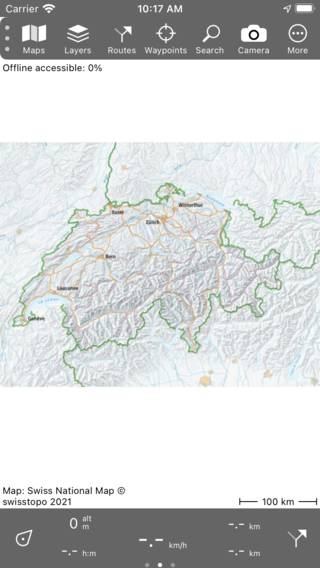
Zemljevid Švice je bil pravkar kupljen.
Kupljeni zemljevid lahko povečate, da si ga ogledate podrobneje, kot je prikazano na spletnem mestu spodnji sliki:
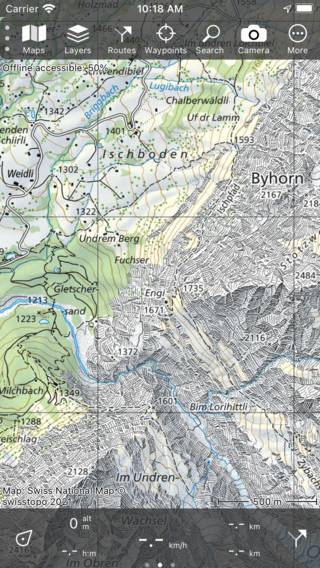
Podrobneje kupljeni zemljevid Švice.
Če se vrnete na zaslon zemljevidov (Meni > Zemljevidi), boste videli, da se je zemljevid Švice zdaj premaknil v razdelek« Nakupi«.
Kupljeni zemljevidi so na voljo v vseh napravah, ki uporabljajo isti Apple ID, na katerem je bil opravljen nakup. Če ste omogočili skupno rabo z družino, so kupljeni zemljevidi na voljo tudi družinskim članom. Včasih morate tapniti« Obnovi prejšnje nakupe »na spletnem mestu dno zaslona zemljevida (Meni> Zemljevidi), da bodo ti nakupi na voljo.
Nakup delov zemljevidov
Zemljevide Velika Britanija Britanije in Belgije lahko kupite delno. Na naslov kupiti del zemljevida, najprej pojdite na M eni > Zemljevidi Trgovina Shrani in tapnite želeni zemljevid. Če še ni bilo nakupov, se odpre zaslon z informacijami o zemljevidu, kot je prikazano na spletnem mestu spodnjem primeru:
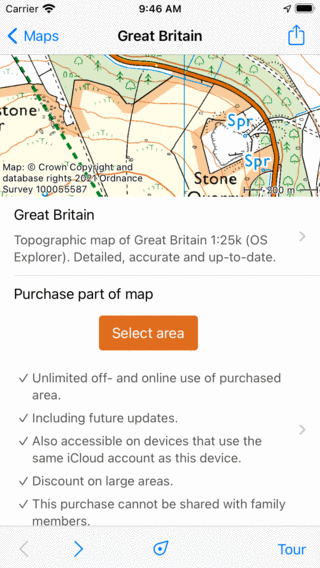
Zas lon z informacijami o zemljevidu Velika Britanija
Tapnite gumb« Izberite del zemljevida », da se vrnete na glavni zaslon. Nato povečajte želeno območje. Kot lahko vidite na spletnem mestu spodnjem primeru, je zemljevid razdeljen na spletnem mestu kvadrate s ceno:
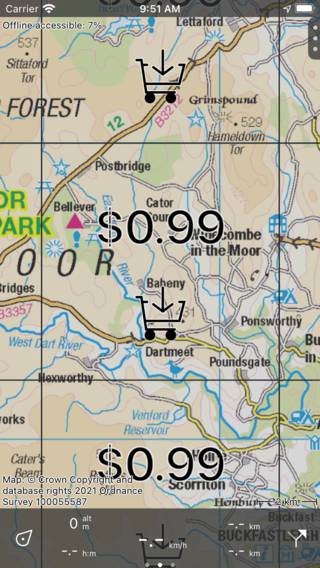
Cene so prikazane na kvadratih, ki niso bili kupljeni.
Cene so prikazane samo za dele, ki niso bili kupljeni. Na naslov kupiti del zemljevida, ga lahko preprosto tapnete in ga izberete. na spletnem mestu spodnji vrstici bo prikazana cena, kot lahko vidite na spodnji sliki:
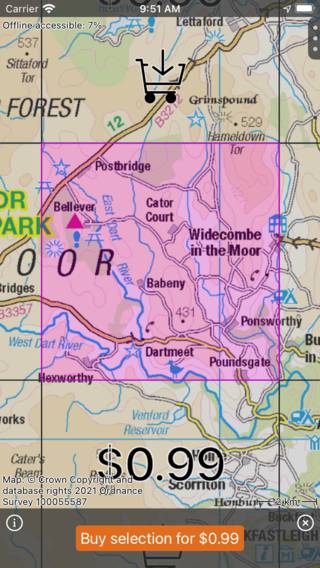
Za nakup je bil izbrani kvadrat.
V primeru je izbran kvadrat velikosti 8 x 8 km. Če potrebujete več kvadratov, lahko izberete več, cena na spletnem mestu spodnji vrstici pa se bo ustrezno povečala. Če povečate, bodo kvadrati postali manjši, tako da boste lahko natančneje izbrali regijo. Če pomanjšate, bodo kvadrati postali večji, tako da lahko hitreje izberete večjo regijo. Če kupite večjo regijo naenkrat, se najpogosteje uporablja popust.
Če na spletnem mestu spodnji vrstici za nakup tapnete gumb s podatki (i), se odpre zaslon z informacijami o zemljevidu in lahko poiščete pogoje nakupa.
Če želite spremeniti izbrane kvadrate, lahko preprosto tapnete izbrani ploščico, da jo prekličete. Prav tako lahko tapnete križ na spletnem mestu spodnji nakupni vrstici, da prekličete izbiro vseh ploščic hkrati.
Če želite kupiti kvadrate, po katerih poteka pot, naložite pot na zemljevid in tapnite pot, da odprete zaslon s podrobnostmi poti. Nato se po podrobnostih poti pomaknite navzdol do razdelka« Za nakup ploščice zemljevidov«. Tapnite« Daj v nakupovalni voziček«. Nato se boste vrnili na glavni zemljevid in izbrani pot kvadrati poti.
Če na spletnem mestu zgornjem primeru tapnete gumb za nakup, vas bo pojavno okno AppStore pozvalo, da potrdite nakup:
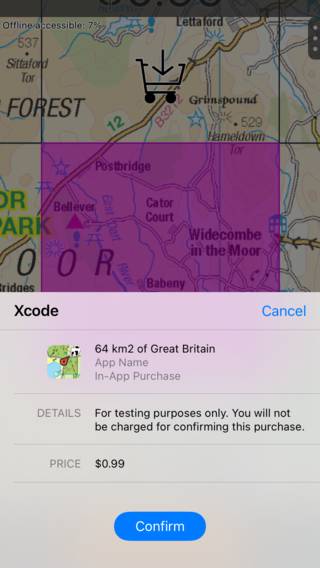
Pojavno okno AppStore zahteva potrditev nakupa 64 km2 Velike Britanije.
Če na spletnem mestu pojavnem oknu AppStore tapnete« Potrdi », bo izbrani območje kupljeno. Območje bo dostopno takoj, kot lahko vidite na spletnem mestu spodnjem primeru:
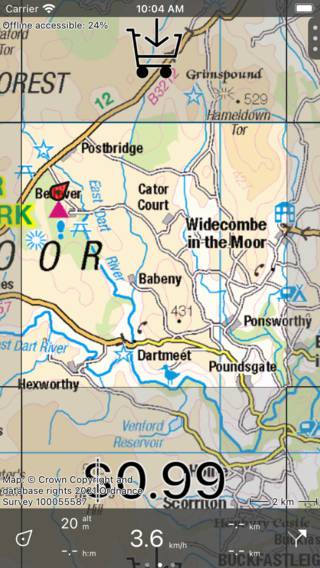
Izbrano območje je bilo kupljeno.
Po nakupu območja bodo vse ploščice zemljevida kupljenega območja samodejno prenesene, tako da so dostopne brez povezave. Ploščic površin, ki niso kupljena, ni mogoče doseči brez povezave. Zato lahko dosežete 100% dostop Dostopno brez povezave le, če povečate območje, ki je na spletnem mestu celoti kupljeno.
Nakupi delov zemljevidov se sinhronizirajo z drugimi napravami prek iClouda. Če želite videti nakupe v drugih napravah, morate omogočiti nastavitve iOS Račun > iCloud > iCloud Drive > Topo GPS v svojih napravah.
Nakup naročnin
Poleg nakupa delov zemljevida je možen tudi nakup enoletne naročnine na zemljevide Velike Britanije, Francije in Belgije. Če potrebujete velika površine zemljevida, je morda ceneje kupiti naročnino kot kupiti dele zemljevida.
Na naslov kupiti naročnino, najprej odprite zaslon zemljevidov v men iju > Zemljevidi. Nato tapnite gumb za informacije (i) poleg zemljevida. Pomaknite se navzdol do razdelka naročnine. V primeru Velike Velika Britanija razdelek za naročnino videti tako:
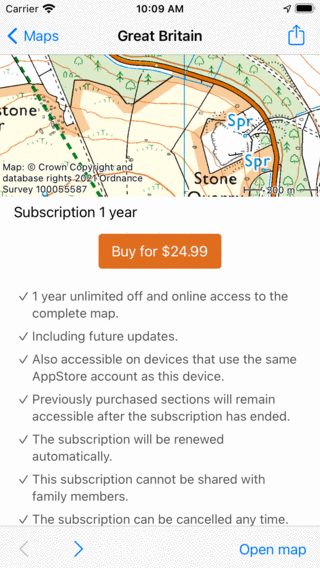
Podat ki o naročnini topografski zemljevid Velika Britanija
V razdelku za naročnino lahko preberete pogoje naročnine. Če pritisnete gumb za nakup, boste morali potrditi nakup. Ko potrdite, se boste vrnili na glavni zaslon in celoten zemljevid je dostopen.
Naročnine so dostopne v vseh napravah, ki uporabljajo isti račun Apple. </ANDROID><ANDORID>Naročnine so dostopne v vseh napravah, ki uporabljajo isti račun Google Play. Naročnin ni mogoče deliti prek družinske skupne rabe. Na naslov omogočiti naročnino v drugi napravi, boste morda morali tapniti Meni > Zemlje vidi > Obnovi Obnovitev prejšnjih nakupov.
Prekliči naročnine
Na naslov preklicati naročnino, pojdite na M eni > Zemljevidi. Nato tapnite gumb za informacije (i) poleg zemljevida, na katerem ste naročeni. Pomaknite se navzdol do razdelka naročnine. Nato tapnite« Prekliči naročnino«. Preusmerjeni boste na stran AppStore, na kateri lahko upravljate svojo naročnino in jih tudi prekličete. Če prekličete naročnino, bo zemljevid ostal dostopen do konca trenutnega obdobja naročnine.
Lahko pa tudi neposredno odprete aplikacijo AppStore. Tukaj tapnite top desno za račun in nato izberite« Naročnine«. Poiščite aktivne naročnine Topo GPS in jih po potrebi prekličite.
Ne pozabite, da je večina nakupov zemljevidov samo enkratna, naročnine prodajamo samo za zemljevide Velike Britanije, Francija in Belgije.
Upravljanje mobilnih naprav
Organizacije včasih uporabljajo naprave, ki se centralno upravljajo s programsko opremo za upravljanje mobilnih naprav (MDM). Te upravljane naprave lahko zagotovimo želene zemljevide. To deluje prek upravljane konfiguracijske datoteke aplikacije. Skrbnik mora vnesti samo ime organizacije in licenčni ključ, ki ga bomo zagotovili. Kupljeni zemljevidi in plasti bodo nato na voljo vsem upravljavanim napravam.
Za podrobnosti in cene se obrnite na support@topo-gps.com.