地図の購入
件名:マップ画面(メニュー>地図>その他のマップ)では、追加の地図を購入できます。マップ画面の例を以下に示します。
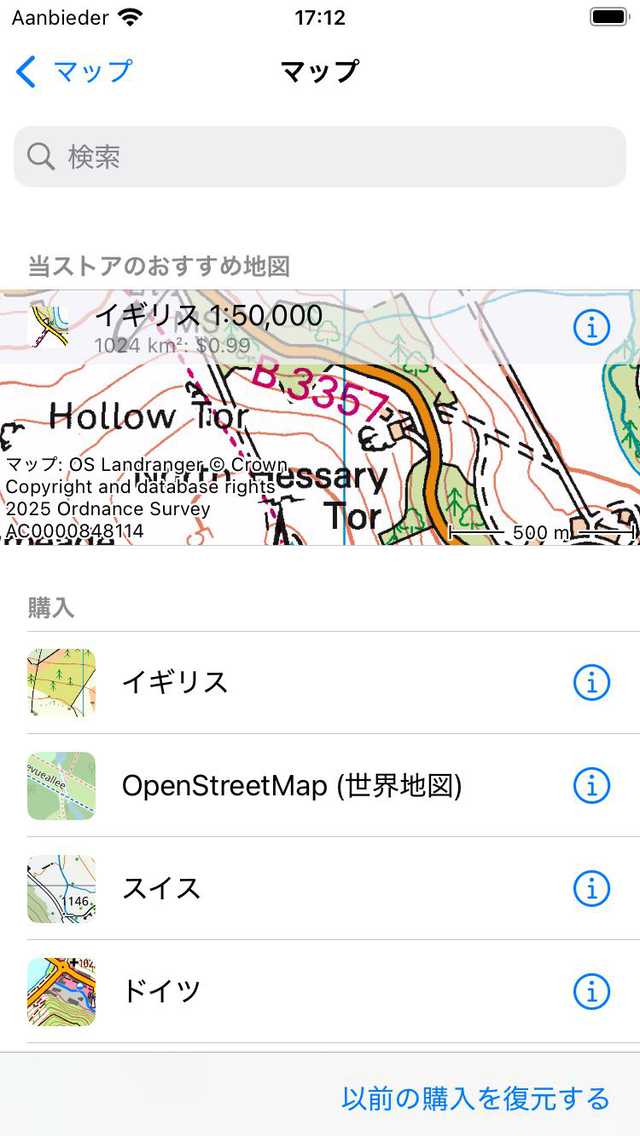
マップ画面。
件名:マップ画面には「保存」というセクションがあります。このセクションインされている地図は購入できます。「保存」セクションインアイテムをタップすると、地図の詳細が表示されます。
件名:Topo GPS イン 3種類の地図を購入できます。
件名:フルマップ:これらのマップは1回限りの購入です。今後の更新を含め、地図全体に完全にアクセスできます。
件名:部分地図:これらの地図では、地図の一部を選択して、必要な部分を購入できます。これはイギリスとベルギーの地形図で可能です。
件名:サブスクリプション:これらのマップでは、1年自動更新サブスクリプションを購入して、マップ全体にアクセスできます。これはイギリス、フランス、ベルギーの地形図で可能です。
件名:購入する地図の違いは、ライセンスとロイヤリティの制約によるものです。一部の地図はオープンデータとして提供されています。その場合、地図代理店インロイヤリティを支払う必要はありません。ただし、他の地図については、販売された地図の量に応じて、地図代理店にライセンス料を支払う必要があります。したがって、これらの地図はもっと高価です。
件名:マップとレイヤーの販売が私たちの唯一の収入源です。Topo GPS インアカウントを作成できません。私たちはあなたの身元を知りません。私たちはあなたのデータを一切収集しません。私たちはあなたのデータを販売しません。広告は表示しません。地図とレイヤーの販売で稼いだお金で、Topo GPS の開発と保守に充てられ、サーバーのインフラストラクチャとデータ転送の費用を支払い、特定の地図の配送料とロイヤリティを支払います。
件名:Appleで購入したものをAndroidと共有したり、その逆を行うことはできません。これは、Androidアプリの開発と保守にも資金が必要だからです。また、複雑な購入転送システムの作成に時間を費やしたくありません。むしろ、私たちはユーザーにとって便利な新しい機能を開発したいと考えています。
フルマップの購入
スイスなどの完全な地図を購入最大、メニュー > マップ > その他のマップ > 保存に進み、「スイス」をタップします。スイス地図の情報画面が開きます:
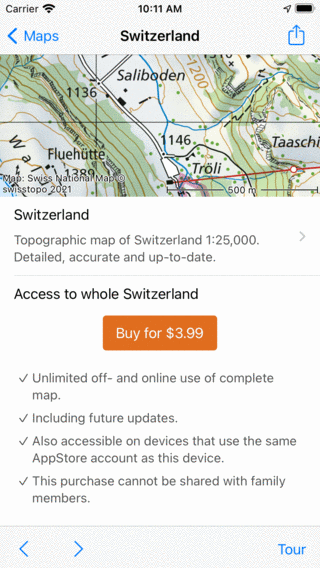
スイスマップ情報画面
件名:スイス地図の情報画面では、上部にプレビューマップが表示されます。この地図をスクロールしたりズームしたりして、この地図が自分のニーズに合っているかどうかを確認してください。下部のツールバーの「ツアー」ボタンをタップすると、地図上の小ツアーに参加できます。「地図試す」をタップすることもできます。すると、地図がメイン画面イン無料で読み込まれます。ただし、無料トライアルの地図は、購入した地図よりもはるかに拡大すると、鮮明さが低下します。
件名:地図の下に、購入に関する情報が表示されます。価格が表示されている購入ボタンをタップすると、購入が開始されます。AppStoreから購入の確認を求められます。確認したらメイン画面に戻り、新しく購入した地図が開きます。
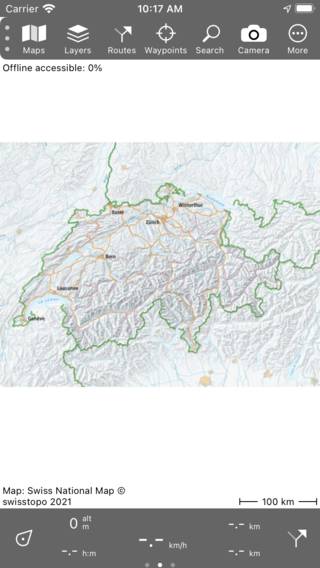
スイス地図が購入されました。
件名:購入した地図を拡大すると、下の図のようにイン見ることができます。
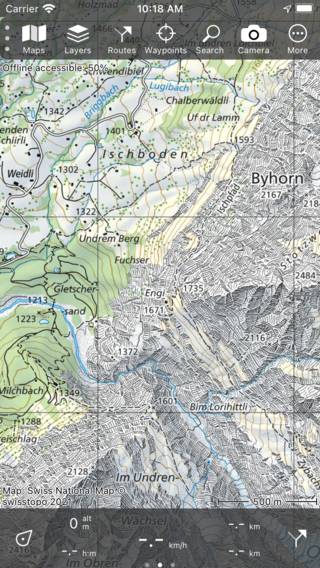
件名:購入したスイス地図の詳細です。
件名:マップ画面(メニュー>地図)に戻ると、スイス地図が「購入」セクションに移動したことがわかります。
購入した地図は、購入したときと同じApple IDを使用するすべてのデバイスで利用できます。家族共有を有効にしている場合は、購入した地図を家族も利用することができます。これらの購入を利用できるようにするには、マップ画面下(メニュー>マップ)イン「以前に購入したものを復元する」をタップする必要がある場合があります。
地図の一部の購入
件名:イギリスとベルギーのマップはパーツごとに購入できます。地図の一部を購入最大、まず「:ref:`メニュー」>「 <sec-menu>`マップ」>「保存」に進み、目的の地図をタップします。まだ購入していない場合は、以下の例のように地図情報画面が開きます。
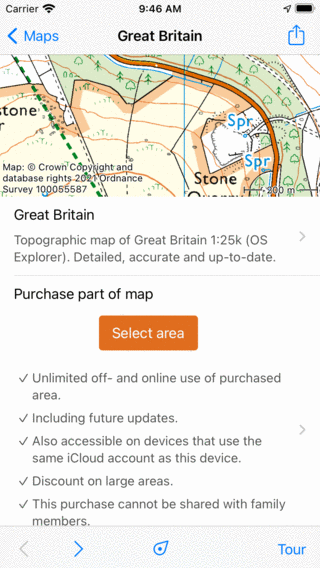
マップ情報画面イギリス
件名:「マップの一部を選択する」ボタンをタップしてメイン画面に戻ります。次に、目的のエリアにズームインします。下の例インわかるように、地図は価格の入った正方形に分割イン。
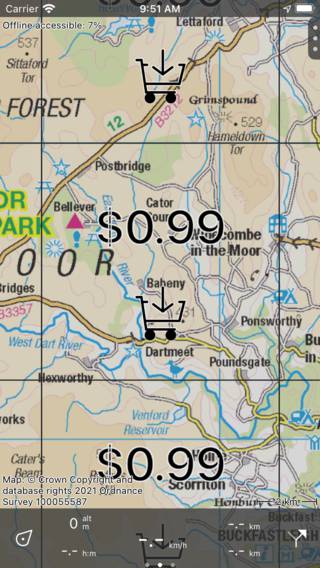
件名:価格は購入されていない四角に表示されます。
件名:価格は購入されていない部品にのみ表示されます。地図の一部を購入最大、それをタップして選択するだけです。下図のように、一番下のバーイン価格が表示されます。
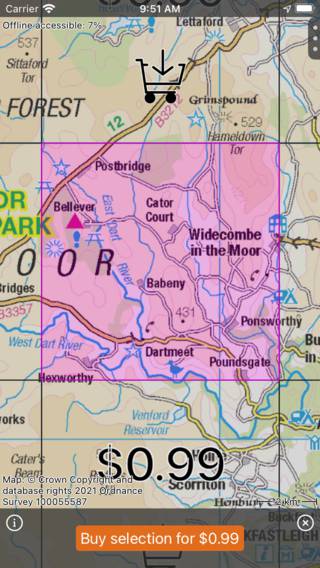
正方形が購入対象として選択済み。
この例では、8 x 8 kmの正方形選択済みされています。さらに正方形が必要な場合は、さらに選択すると、それに応じて下インバーの価格が上がります。拡大すると、正方形が小さくなるので、地域をより正確に選択できます。ズームアウトすると、正方形が大きくなるので、より広い領域をより速く選択できます。一度に広い地域を購入すると、ほとんどの場合、割引が適用されます。
件名:下購入バーイン情報ボタン(i)をタップすると、地図情報画面が開き、購入の条件を調べることができます。
選択済み正方形を変更したい場合は、選択済みタイルをタップして選択を解除できます。下購入バーイン十字をタップして、すべてのタイルを一度に選択解除することもできます。
件名:ルートが通る広場を購入したい場合は、地図にルートを読み込み、ルートをタップしてルートの詳細画面を開きます。次に、ルート詳細を「購入するマップタイル」セクションまでスクロールします。[ショッピングカートに入れる] をタップします。その後、メインマップに戻り、ルート正方形選択済みされます。
上の例で購入ボタンをタップすると、AppStoreのポップアップが表示され、購入を確認するように求められます。
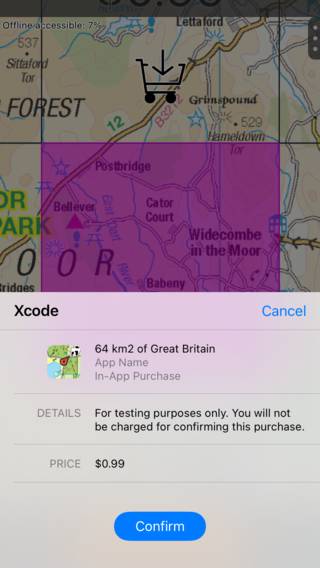
件名:AppStoreのポップアップが表示され、イギリス 64km2の購入を確認するよう求められます。
AppStoreのポップアップイン「確認」をタップすると、選択済みエリアが購入されます。下の例のように、このエリアインすぐにアクセスできます。
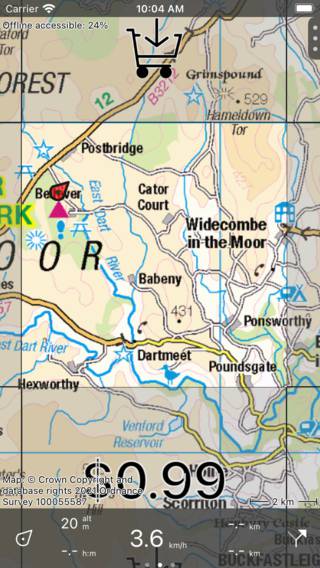
選択済みエリアは購入されました。
エリアを購入すると、購入したエリアのすべてのマップタイルが自動的にダウンロードされ、オフラインでアクセスできるようになります。購入されていないエリアのタイルは、オフラインでアクセスすることはできません。したがって、完全に購入されたエリアにズームインした場合にのみ、オフラインに100%アクセスできるようになります。
件名:地図の一部の購入は、iCloudを介して他のデバイスと同期されます。他のデバイスで購入したものを確認するには、お使いのデバイスでiOSの設定「アカウント」>「iCloud」>「iCloud Drive」>「Topo GPS」を有効にする必要があります。
定期購読の購入
件名:地図の一部を購入するだけでなく、イギリス、フランス、ベルギーの地図1年購読することもできます。地図の大エリアが必要な場合は、地図の一部を購入するよりもサブスクリプションを購入する方が安いかもしれません。
定期購入最大、まず [メニュー] > [マップ] でマップ画面を開きます。次に、地図の横にある情報ボタン(i)をタップします。購読セクションまでスクロールしてください。イギリス例では、購読セクションは次のようになります。
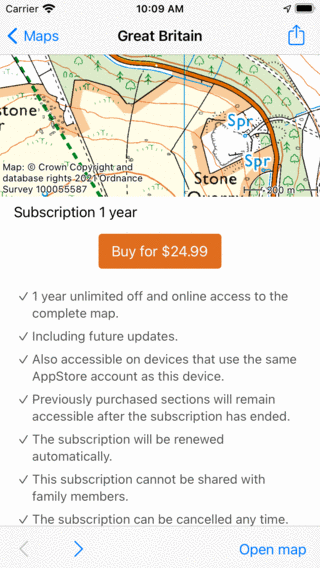
件名:購読情報地形図イギリス
件名:購読セクションでは、購読の条件を読むことができます。購入ボタンを押すと、購入を確認するように求められます。確認したら、メイン画面に戻り、地図全体にアクセスできます。
件名:サブスクリプションは、同じAppleアカウントを使用するすべてのデバイスでアクセスできます。</ANDROID><ANDORID>サブスクリプションは、同じGoogle Playアカウントを使用するすべてのデバイスでアクセスできます。サブスクリプションはファミリー共有では共有できません。別のデバイスでサブスクリプションを有効に最大、[メニュー] > [マップ] > [以前の購入を復元する] をタップする必要がある場合があります。
購読キャンセルします
購読をキャンセル最大、メニュー > マップに移動します。次に、購読している地図の横にある情報ボタン(i)をタップします。購読セクションまでスクロールしてください。次に、「サブスクリプションをキャンセルする」をタップします。AppStoreのページが表示され、そこでサブスクリプションを管理したり、キャンセルしたりできます。購読をキャンセルしても、現在の購読期間が終了するまで地図には引き続きアクセスできます。
または、AppStoreアプリに直接アクセスすることもできます。ここで、右上アカウントをタップし、「サブスクリプション」を選択します。有効なTTopo GPS サブスクリプションを見つけて、必要に応じてキャンセルしてください。
件名:ほとんどの地図の購入は1回限りであり、イギリス、フランス、ベルギーの地図の定期購入のみを販売していることを忘れないでください。
モバイルデバイス管理
件名:組織では、モバイルデバイス管理(MDM)ソフトウェアで一元管理されているデバイスを使用することがあります。これらの管理対象デバイスに、必要なマップを提供できます。これは管理対象アプリの設定ファイルを介して機能します。管理者は、私たちが提供する組織名とライセンスキーを入力するだけです。購入したマップとレイヤーは、すべての管理対象デバイスで利用できるようになります。
詳細と価格については、support@topo-gps.com にお問い合わせください。