Indkøbskort
På kortskærmen (Menu > Kort > Flere kort) kan du købe yderligere kort. Et eksempel på kortskærmen er vist nedenfor:
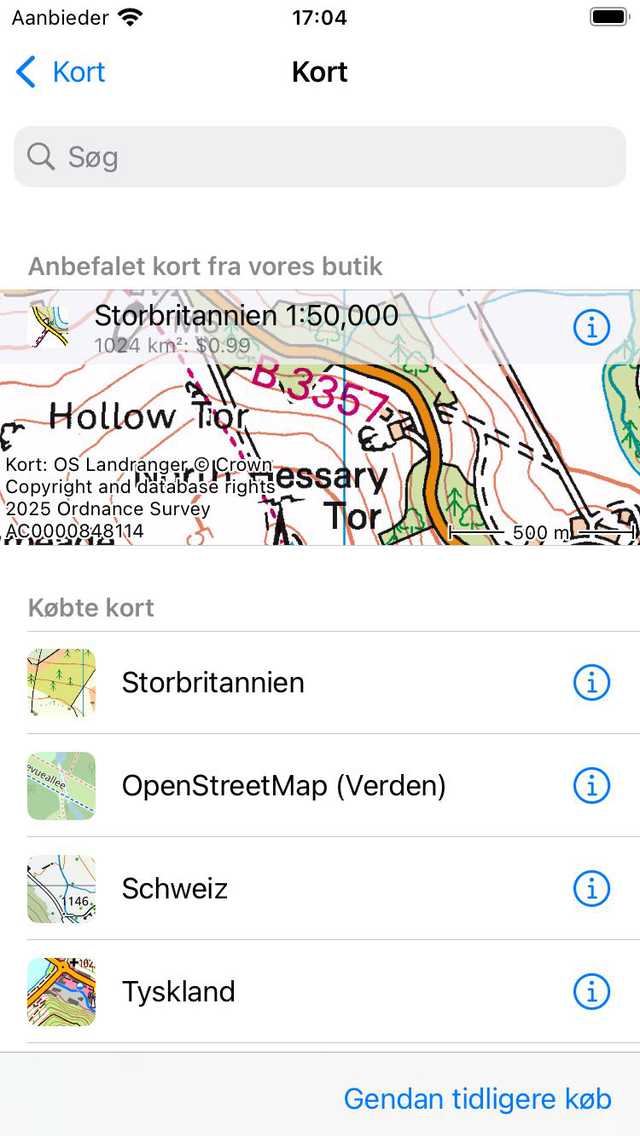
Kortskærmen.
Kortskærmen har et afsnit ›Butik‹. Kortene, der vises i dette afsnit, kan købes. Tryk på et element i afsnittet ›Butik‹ for at se detaljerne på kortet.
Der er tre slags kortkøb i Topo GPS.
Fulde kort: Disse kort er kun et engangskøb. Du får fuld adgang til hele kortet inklusive fremtidige opdateringer.
Delvise kort: I disse kort kan du vælge dele af kortet og købe de dele, du har brug for. Dette er muligt med de topografiske kort over Storbritannien og Belgien.
Abonnementer: I disse kort kan du købe et 1 års automatisk fornyende abonnement for at få adgang til hele kortet. Dette er muligt med de topografiske kort over Storbritannien, Frankrig og Belgien.
Forskellene mellem kortkøbene skyldes licens- og royaltybegrænsninger. Nogle kort leveres som åbne data til os, i så fald behøver vi ikke betale royalties til kortlægningsbureauet. For andre kort skal vi dog betale licensgebyrer til kortlægningsbureauet afhængigt af mængden af solgte kort. Derfor er disse kort dyrere.
Salget af kort og lag er vores eneste indtægtskilde. Det er ikke muligt at oprette en konto i Topo GPS. Vi kender ikke din identitet. Vi indsamler ikke nogen af dine data. Vi sælger ikke nogen af dine data. Vi viser ikke reklamer. Med de penge, vi tjener ved at sælge kort og lag, finansierer vi udvikling og vedligeholdelse af Topo GPS, vi betaler for serverinfrastrukturen og dataoverførslen, og vi betaler leveringsgebyrer og royalties for visse kort.
Det er ikke muligt at dele dine køb på Apple med Android og omvendt. Dette skyldes, at vi også har brug for penge til at finansiere udvikling og vedligeholdelse af Android-appen. Vi ønsker heller ikke at bruge vores tid på at skabe et kompliceret købsoverførselssystem. Vi ønsker snarere at udvikle nye nyttige funktioner til vores brugere.
Køb af fulde kort
Til at købe et komplet kort, f.eks. Schweiz, skal du gå til Menu > Kort > Flere kort > Butik og trykke på ›Schweiz‹. Informationsskærmen på kortet over Schweiz åbnes:
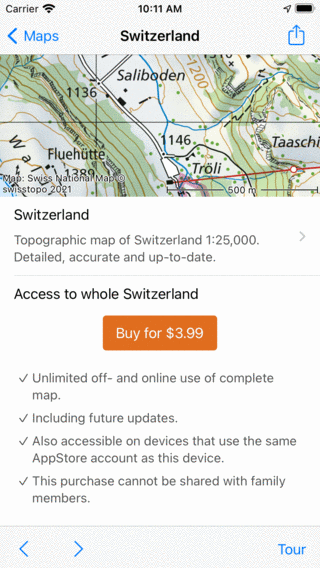
Kortinformationsskærm Schweiz
På informationsskærmen på kortet over Schweiz kan du se et preview-kort øverst. Du kan rulle og zoome dette kort for at se, om dette kort passer til dine behov. Du kan få en lille rundvisning gennem kortet ved at trykke på knappen ›Tur‹ i den nederste værktøjslinje. Du kan også trykke på ›Prøv kort‹. Derefter indlæses kortet gratis i hovedskærmen. Det gratis prøvekort vil dog være mindre skarpt, når det zoomes langt ind end et købt kort.
Under kortet finder du oplysninger om købet. Hvis du trykker på købsknappen med prisen, vil et køb blive påbegyndt. Du bliver bedt af AppStore om at bekræfte købet, og når det er bekræftet, vender du tilbage til hovedskærmen, og det nykøbte kort åbnes:
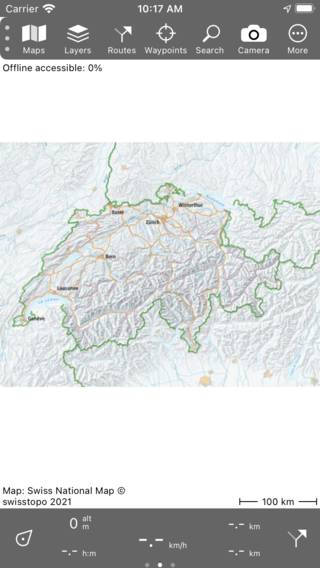
Kortet over Schweiz er netop blevet købt.
Du kan zoome ind på det købte kort for at se det mere detaljeret som i figuren nedenfor:
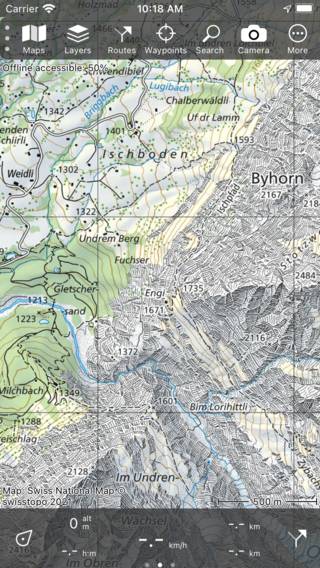
Det købte kort over Schweiz mere detaljeret.
Hvis du går tilbage til kortskærmen (Menu > Kort), vil du se, at kortet over Schweiz nu er flyttet til afsnittet ›Køb‹.
De købte kort er tilgængelige på alle enheder, der bruger det samme Apple-id, som købet blev foretaget på. Hvis du har aktiveret familiedeling, er de købte kort også tilgængelige for dine familiemedlemmer. Nogle gange skal du trykke på ›Gendan tidligere køb‹ i bunden af kortskærmen (Menu > Kort) for at gøre disse køb tilgængelige.
Køb af dele af kort
Kort over Storbritannien og Belgien kan købes delvist. Til at købe en del af kortet skal du først gå til Menu > Kort > Butik og trykke på det ønskede kort. Hvis der endnu ikke er foretaget køb, åbnes kortoplysningsskærmen, som i eksemplet nedenfor:
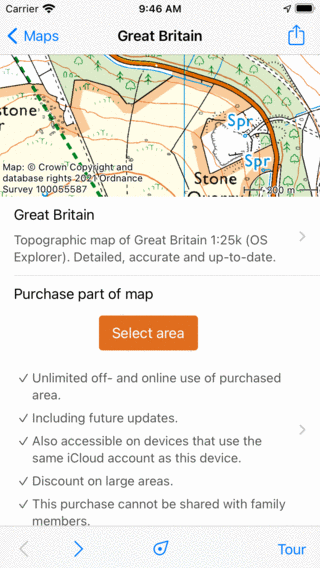
Kortinformationsskærm Storbritannien</em>
Tryk på knappen ›Vælg del af kort‹ for at vende tilbage til hovedskærmen. Zoom derefter ind på det ønskede område. Som du kan se i eksemplet nedenfor, er kortet opdelt i firkanter med en pris:
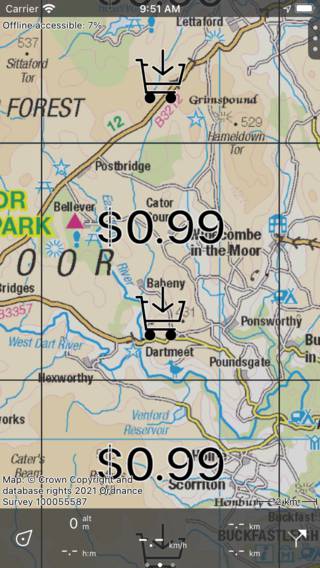
Priserne vises på firkanter, der ikke er købt.
Priserne vises kun på dele, der ikke er købt. Til at købe en del af kortet kan du blot trykke på det for at vælge det. I den nederste bjælke vises prisen, som du kan se i figuren nedenfor:
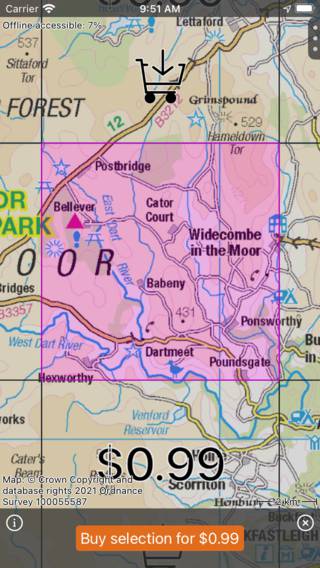
En firkant er valgt til køb.
I eksemplet er en firkant på 8 x 8 km valgt. Hvis du har brug for flere firkanter, kan du vælge flere, og prisen i den nederste bjælke stiger tilsvarende. Hvis du zoomer ind, bliver firkanterne mindre, så du kan vælge et område mere præcist. Hvis du zoomer ud, bliver firkanterne større, så du hurtigere kan vælge et større område. Hvis du køber en større region på én gang, anvendes der oftest en rabat.
Hvis du trykker på info-knappen (i) i den nederste købslinje, åbnes kortoplysningsskærmen, og du kan slå købsbetingelserne op.
Hvis du vil ændre de valgte firkanter, kan du blot trykke på en valgt flise for at fravælge den. Du kan også trykke på krydset i den nederste indkøbslinje for at fravælge alle felter på én gang.
Hvis du vil købe de firkanter, som en rute går over, skal du indlæse ruten på kortet og trykke på ruten for at åbne skærmen med ruteoplysninger. Rul derefter ned i rutedetaljerne til afsnittet ›Skal købes kortfliser‹. Tryk på ›Læg i indkøbskurv‹. Derefter vender du tilbage til hovedkortet, og rutens firkanter vælges.
Hvis du trykker på købsknappen i eksemplet ovenfor, vil en AppStore-pop-up bede dig om at bekræfte købet:
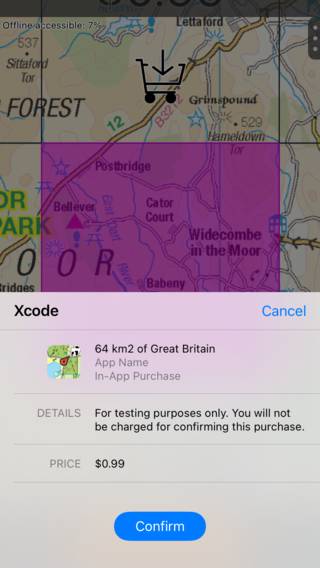
En AppStore-pop-up beder om at bekræfte købet af 64 km2 af Storbritannien.
Hvis du trykker på ›Bekræft‹ i AppStore-pop op-vinduet, købes det valgte område. Området vil være tilgængeligt med det samme, som du kan se i eksemplet nedenfor:
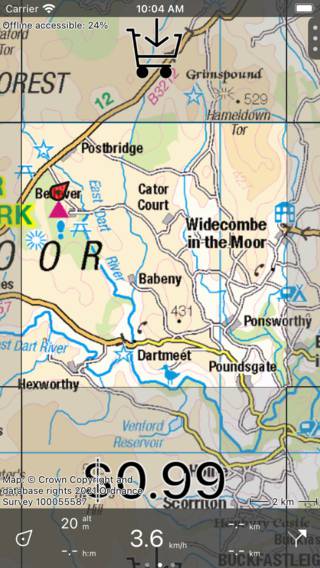
Det valgte område er købt.
Når du har købt et område, downloades alle kortfliser i det købte område automatisk, så de er offline tilgængelige. Fliser af områder, der ikke er købt, kan ikke gøres offline tilgængelige. Derfor kan du kun få Offline tilgængelig til 100%, hvis du zoomer ind på et område, der er fuldt købt.
Køb af dele af kort synkroniseres med andre enheder via iCloud. Du skal aktivere iOS-indstillingerne Konto> iCloud> iCloud Driv> Topo GPS på dine enheder for at se købene på dine andre enheder.
Køb af abonnementer
Ud over at købe dele af kortet er det også muligt at købe et 1 års abonnement på kortene over Storbritannien, Frankrig og Belgien. Hvis du har brug for store områder af kortet, kan det være billigere at købe et abonnement end at købe dele af kortet.
Til at købe et abonnement skal du først åbne kortskærmen via Menu > Kort. Tryk derefter på info-knappen (i) ud for et kort. Rul ned til abonnementsafsnittet. I eksemplet med Storbritannien ser abonnementsafsnittet ud som:
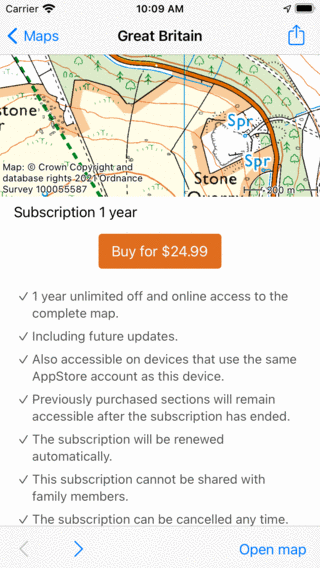
Abonnementsoplysninger topografisk kort Storbritannien
I abonnementsafsnittet kan du læse betingelserne for abonnementet. Hvis du trykker på købsknappen, bliver du bedt om at bekræfte købet. Når det er bekræftet, vender du tilbage til hovedskærmen, og hele kortet er tilgængeligt.
Abonnementer er tilgængelige på alle enheder, der bruger den samme Apple-konto. </ANDROID><ANDORID>Abonnementer er tilgængelige på alle enheder, der bruger den samme Google Play-konto. Abonnementer kan ikke deles via familiedeling. Til at aktivere et abonnement på en anden enhed skal du muligvis trykke på Menu > Kort > Gendan tidligere køb.
Annullere abonnementer
Til at annullere et abonnement skal du gå til Menu > Kort. Tryk derefter på info-knappen (i) ud for et kort, som du abonnerer på. Rul ned til abonnementsafsnittet. Tryk derefter på ›Annuller abonnement‹. Du vil blive bragt til en AppStore-side, hvor du kan administrere dit abonnement og også annullere dem. Hvis du opsiger et abonnement, forbliver kortet tilgængeligt indtil slutningen af den aktuelle abonnementsperiode.
Alternativt kan du også gå direkte til AppStore-appen. Tryk her øverst til højre for konto, og vælg derefter ›Abonnementer‹. Find de aktive Topo GPS-abonnementer, og annuller dem om nødvendigt.
Husk, at de fleste kortkøb kun er engangssalg, vi sælger kun abonnementer på kortene over Storbritannien, Frankrig og Belgien.
Administration af mobilenheder
Organisationer bruger nogle gange enheder, der administreres centralt via MDM-software (Mobile Device Management). Vi kan give disse administrerede enheder de ønskede kort. Dette fungerer via en administreret appkonfigurationsfil. Administratoren skal kun indtaste organisationsnavnet og en licensnøgle, som vi vil levere. De købte kort og lag vil derefter være tilgængelige for alle administrerede enheder.
For detaljer og priser, kontakt venligst support@topo-gps.com.