Cartes des achats
Sur l’écran des cartes (Menu > Cartes > Plus de cartes), vous pouvez acheter des cartes supplémentaires. Voici un exemple de l’écran des cartes :
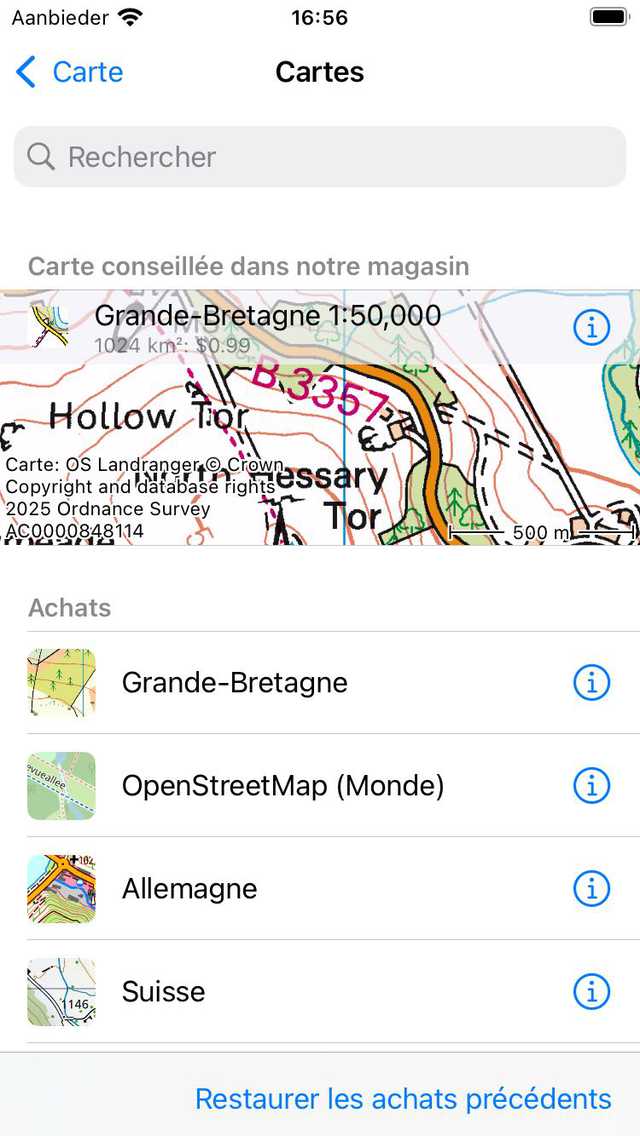
L’écran des cartes.
L’écran des cartes comporte une section « Boutique ». Les cartes affichées avant cette section peuvent être achetées. Appuyez sur un élément avant dans la section « Boutique » pour voir les détails de la carte.
Il existe trois types d’achats de cartes avant Topo GPS.
Cartes complètes : Ces cartes ne peuvent être achetées qu’une seule fois. Vous avez un accès complet à l’intégralité de la carte, y compris aux futures mises à jour.
Cartes partielles : Sur ces cartes, vous pouvez sélectionner des parties de la carte et acheter celles dont vous avez besoin. C’est possible grâce aux cartes topographiques de la Grande-Bretagne et de la Belgique.
Abonnements : Sur ces cartes, vous pouvez souscrire un abonnement d’un an à renouvellement automatique pour accéder à l’intégralité de la carte. C’est possible grâce aux cartes topographiques de la Grande-Bretagne, de la France et de la Belgique.
Les différences entre les achats de cartes sont dues à des contraintes liées aux licences et aux redevances. Certaines cartes nous sont fournies sous forme de données ouvertes. Dans ce cas, nous n’avons pas à payer de redevances à l’agence de cartographie. Pour les autres cartes, nous devons toutefois payer des droits de licence à l’agence de cartographie en fonction du nombre de cartes vendues. Ces cartes sont donc plus chères.
La vente des cartes et des couches est notre seule source de revenus. Il n’est pas possible de créer un compte avant Topo GPS. Nous ne connaissons pas votre identité. Nous ne collectons aucune de vos données. Nous ne vendons aucune de vos données. Nous ne diffusons pas de publicités. Avec l’argent que nous gagnons en vendant des cartes et des couches, nous finançons le développement et la maintenance de Topo GPS, nous payons l’infrastructure du serveur et le transfert des données, et nous payons les frais de livraison et les redevances de certaines cartes.
Il n’est pas possible de partager vos achats sur Apple avec Android et vice versa. C’est parce que nous avons également besoin d’argent pour financer le développement et la maintenance de l’application Android. De plus, nous ne voulons pas perdre notre temps à créer un système de transfert d’achats compliqué. Nous voulons plutôt développer de nouvelles fonctionnalités utiles pour nos utilisateurs.
Achat de cartes complètes
Pour acheter une carte complète, par exemple la Suisse, allez dans Menu > Cartes > Plus de cartes > Boutique, puis appuyez sur « Suisse ». L’écran d’information de la carte de la Suisse s’ouvrira :
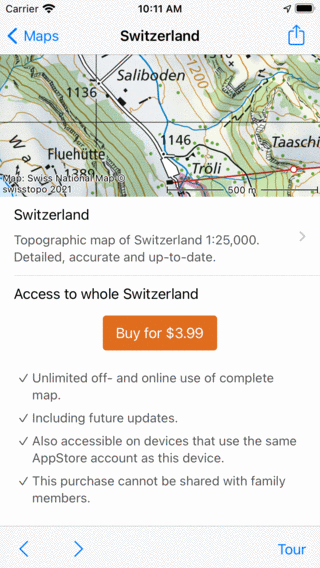
Écran d’information cartographique de la Suisse
Sur l’écran d’information de la carte de la Suisse, vous pouvez voir un aperçu de la carte en haut. Vous pouvez faire défiler et zoomer cette carte pour voir si elle répond à vos besoins. Vous pouvez faire une petite visite guidée de la carte en appuyant sur le bouton « Visite guidée » situé en bas de la barre d’outils. Vous pouvez également appuyer sur « Essayer la carte ». Ensuite, la carte sera chargée gratuitement sur l’écran principal. La carte d’essai gratuite sera toutefois moins nette si vous zoomez loin avant qu’une carte achetée.
Sous la carte, vous trouverez des informations sur l’achat. Si vous appuyez sur le bouton d’achat indiquant le prix, un achat sera lancé. L’AppStore vous demandera de confirmer l’achat, et une fois confirmé, vous reviendrez à l’écran principal et la carte que vous venez d’acheter s’ouvrira :
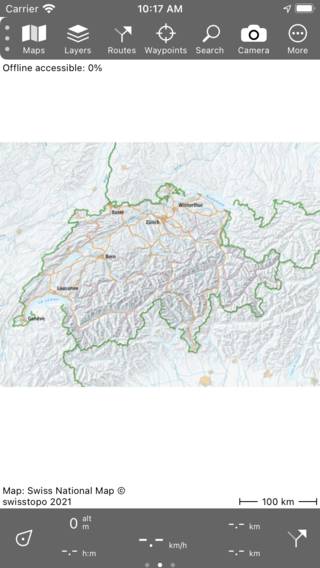
La carte de la Suisse vient d’être achetée.
Vous pouvez zoomer sur la carte achetée pour la voir plus en détail, comme dans la figure ci-dessous :
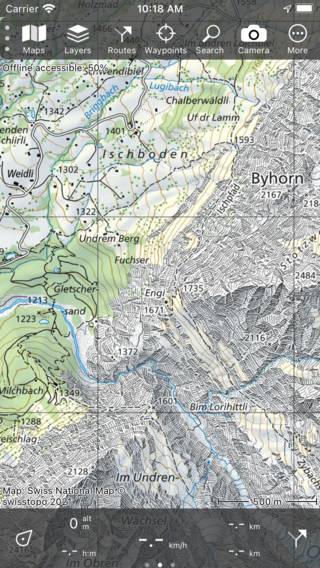
La carte de la Suisse achetée plus en détail.
Si vous revenez à l’écran des cartes (Menu > Cartes), vous verrez que la carte de la Suisse est désormais déplacée dans la section « Achats ».
Les cartes achetées sont disponibles sur tous les appareils utilisant le même identifiant Apple que celui utilisé pour l’achat. Si vous avez activé le partage familial, les cartes achetées sont également accessibles aux membres de votre famille. Parfois, vous devez appuyer sur « Restaurer les achats précédents » en bas de l’écran de la carte (Menu > Cartes) pour rendre ces achats disponibles.
Achat de parties de cartes
Les cartes de la Grande-Bretagne et de la Belgique peuvent être achetées séparément. Vers l’achat d’une partie de la carte, allez d’abord dans Menu > Cartes > Boutique, puis touchez la carte de votre choix. Si aucun achat n’a encore été effectué, l’écran d’informations cartographiques s’ouvrira, comme dans l’exemple ci-dessous :
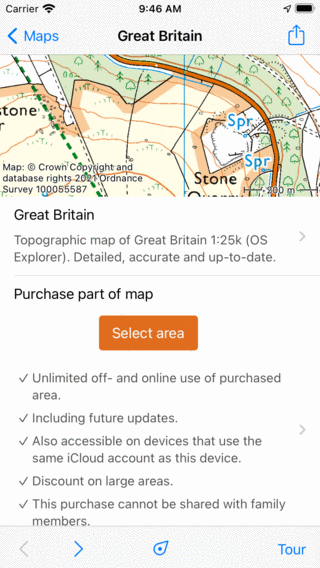
Écran d’information cartographique Grande-Bretagne
Appuyez sur le bouton « Sélectionner une partie de la carte » pour revenir à l’écran principal. Zoomez ensuite sur la zone souhaitée. Comme vous pouvez le voir dans l’exemple ci-dessous, la carte est divisée en carrés avec un prix :
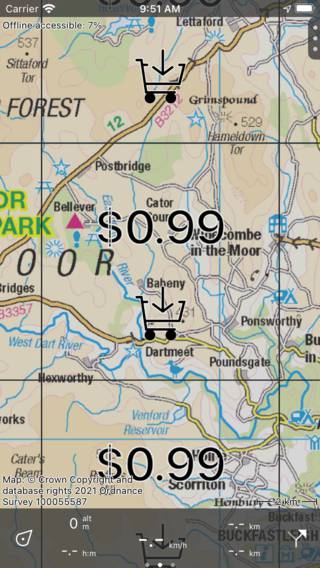
Les prix sont indiqués sur des carrés qui n’ont pas été achetés.
Les prix ne sont indiqués que pour les pièces qui n’ont pas été achetées. Vers acheter une partie de la carte, il vous suffit de la toucher pour la sélectionner. Dans la barre inférieure, le prix sera affiché comme vous pouvez le voir sur la figure ci-dessous :
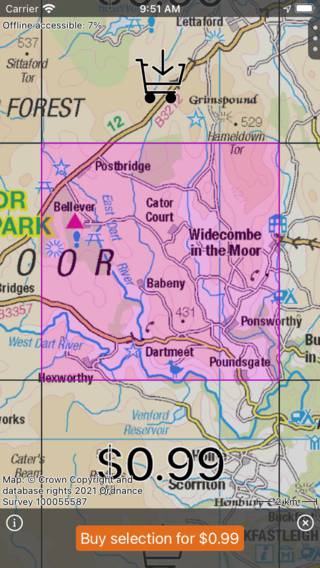
Un carré a été sélectionné pour l’achat.
Dans l’exemple, un carré de 8 x 8 km est sélectionné. Si vous avez besoin de plus de carrés, vous pouvez en sélectionner d’autres, et le prix avant la barre en bas augmentera en conséquence. Si vous zoomez avant, les carrés deviendront plus petits, ce qui vous permettra de sélectionner une région avec plus de précision. Si vous effectuez un zoom arrière, les carrés s’agrandiront, ce qui vous permettra de sélectionner une région plus grande plus rapidement. Si vous achetez dans une région plus grande en une fois, le plus souvent, une réduction est appliquée.
Si vous appuyez sur le bouton d’information (i) situé en bas de la barre d’achat, l’écran d’informations cartographiques s’ouvre et vous pouvez consulter les conditions de l’achat.
Si vous souhaitez modifier les carrés sélectionnés, vous pouvez simplement appuyer sur la vignette sélectionnée pour la désélectionner. Vous pouvez également appuyer sur la croix située en bas de la barre d’achat pour désélectionner toutes les vignettes en même temps.
Si vous voulez acheter les cases sur lesquelles passe un itinéraire, chargez l’itinéraire sur la carte et appuyez sur l’itinéraire pour ouvrir l’écran des détails de l’itinéraire. Ensuite, faites défiler la page vers le bas dans les détails de l’itinéraire jusqu’à la section « Carreaux de carte à acheter ». Appuyez sur « Ajouter au panier ». Vous reviendrez ensuite à la carte principale et les cases de l’itinéraire seront sélectionnées.
Si vous appuyez sur le bouton d’achat dans l’exemple ci-dessus, une fenêtre contextuelle de l’AppStore vous demandera de confirmer l’achat :
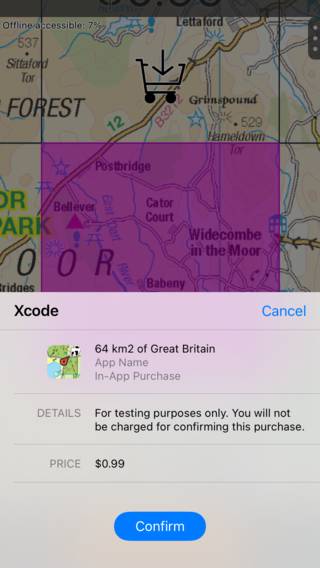
Une fenêtre contextuelle de l’AppStore vous demande de confirmer l’achat de 64 km2 de Grande-Bretagne.
Si vous appuyez sur « Confirmer » dans la fenêtre contextuelle de l’AppStore, la zone sélectionnée sera achetée. La zone sera accessible immédiatement, comme vous pouvez le voir dans l’exemple ci-dessous :
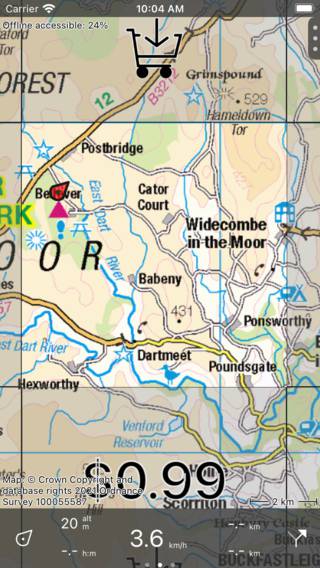
La zone sélectionnée a été achetée.
Après avoir acheté une zone, toutes les vignettes de la zone achetée seront téléchargées automatiquement, afin qu’elles soient accessibles hors connexion. Les vignettes des zones qui ne sont pas achetées ne peuvent pas être accessibles hors ligne. Par conséquent, vous ne pouvez accéder à 100 % hors ligne que si vous zoomez avant sur une zone entièrement réservée.
Les achats de parties de cartes sont synchronisés avec d’autres appareils via iCloud. vous devez activer les paramètres iOS Compte > iCloud > iCloud Drive > Topo GPS sur vos appareils pour voir les achats sur vos autres appareils.
Achat d’abonnements
Outre l’achat de parties de la carte, il est également possible de souscrire un abonnement d’un an aux cartes de la Grande-Bretagne, de la France et de la Belgique. Si vous avez besoin de grandes parties de la carte, il peut être moins coûteux de souscrire un abonnement que d’acheter des parties de la carte.
Pour souscrire un abonnement, ouvrez d’abord l’écran des cartes via Menu > Cartes. Appuyez ensuite sur le bouton d’information (i) à côté d’une carte. Accédez à la section des abonnements vers le bas. Dans l’exemple de la Grande-Bretagne, la section des abonnements ressemble à ceci :
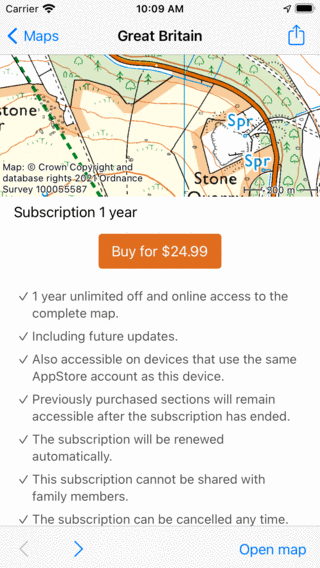
Informations sur les abonnements, carte topographique, Grande-Bretagne
Dans la section des abonnements, vous pouvez lire les conditions de l’abonnement. Si vous appuyez sur le bouton d’achat, il vous est demandé de confirmer l’achat. Une fois confirmée, vous reviendrez à l’écran principal et la carte complète sera accessible.
Les abonnements sont accessibles sur tous les appareils utilisant le même compte Apple. </ANDROID><ANDORID>Les abonnements sont accessibles sur tous les appareils utilisant le même compte Google Play. Les abonnements ne peuvent pas être partagés via le partage familial. Vers un abonnement sur un autre appareil, vous devrez peut-être appuyer sur Menu > Cartes > Restaurer les achats précédents.
Annuler les abonnements
Vers l’annulation d’un abonnement, allez dans Menu > Cartes. Appuyez ensuite sur le bouton d’information (i) à côté de la carte sur laquelle vous êtes abonnée. Accédez à la section des abonnements vers le bas. Appuyez ensuite sur « Annuler l’abonnement ». Vous serez redirigé vers une page de l’AppStore sur laquelle vous pourrez gérer votre abonnement et l’annuler. Si vous annulez un abonnement, la carte restera accessible jusqu’à la fin de la période d’abonnement en cours.
Vous pouvez également accéder directement à l’application AppStore. Appuyez ici en haut à droite pour accéder au compte, puis sélectionnez « Abonnements ». Trouvez les abonnements Topo GPS actifs et annulez-les si nécessaire.
N’oubliez pas que la plupart des achats de cartes ne se font qu’une seule fois. Nous ne vendons que des abonnements pour les cartes de la Grande-Bretagne, de la France et de la Belgique.
Gestion des appareils mobiles
Les organisations utilisent parfois des appareils gérés de manière centralisée via un logiciel de gestion des appareils mobiles (MDM). Nous pouvons fournir à ces appareils gérés les cartes souhaitées. Cela fonctionne via un fichier de configuration d’application géré. L’administrateur n’a qu’à saisir le nom de l’organisation et une clé de licence que nous lui fournirons. Les cartes et les couches achetées seront ensuite disponibles sur tous les appareils gérés.
Pour plus de détails et pour connaître les prix, veuillez contacter support@topo-gps.com.