Zakup map
Na ekranie map (Menu > Mapy > Więcej map) można kupić dodatkowe mapy. Przykład ekranu map pokazano poniżej:
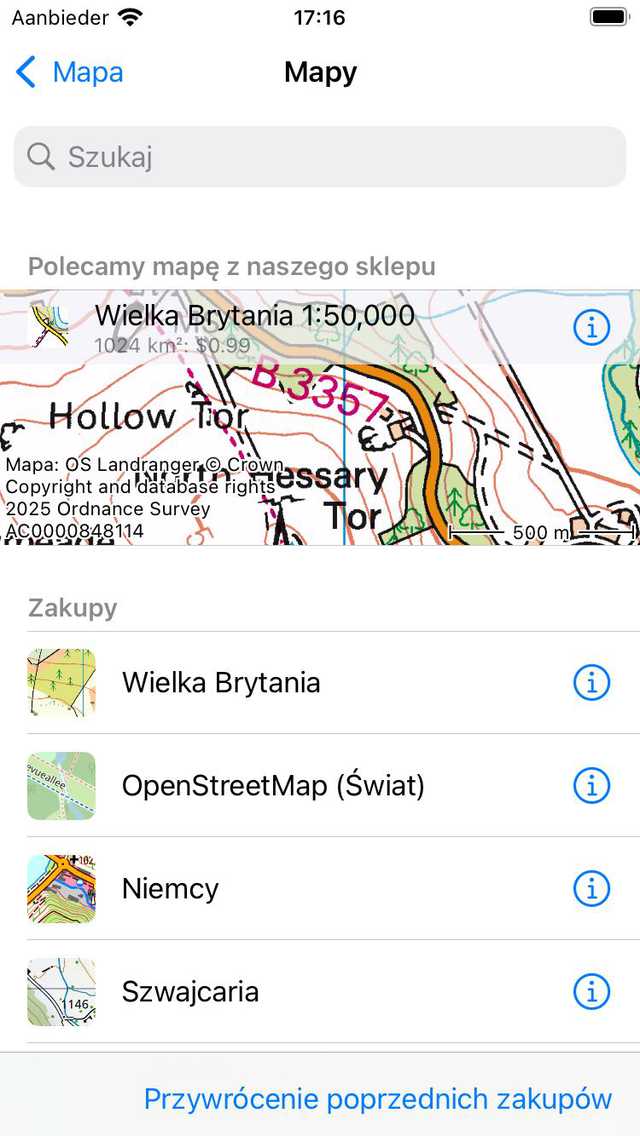
Ekran map.
Na ekranie map znajduje się sekcja „Sklep”. Mapy wyświetlane w tej sekcji można kupić. Stuknij w pozycja w sekcji „Sklep”, aby zobaczyć szczegóły mapy.
Istnieją trzy rodzaje zakupów map w Topo GPS.
Pełne mapy: Te mapy są jednorazowym zakupem. Otrzymujesz pełny dostęp do całej mapy, w tym przyszłych aktualizacji.
Mapy części owe: Na tych mapach możesz wybrać części mapy i kupić potrzebne części. Jest to możliwe dzięki mapom topograficznym Wielka Brytania i Belgii.
Subskrypcje: Na tych mapach możesz kupić roczną subskrypcję automatycznie odnawiającą się, aby uzyskać dostęp do całej mapy. Jest to możliwe dzięki mapom topograficznym Wielka Brytania, Francja i Belgii.
Różnice między zakupami map wynikają z ograniczeń licencyjnych i licencyjnych. Niektóre mapy są nam udostępniane jako otwarte dane, w takim przypadku nie musimy płacić tantiem agencji mapowania. W przypadku innych map musimy jednak uiścić opłaty licencyjne agencji mapowania w zależności od ilości sprzedanych map. Dlatego te mapy są droższe.
Sprzedaż map i warstw jest naszym jedynym źródłem dochodu. Założenie konta w Topo GPS nie jest możliwe. Nie znamy twojej identyczności. Nie zbieramy żadnych Twoich danych. Nie sprzedajemy żadnych Twoich danych. Nie pokazujemy reklam. Pieniądze, które zarabiamy na sprzedaży map i warstw, finansujemy rozwój i utrzymanie Topo GPS, płacimy za infrastrukturę serwerową i transfer danych, płacimy opłaty za dostawę i tantiemy niektórych map.
Nie można udostępniać zakupów na Apple z Androidem i odwrotnie. Dzieje się tak, ponieważ potrzebujemy pieniędzy, aby sfinansować rozwój i utrzymanie aplikacji na Androida. Nie chcemy też tracić czasu na tworzenie skomplikowanego systemu transferu zakupów. Chcemy raczej opracować nowe przydatne funkcje dla naszych użytkowników.
Zakup pełnych map
Aby kupić pełną mapę, na przykład Szwajcarię, przejdź do Menu > Mapy > Więcej map > Sklep i dotknij „Szwajcaria”. Zostanie otwarty ekran informacyjny mapy Szwajcarii:
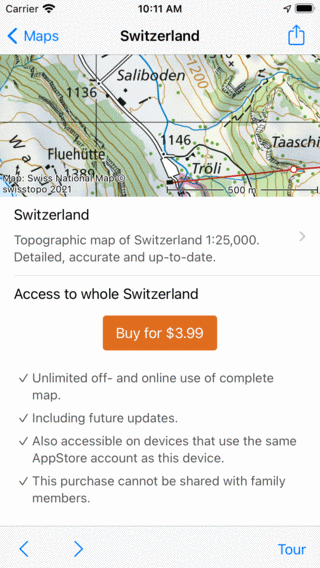
E kran informacji o Mapa Szwajcaria
Na ekranie informacyjnym mapy Szwajcarii zobaczysz mapę podglądu na top. Możesz przewijać i powiększyć tę mapę, aby sprawdzić, czy ta mapa odpowiada Twoim potrzebom. Możesz zrobić małą Wycieczka mapie, dotykając przycisku „Tour” na dolnym pasku narzędzi. Możesz także dotknąć „Wypróbuj mapę”. Następnie mapa zostanie załadowana w ekranie głównym za darmo. Bezpłatna mapa próbna będzie jednak mniej ostra po powiększeniu niż zakupiona mapa.
Poniżej mapy znajdują się informacje o zakupie. Jeśli dotkniesz przycisku zakupu z ceną, zostanie zainicjowany zakup. Zostaniesz poproszony przez AppStore o potwierdzenie zakupu, a po potwierdzeniu wrócisz na ekran główny, a nowo zakupiona mapa zostanie otwarta:
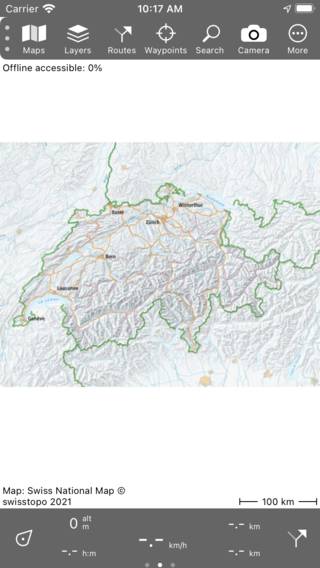
Mapa Szwajcarii została właśnie zakupiona.
Możesz powiększyć zakupioną mapę, aby zobaczyć ją bardziej szczegółowo, jak w poniższym rysunku:
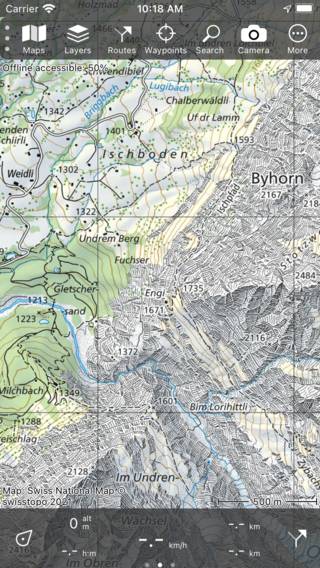
Zakupiona mapa Szwajcarii bardziej szczegółowo.
Jeśli wrócisz do ekranu map (Menu > Mapy), zobaczysz, że mapa Szwajcarii została przeniesiona do sekcji „Zakupy”.
Zakupione mapy są dostępne na wszystkich urządzeniach, które używają tego samego Apple ID, na którym dokonano zakupu. Jeśli włączono udostępnianie rodzinne, zakupione mapy są również dostępne dla członków Twojej rodziny. Czasami musisz dotknąć „Przywróć poprzednie zakupy” w dołu ekranu mapy (Menu > Mapy), aby udostępnić te zakupy.
Zakup części map
Mapy Wielka Brytania i Belgii można kupić częściowo. Aby kupić część mapy, najpierw przejdź do Menu > Mapy > Sklep i dotknij żądanej mapy. Jeśli nie dokonano jeszcze żadnych zakupów, zostanie otwarty ekran informacji o mapie, jak w poniższym przykładzie:
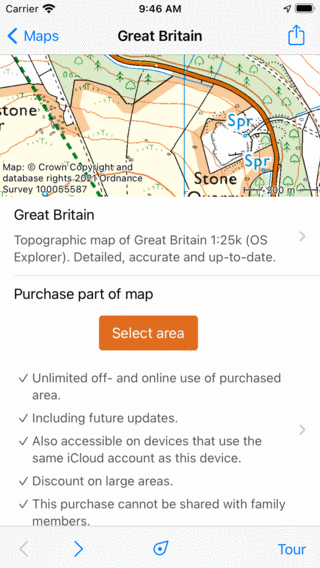
E kran informacji o Mapa Wielka Brytania
Stuknij przycisk „Wybierz część mapy”, aby powrócić do ekranu głównego. Następnie powiększ żądany obszar. Jak widać w poniższym przykładzie mapa jest podzielona w kwadraty z ceną:
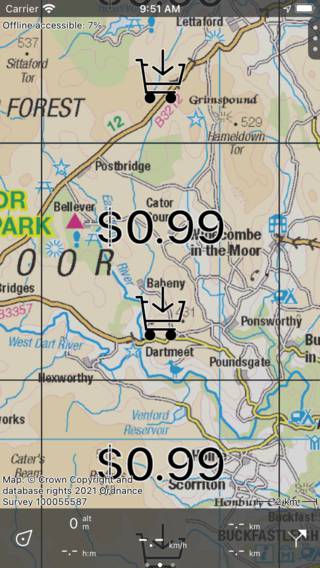
Ceny podane są na kwadratach, które nie zostały zakupione.
Ceny podane są tylko na częściach, które nie zostały zakupione. Do kupić część mapy, możesz po prostu dotknąć jej, aby ją wybrać. W dolnym pasku cena zostanie pokazana, jak widać na poniższym rysunku:
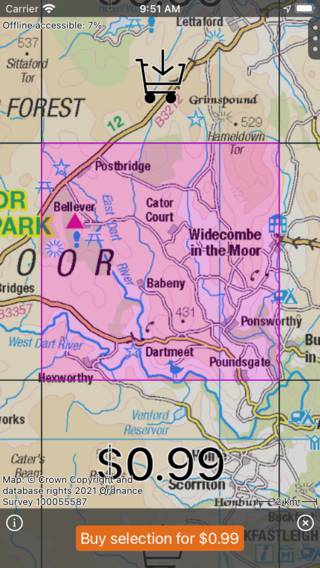
Kwadrat został wybrane do zakupu.
W przykładzie wybrane jest kwadrat o wymiarach 8 x 8 km. Jeśli potrzebujesz więcej kwadratów, możesz wybrać więcej, a cena w dolnym pasku odpowiednio wzrośnie. Jeśli powiększysz, kwadraty staną się mniejsze, dzięki czemu można dokładniej wybrać region. Jeśli pomniejszysz, kwadraty staną się większe, dzięki czemu możesz szybciej wybrać większy region. Jeśli kupisz większy region na raz, najczęściej stosuje się zniżkę.
Jeśli dotkniesz przycisku informacji (i) w dolnym pasku zakupu, zostanie otwarty ekran informacji o mapie i będziesz mógł sprawdzić warunki zakupu.
Jeśli chcesz zmienić wybrane kwadraty, możesz po prostu dotknąć zaznaczonego kafelka, aby go usunąć. Możesz także dotknąć krzyża dół dolnym pasku zakupu, aby anulować zaznaczenie wszystkich płytek jednocześnie.
Jeśli chcesz kupić kwadraty, po których przebiega trasa, załaduj trasę na mapie i dotknij trasa, aby otworzyć ekran szczegółów trasa. Następnie przewiń w dół szczegółów trasa do sekcji „Do zakupu płytki mapy”. Stuknij „Włóż do koszyka”. Następnie wrócisz do głównej mapy i zostaną wybrane kwadraty trasa.
Jeśli dotkniesz przycisku zakupu w powyższym przykładzie, wyskakujące okienko AppStore poprosi Cię o potwierdzenie zakupu:
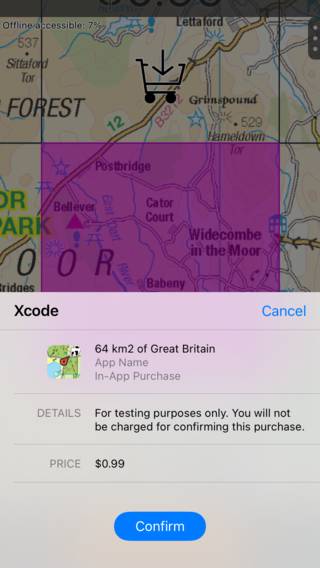
Wyskakujące okienko AppStore prosi o potwierdzenie zakupu 64 km2 Wielka Brytania.
Jeśli dotkniesz „Potwierdź” w wyskakującym okienku AppStore, wybrane obszar zostanie zakupiony. Obszar będzie dostępny natychmiast, jak widać w poniższym przykładzie:
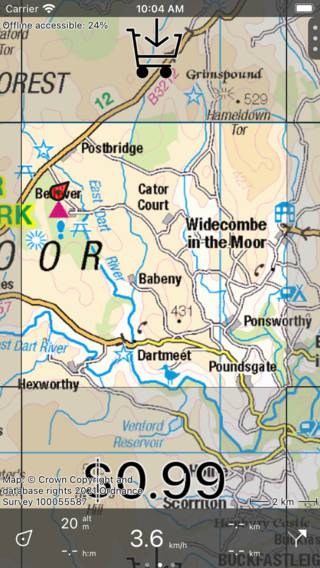
Wybrany obszar został zakupiony.
Po zakupie obszaru wszystkie kafelki mapy zakupionego obszaru zostaną pobrane automatycznie, aby były dostępne offline. Płytki obszarów, które nie zostały zakupione, nie mogą być dostępne w trybie offline. W związku z tym możesz uzyskać dostęp Dostępne w trybie offline 100% tylko wtedy, gdy powiększysz obszar, który jest w pełni zakupiony.
Zakupy części map są synchronizowane z innymi urządzeniami za pośrednictwem iCloud. Aby zobaczyć zakupy na innych urządzeniach, musisz włączyć ustawienia iOS Konto > iCloud Drive > Topo GPS na swoich urządzeniach.
Zakup subskrypcji
Oprócz zakupu części mapy, istnieje również możliwość zakupu rocznej subskrypcji map Wielka Brytania, Francja i Belgii. Jeśli potrzebujesz duży obszarów mapy, taniej jest kupić subskrypcję niż kupić części mapy.
Do kupić subskrypcję, najpierw otwórz ekran map za pomocą Menu > Mapy. Następnie dotknij przycisku informacji (i) obok mapy. Przewiń w dół do sekcji subskrypcji. W przykładzie Wielka Brytania sekcja subskrypcji wygląda następująco:
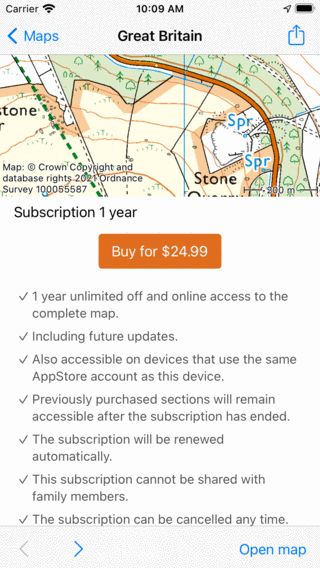
Informacje o subskrypcji mapa topograficzna Wielka Brytania
W sekcji subskrypcji możesz zapoznać się z warunkami subskrypcji. Jeśli naciśniesz przycisk Kup, zostaniesz poproszony o potwierdzenie zakupu. Po potwierdzeniu powrócisz do ekranu głównego, a cała mapa będzie dostępna.
Subskrypcje są dostępne na wszystkich urządzeniach korzystających z tego samego konta Apple. </ANDROID><ANDORID>Subskrypcje są dostępne na wszystkich urządzeniach korzystających z tego samego konta Google Play. Subskrypcji nie można udostępniać za pomocą udostępniania rodzinnego. Do włączyć subskrypcję na innym urządzeniu, konieczne może być naciśnięcie Menu > Mapy > Przywrócenie poprzednich zakupów.
Anuluj subskrypcje
Aby anulować subskrypcję, przejdź do menu > Mapy. Następnie dotknij przycisku informacji (i) obok mapy, na której jesteś subskrybowany. Przewiń w dół do sekcji subskrypcji. Następnie dotknij „Anuluj subskrypcję”. Zostaniesz przeniesiony na stronę AppStore, na której możesz zarządzać swoją subskrypcją, a także ją anulować. Jeśli anulujesz subskrypcję, mapa pozostanie dostępna do końca bieżącego okresu subskrypcji.
Alternatywnie możesz również przejść bezpośrednio do aplikacji AppStore. Tutaj dotknij w prawym górnym rogu, aby wyświetlić konto, a następnie wybierz „Subskrypcje”. Znajdź aktywne subskrypcje Topo GPS i anuluj je w razie potrzeby.
Pamiętaj, że większość zakupów map jest jednorazowa, sprzedajemy tylko subskrypcje map Wielka Brytania, Francja i Belgii.
Zarządzanie urządzeniami mobilnymi
Organizacje czasami korzystają z urządzeń zarządzanych centralnie za pomocą oprogramowania do zarządzania urządzeniami mobilnymi (MDM). Możemy dostarczyć tym zarządzanym urządzeniom pożądane mapy. Funkcjonuje to za pośrednictwem zarządzanego pliku konfiguracyjnego aplikacji. Administrator musi jedynie wprowadzić nazwę organizacji i klucz licencyjny, który podamy. Zakupione mapy i warstwy będą następnie dostępne dla wszystkich zarządzanych urządzeń.
Aby uzyskać szczegółowe informacje i ceny, skontaktuj się z support@topo-gps.com.