Drukowanie map
Jeśli planujesz wycieczkę na świeżym powietrzu, wskazane może być wydrukowanie mapy okolicy. Abyś mógł znaleźć swoją drogę, nawet w przypadku awarii urządzenia. Jeśli nie chcesz się rozpraszać telefonem, przyjemnie będzie również wybrać się na wycieczkę za pomocą wydrukowanej mapy. Podążanie za podróżą z wydrukowaną mapą może również pomóc w poprawie umiejętności nawigacyjnych. Łatwo jest dodawać uwagi na wydrukowanej mapie ołówkiem. A jeśli potrzebujesz bardzo wysokiego poziomu prywatności, możesz najpierw wykonać wszystkie planowanie, wydrukować mapę trasa i punkty i zostawić smartfon w domu.
Drukowanie z mapy głównej
Do wydrukować mapę, najpierw wybierz część mapy, która ma zostać wydrukowana. Możesz to zrobić, naciskając długo dwoma palcami jednocześnie na mapie. Przesuwanie palcami może zmienić wybór. Jeśli zwolnisz palce, dotknij „Drukuj” w wyskakującym okienku. Czasami przydatne może być najpierw ob rócenie map y przed dokonaniem wyboru.
Alternatywnie, jeśli chcesz wydrukować obszar, który jest aktualnie widoczny w ekranie map, możesz stuknąć Menu > Mapy > Drukuj mapę. W systemie macOS można również nacisnąć Command-P.
Jeśli chcesz wyświetlić zawartość na wydrukowanej mapie, taką jak trasa, punkty lub warstwa, najpierw załaduj zawartość na mapie głównej. Następnie dotknij przycisku drukowania. Przydatne może być również dodanie siatki współrzęd nych, aby móc odczytać i znaleźć współrzędne na wydrukowanej mapie za pomocą kątomierza mapy.
Drukowanie trasa
Do wydrukować pojedynczą trasę, najpierw otwórz ekran szczegółów tr asa (dotknij linii trasa). Następnie dotknij ikona eksportu na dolnym pasku, aby otworzyć wyskakujące okienko eksportu, jak pokazano w poniższym rysunku:

Wy skakujące okienko eksportu, które pojawia się podczas eksportowania pojedynczej trasa. Zawiera przycisk drukowania w lewym dół rogu.
Stuknij ikonę drukowania w wyskakującym okienku eksportu w lewym dół rogu. Po naciśnięciu przycisku drukowania pojawi się okno dialogowe opcji, tutaj możesz na przykład ustawić skalę mapy. Więcej szczegółów można znaleźć w poniższym akapicie.
Jeśli wydrukujesz trasę w ten sposób, zostaną wydrukowane tylko strony mapy zawierające trasę. Pozwoli to zaoszczędzić papier nad drukowaniem trasa bezpośrednio z głównej mapy.
Wyskakujące okienko opcji drukowania
Po naciśnięciu przycisku drukowania w obu przypadkach pojawi się wyskakujące okienko drukowania, jak w poniższym rysunku:
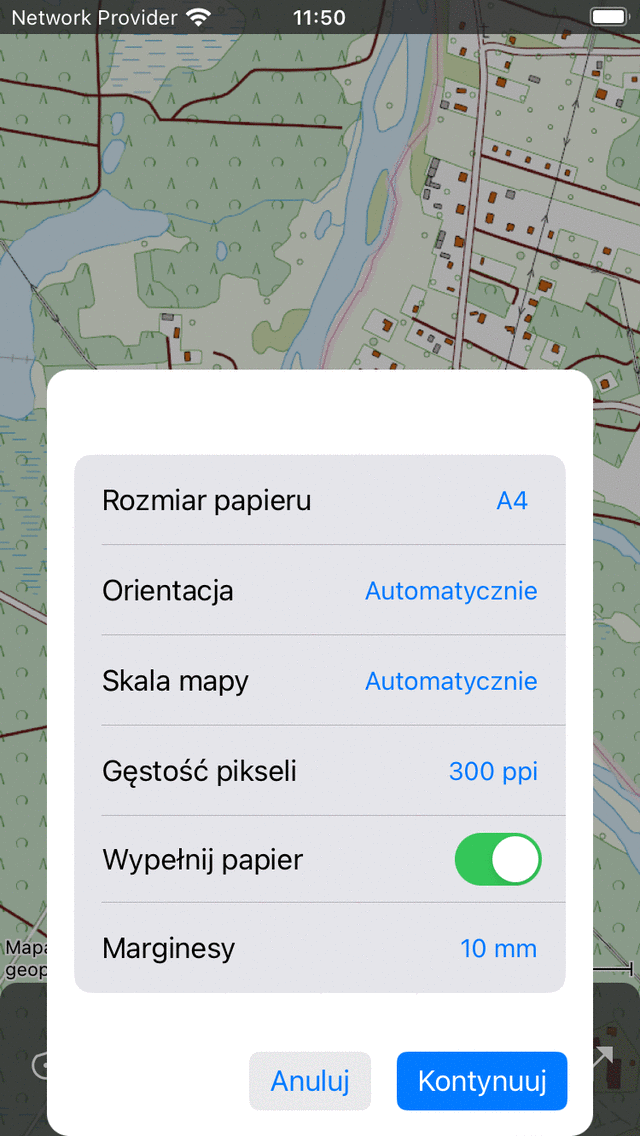
Wyskakujące okienko drukowania, które pokazuje opcje, które można ustawić do drukowania mapy lub trasa.
W wyskakującym okienku drukowania możesz ustawić następujące opcje:
Format papieru: Tutaj możesz wybrać format papieru używany przez drukarkę. Na przykład A4, A3 lub US Letter. Należy pamiętać, że ten rozmiar papieru powinien być zwykle taki sam, jak w oknie dialogowym drukowania iOS. Czasami warto wybrać mniejszy rozmiar tutaj, taki jak A6. Jeśli następnie w oknie dialogowym drukowania iOS wybierze wydrukowanie czterech A6 na jednej stronie A4, można mieć cztery mniejsze mapy na jednej stronie. Może to być szczególnie przydatne przy drukowaniu trasa na mniejszych mapach.
Orientacja: Możesz wydrukować mapę w orientacji pionowej lub poziomej lub pozwolić na automatyczne określenie orientacji.
Skala map y: Tutaj możesz wybrać skalę mapy. Jeśli wybierzesz opcję „automatycznie”, wybrane region zostanie skalowany tak, aby pasował do papieru. Jeśli wybierzesz niestandardową skalę mapy, mapa zostanie wydrukowana dokładnie w skali. Na przykład, jeśli wybierzesz „1:25,000 „, 1 cm na wydrukowanej mapie wynosi 25 000 cm = 250 m w rzeczywistości. Powszechnie używana skala mapy umożliwia odczytywanie i znajdowanie współrzędnych na wydrukowanej mapie, jeśli dodano siatkę współrzędnych. Czasami wybrane region będzie zbyt duży, aby można go było dopasować do jednej strony, a następnie region zostanie podzielony na wiele stron. Jeśli liczba wygenerowanych stron stanie się zbyt duży, musisz wybrać mniejszą skalę mapy lub mniejszy region. Obsługiwane skale map to 1:100, 1:200, 1:500, 1:1000, 1:2000, 1:5000, 1:10,000, 1:15.000, 1:20,000, 1:25.000, 1:50,000, 1:100.000, 1:200.000, 1:200.000, 1:250,000, 1:500,000. Jeśli wybierzesz skalę mapy i przewiniesz w dół i dotkniesz „Więcej”, możesz również wybrać jedną z mniej zwyczajowych skal map, takich jak 1:87, 1:125, 1:150, 1:250, 1:400, 1:625, 1:750, 1:800, 1:1250, 1:1500, 1:2500, 1:4000, 1:6000, 1:6250, 1:7500, 1:8000, 1:12,000 (1 cal = 1000 stóp), 1:12,500, 1:15,840 (1 cal = 0,25 mili), 1:24 000 (1 cal = 2000 stóp), 1:31 680 (1 cal = 0,5 mil), 1:40 000, 1:48 000 (1 cal = 4000 stóp), 1:63 360 (1 cal = 1 mila), 1:75 000, 1:80 000 i 1:150 000.
Gęstość pikseli: Tutaj możesz wybrać gęstość pikseli w pikselach na cal (ppi). Większa gęstość pikseli prowadzi do ostrzejszej mapy, ale rozmiar pliku również staje się większy i być może gęstość pikseli może stać się zbyt wysoka dla drukarki. Zazwyczaj 300 dpi lub 600 dpi powinno być w porządku. Możesz poeksperymentować z tą wartością, aby zobaczyć, jakie ustawienie daje ostrzejszy wydruk. Możliwe wartości to 150 ppi, 254 ppi, 300 ppi, 508 ppi i 600 ppi.
Wypełnij papier: Jeśli włączysz ten przełącznik, papier zostanie całkowicie wypełniony mapą. Jeśli wyłączysz tę opcję, zostanie wydrukowany tylko wybrane obszar. To może zaoszczędzić trochę atramentu.
Marginesy: Tutaj możesz ustawić marginesy papieru (biała przestrzeń w pobliżu krawędzi). Marginesy są takie same na górze, na dół, po lewa i prawej stronie i można je wybrać między 5 mm, 10 mm, 15 mm i 20 mm. W systemie macOS można również ustawić różne marginesy dla każdej krawędzi.
Jeśli ustawiłeś opcje w wyskakującym okienku drukowania, dotknij „Kontynuuj” w prawym dolnym rogu. Następnie zostaną wygenerowane wydrukowane mapy. Może to zająć trochę czasu (bądź cierpliwy), ponieważ czasami trzeba pobrać kafelki map. Po przygotowaniu drukowanych stron okno dialogowe drukowania systemowego pojawi się automatycznie, jak w poniższym rysunku:
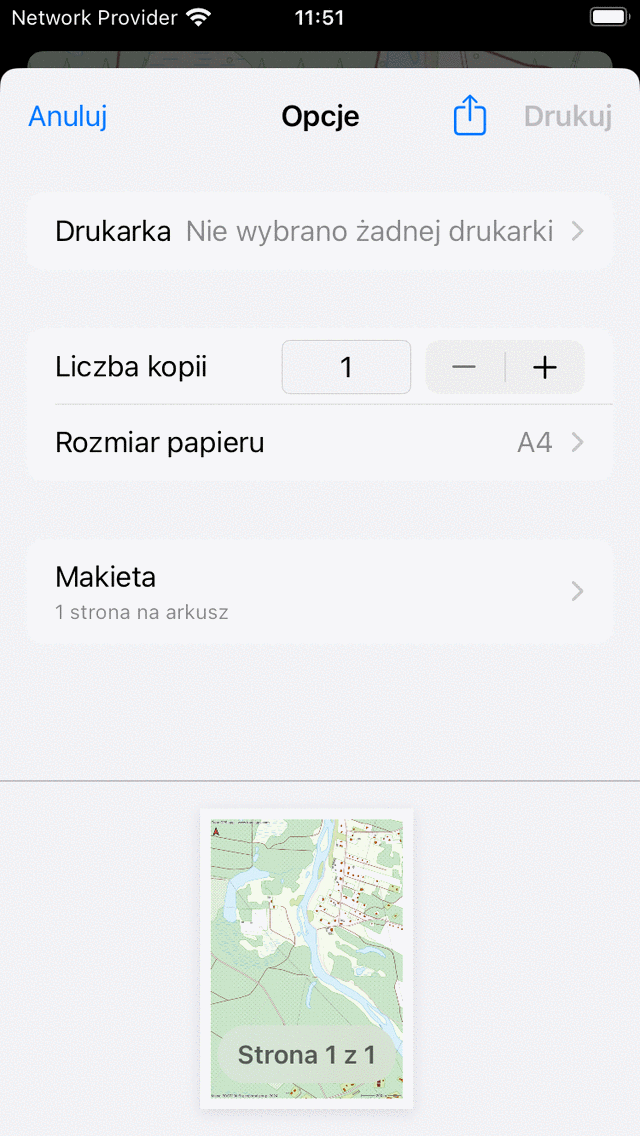
Ok no dialogowe drukowania systemu.
Przed rozpoczęciem drukowania bardzo ważne jest, aby upewnić się, że rozmiar papieru w oknie dialogowym drukowania systemowego jest ustawiony na taki sam rozmiar papieru jak w wyskakującym okienku drukowania. W przeciwnym razie może zabraknąć części map lub mapa nie zostanie wydrukowana w zamierzonej skali. Jeśli to zweryfikowałeś, możesz nacisnąć „Drukuj”. Lub naciśnij ikonę „Eksport”, aby zapisać strony, które mają być wydrukowane jako plik PDF.
Upewnij się, że przestrzegasz ograniczeń licencyjnych wydrukowanej mapy. Niektóre drukowane mapy mogą być używane wyłącznie do celów osobistych. Większość drukowanych map ma licencje na otwarte dane, co oznacza, że można je swobodnie udostępniać. Ale także wtedy, zawsze upewnij się, że informacja o kopright w lewa dół części wydrukowanej mapy pozostaje widoczna.
Czasami mapa może nie zostać wydrukowana ze względu na prawa autorskie. W takim przypadku wydrukowaną mapą będzie OpenStreetMap.
Wydrukowana mapa zawsze zawiera czerwoną strzałkę. Ta strzałka punkty na prawdziwą geograficzną północ. Różni się to z północy magnetycznej, na którą skierowany jest kompas magnetyczny.
Tworzenie pliku PDF
Sposób drukowania trasa lub mapy jest również wygodną metodą tworzenia pliku PDF. Najpierw można wybrać przycisk drukowania w wyskakującym okienku wyboru mapy lub w wyskakującym okienku trasa eksportu. Następnie po ustawieniu opcji drukowania, w oknie dialogowym drukowania można zamiast „Drukuj” nacisnąć ikonę eksportu. Spowoduje to utworzenie pliku PDF wybranej mapy lub trasa. Ten plik PDF jest tworzony przy użyciu dokładnej skali mapy ustawionej w wyskakującym okienku opcji drukowania. Ten plik PDF można również wysłać do drukarki później lub wykorzystać do innych celów.