Друк карт
Якщо ви плануєте здійснити подорож на свіжому повітрі, можливо, доцільно роздрукувати карту околиць. Щоб ви могли знайти свій шлях, навіть у випадку, якщо ваш пристрій зламається. Якщо ви не хочете відволікатися на свій телефон, також може бути приємно здійснити подорож за допомогою надрукованої карти. Після поїздки з друкованою картою також може допомогти покращити ваші навички навігації. Додати зауваження на друкованій карті олівцем легко. А якщо вам потрібен дуже високий рівень конфіденційності, ви можете спочатку зробити все планування, роздрукувати карту маршруту та балів та залишити смартфон вдома.
Друк з головної карти
До друку карти спочатку виберіть ту частину карти, яку потрібно роздрукувати. Зробити це можна, довго натискаючи двома пальцями одночасно на карті. Переміщення пальців може змінити виділення. Якщо ви відпустите пальці, торкніться «Друк» у спливаючому вікні. Іноді може бути корисно спочатку повернути карту, перш ніж робити вибір.
Крім того, якщо ви хочете надрукувати область, яку зараз видно на екрані карт, натисніть Меню > Карти > Друк карти. На macOS ви також можете натиснути Command-P.
Якщо ви хочете відобразити вміст на друкованій карті, наприклад маршруту, балів або шару, спочатку завантажте вміст на головну карту. Потім торкніться кнопки друку. Також може бути корисно додати сітку координат, щоб мати можливість зчитувати та знаходити координати на надрукованій карті за допомогою транспортира карти.
Друк маршруту
Щоб надрукувати один маршрут, спочатку відкри йте екран деталей маршруту (торкніться лінії маршруту). Потім торкніться значка експорту у нижній панелі, щоб відкрити спливаюче вікно експорту, як показано на малюнку нижче:

Спливаюче вікно експорту, яке з’являється під час експорту одного маршруту. Він містить кнопку друку внизу ліво руч.
Торкніться значка друку у спливаючому вікні експорту внизу ліворуч. Після натискання кнопки друку з’явиться діалогове вікно параметрів, тут ви можете, наприклад, встановити масштаб карти. Більше деталей ви можете знайти у параграфі нижче.
Якщо ви друкуєте маршрут таким чином, будуть надруковані лише сторінки карти, які містять маршрут. Це дозволить заощадити папір над друком маршруту безпосередньо з основної карти.
Спливаюче вікно параметрів друку
Якщо натиснути кнопку друку, у обох випадках з’являється спливаюче вікно друку, як на малюнку нижче:
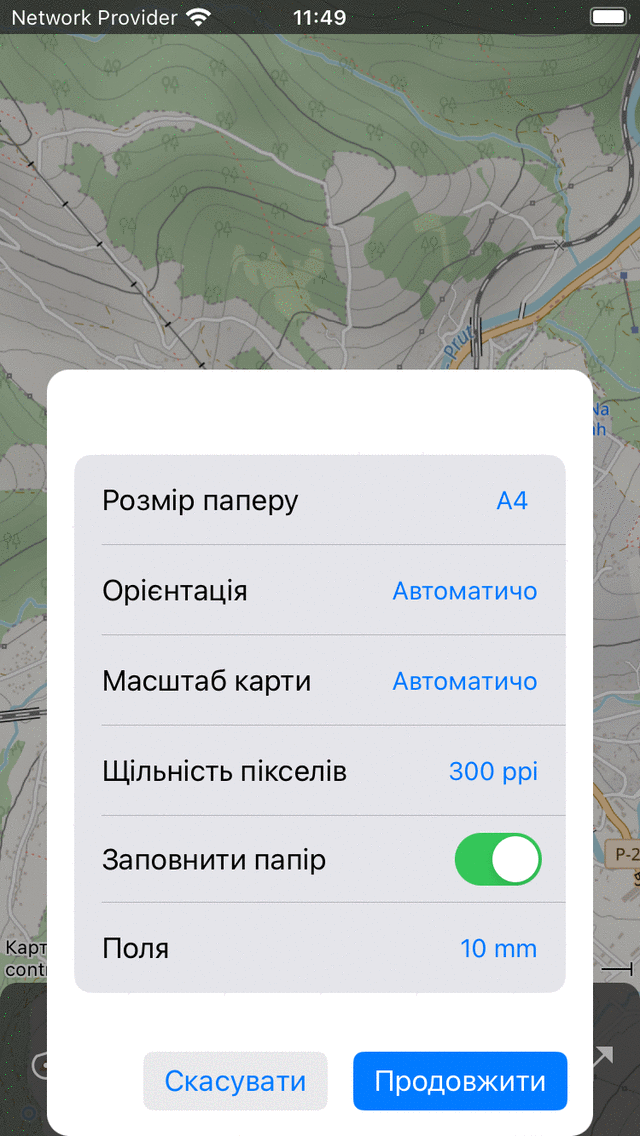
Спливаюче вікно друку, яке показує параметри, які можна встановити для друку карти або маршруту.</em>
У спливаючому вікні друку ви можете встановити наступні параметри:
Формат паперу: Тут ви можете вибрати формат паперу, який використовується вашим принтером. Наприклад A4, A3 або US Letter. Зауважте, що цей розмір паперу зазвичай повинен бути таким же, як у діалоговому вікні друку iOS. Іноді корисно вибрати тут менший розмір, як А6. Якщо у діалоговому вікні друку iOS вибрати друк чотирьох A6 на одній сторінці формату А4, можна мати чотири менші карти на одній сторінці. Це може бути особливо корисно для друку маршруту на менші карти.
Орієнтація: Ви можете вибрати друк карти у портретній або альбомній орієнтації або дозволити орієнтації визначати автоматично.
Масшта б карти: Тут ви можете вибрати масштаб карти. Якщо ви виберете для опції «автоматично», вибрана область буде масштабована, щоб вона помістилася на папері. Якщо ви виберете спеціальний масштаб карти, карта буде надрукована точно в масштабі. Наприклад, якщо ви виберете «1:25 000», 1 см на друкованій карті дорівнює 25 000 см = 250 м у реальності. Широко використовувана шкала карти дозволяє зчитувати та знаходити координати на друкованій карті, якщо ви додали сітку координат. Іноді вибраний регіон буде занадто великим для розміщення на одній сторінці, тоді область буде розділена на кілька сторінок. Якщо кількість згенерованих сторінок стане занадто великим, потрібно вибрати менший масштаб карти або менший регіон. Підтримувані масштаби карти складають 1:100, 1:200, 1:500, 1:1000, 1:2000, 1:5000, 1:10000, 1:15000, 1:20000, 1:25000, 1:50,000, 1:100,000, 1:200.000, 1:250 000, 1:500 000. Якщо вибрати масштаб карти і прокрутити вниз і натиснути «Більше», ви також можете вибрати один з менш звичних масштабів карти, наприклад 1:87, 1:125, 1:150, 1:250, 1:400, 1:625, 1:750, 1:800, 1:1250, 1:1500, 1:2500, 1:4000, 1:6000, 1:6250, 1:7500, 1:8000, 1:12,000 (1 дюйм = 1000 футів), 1:12 500, 1:15 840 (1 дюйм = 0,25 милі), 1:24 000 (1 дюйм = 2000 футів), 1:31 680 (1 дюйм = 0,5 милі), 1:40 000, 1:48 000 (1 дюйм = 4000 футів), 1:63 360 (1 дюйм = 1 миля), 1:75 000, 1:80 000 та 1:150 000.
Щ ільність пікселів: Тут ви можете вибрати щільність пікселів у пікселах на дюйм (ppi). Більша щільність пікселів призводить до чіткішої карти, але розмір файлу також стає більшим, і, можливо, щільність пікселів може стати занадто високою для вашого принтера. Зазвичай 300 dpi або 600 dpi повинні бути нормальними. Ви можете поекспериментувати з цим значенням, щоб побачити, яке налаштування дає чіткіший відбиток. Можливі значення - 150 ppi, 254 ppi, 300 ppi, 508 ppi і 600 ppi.
Заповнити все: Якщо увімкнути цей перемикач, папір буде повністю заповнений картою. Якщо відключити цю опцію, буде надруковано тільки вибрану область. Це може заощадити трохи чорнила.
По ля: Тут ви можете встановити поля паперу (білий простір біля країв). Поля однакові зверху, знизу, ліворуч і праворуч, і їх можна вибрати між 5 мм, 10 мм, 15 мм і 20 мм. На macOS ви також можете встановити різні поля для кожного краю.
Якщо ви встановили параметри у спливаючому вікні друку, торкніться «Продовжити» внизу праворуч. Потім будуть сформовані надруковані карти. Це може зайняти деякий час (запасіться терпінням), оскільки іноді плитки карти потрібно завантажити. Після того як друковані сторінки будуть готові, автоматично з’явиться діалогове вікно системного друку, як на малюнку нижче:
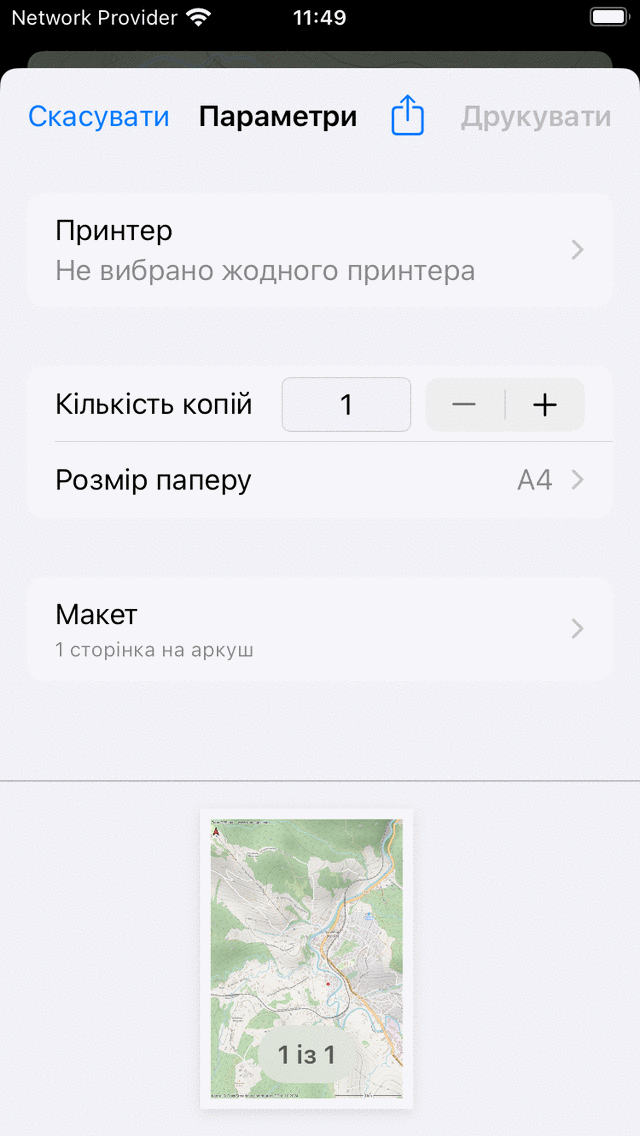
Діало гове вікно системного друку.
Перш ніж розпочати друк, дуже важливо переконатися, що розмір паперу у діалоговому вікні системного друку встановлено на той самий розмір паперу, який використовується у спливаючому вікні друку. В іншому випадку частини карт можуть бути відсутніми, або карта не буде надрукована в передбачуваному масштабі. Якщо ви підтвердили це, ви можете натиснути «Друк». Або натисніть значок «Експортувати», щоб зберегти сторінки для друку у форматі PDF.
Обов’язково дотримуйтесь ліцензійних обмежень друкованої карти. Деякі друковані карти можуть використовуватися лише для особистих цілей. Більшість друкованих карт мають ліцензії на відкриті дані, що означає, що ними можна вільно ділитися. Але також завжди переконайтеся, що копірайт у нижній ліворучій частині надрукованої карти залишається видимим.
Іноді карта може не бути надрукована з міркувань авторських прав. У цьому випадку надрукована карта буде OpenStreetMap.
Друкована карта завжди містить червону стрілку. Ця стрілка вказує на справжній географічний північ. Це відрізняється від магнітної півночі, на яку спрямований магнітний компас.
Створення PDF
Спосіб друку маршруту або карти також є зручним методом створення PDF. Спочатку можна вибрати кнопку друку у спливаючому вікні вибору карти або у спливаючому вікні маршруту експорту. Потім, встановивши параметри друку, у діалоговому вікні друку можна замість «Друк» натиснути значок експорту. Це створить PDF вибраної карти або маршруту. Цей PDF-файл створюється за допомогою точного масштабу карти, встановленого у спливаючому вікні параметрів друку. Цей PDF також можна надіслати на принтер пізніше або використовувати для інших цілей.