地図の印刷中
件名:アウトドア旅行を計画しているなら、周辺の地図を印刷したほうがいいかもしれません。デバイスが故障した場合でもイン道を見つけられるように。携帯電話に気を取られたくない場合は、印刷された地図を使って旅行するのも楽しいかもしれません。印刷した地図を持って旅行の後も、ナビゲーションスキルの向上に役立ちます。印刷した地図に鉛筆でコメントを追加するのは簡単です。また、非常に高いレベルのプライバシーが必要な場合は、まずすべての計画を立て、ルートとポイント地図を印刷して、スマートフォンを家に置いておくことができます。
メインマップ検索開始位置印刷中
地図を印刷最大、まず印刷する必要がある地図の部分を選択します。これを行うには、地図上で2本の指で同時に長押しします。指を動かすと選択を変えることができます。指を離したら、ポップアップイン「印刷」をタップします。選択する前に、まず地図を回転させておくと便利な場合があります。
件名:あるいは、現在マップ画面インされているエリアを印刷したい場合は、メニュー > マップ > マップを印刷するをタップすることもできます。MacOSでは、Command-Pを押すこともできます。
印刷した地図にルート、ポイント、レイヤーなどのコンテンツを表示する場合は、まずメインマップにコンテンツをロードしてください。次に、印刷ボタンをタップします。また、地図分度器を使って印刷された地図上の座標を読み上げたり見つけたりできるように、座標グリッドを追加すると便利かもしれません。
ルート印刷中
件名:1つのルートを印刷最大、:ref:`まずルートの詳細画面を開きます <sec-route-details>`(ルートラインをタップします)。次に、下のバーにあるエクスポートアイコンをタップして、下図のようにエクスポートポップアップを開きます。

1つのルートをエクスポートするときに表示されるエクスポートポップアップ。左下印刷ボタンがあります。
左下エクスポートポップアップイン印刷アイコンをタップします。印刷ボタンをタップすると、オプションダイアログが表示されます。ここでは、地図の縮尺などを設定できます。その他は以下の段落イン。
件名:このインルートを印刷すると、そのルートを含む地図のページだけが印刷されます。これにより、メインマップ検索開始位置ルートを印刷する手間を省くことができます。
印刷オプションのポップアップ
件名:印刷ボタンを押すと、イン場合も、下図のような印刷ポップアップが表示されます。
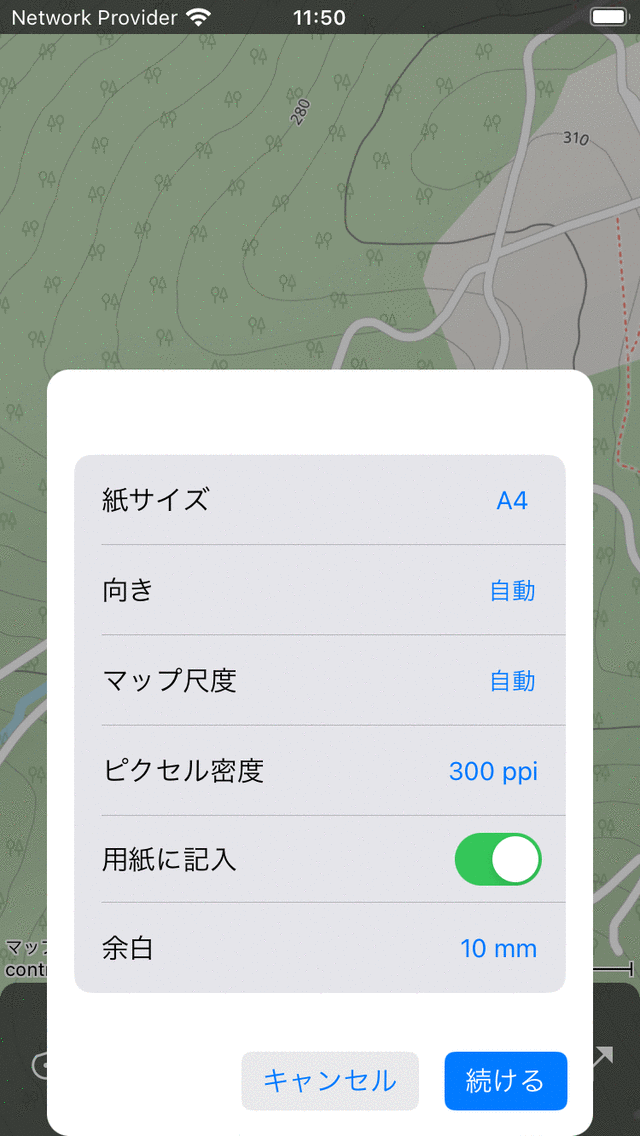
件名:印刷ポップアップ。地図やルートを印刷するために設定できるオプションが表示されます。
件名:印刷ポップアップでは、次のオプションを設定できます。
紙のフォーマット:ここでは、プリンターで使われる紙のフォーマットを選択できます。たとえば、A4、A3、または米国レターなどです。この用紙サイズは通常、iOSの印刷ダイアログと同じインなければならないことに注意してください。ここではA6のような小さいサイズを選ぶと便利なことがあります。iOSの印刷ダイアログイン、1つのA4ページに4つのA6を印刷することを選択すると、1ページに4つの小さな地図を表示できます。これは、ルートを小さな地図に印刷する場合に特に便利です。
向き:地図を縦向きと横向きのどちらイン印刷するか、向きを自動的に決定させるかを選択できます。
マップ尺度:ここでは、地図の縮尺を選択できます。「自動的に」オプションを選択すると、選択済み領域が紙に収まるように拡大縮小されます。カスタムの地図縮尺を選択すると、地図は縮尺どおりに印刷されます。たとえば、「1:25,000」を選択すると、印刷された地図の1cmは実際には25,000cm = 250mです。一般的に使用される地図縮尺では、座標グリッドを追加していれば、印刷された地図で座標を読み上げて座標を見つけることができます。選択済み地域大すぎて1ページに収まらない場合があります。その場合、地域が複数のページに分割されます。生成されるページ数が多くなりすぎる場合は、小さい地図縮尺か小さい地域を選択する必要があります。サポートされているマップ縮尺は 1:100、1:200、1:500、1:1000、1:2000、1:5000、1:10,000、1:15,000、1:20,000、1:20,000、1:25,000、1:50,000、1:50,000、1:250,000、1:500,000。地図の縮尺を選択し、下にスクロールして「その他」をタップすると、1:87、1:125、1:150、1:250、1:400、1:625、1:750、1:800、1:1250、1:1500、1:2500、1:4000、1:6250、1:7500、1:8000、1:12,000、1:12,000(1インチ= 1000)など、あまり一般的ではない地図縮尺を選択することもできます。フィート)、1:12,500、1:15,840 (1インチ = 0.25マイル)、1:24,000 (1インチ = 2000フィート)、1:31,680 (1インチ = 0.5マイル)、1:40,000、1:48,000 (1インチ = 4000フィート)、1:63,360 (1インチ = 1マイル)、1:75,000、1:80,000、1:150,000。
ピクセル密度:ここでは、ピクセル密度をピクセル/インチ(ppi)イン選択できます。ピクセル密度が大きいほどマップは鮮明になりますが、ファイルサイズも大きくなり、ピクセル密度がプリンターには高すぎる可能性があります。通常は300dpiまたは600dpiで問題ないはずです。この値を試して、どの設定がより鮮明に印刷されるかを確認できます。指定できる値は、150ppi、254ppi、300ppi、508ppi、600ppiです。
用紙に合わせる:このトグルを有効にすると、用紙全体が地図でいっぱいになります。このオプションを無効にすると、選択済み領域だけが印刷されます。これはインクを節約できるかもしれません。
余白:ここでは、用紙の余白(端の近くの空白)を設定できます。余白は上、下、左、右で同じで、5mm、10mm、15mm、20mmの間で選択できます。macOSでは、エッジごとに異なるマージンを設定することもできます。
印刷ポップアップインオプションを設定したら、右下の [続ける] をタップします。次に、印刷された地図が生成されます。マップタイルをダウンロードする必要がある場合があるため、これにはしばらく時間がかかります(しばらくお待ちください)。印刷されたページの準備が整うと、次の図のように、システム印刷ダイアログが自動的に表示されます。
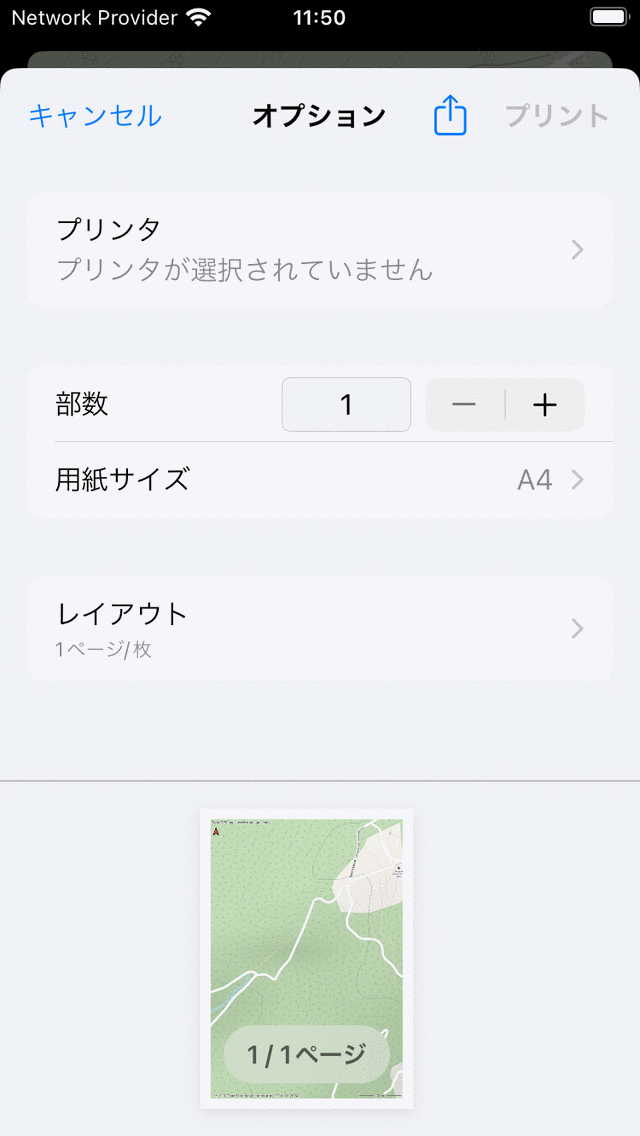
システムの印刷ダイアログ。
件名:印刷を始める前に、システム印刷ダイアログの用紙サイズが、印刷ポップアップイン*のと同じ用紙サイズに設定されていることを確認することが非常に重要です*。そうしないと、地図の一部が欠落したり、地図が意図した縮尺で印刷されない可能性があります。これを確認したら、「印刷」を押すことができます。または、「エクスポート」アイコンを押して、印刷するページをPDFとして保存します。
件名:印刷された地図のライセンス上の制約に必ず従ってください。印刷された地図の中には、個人的な目的にのみ使用できるものもあります。ほとんどの印刷された地図にはオープンデータライセンスがあり、自由に共有できます。しかし、それから、印刷された地図の左下著作権表示が必ず見えるようにしてください。
件名:著作権上の理由で、地図が印刷されないことがあります。その場合、印刷される地図はOpenStreetMapになります。
件名:印刷された地図には常に赤い矢印が付いています。この矢印は真の地理的北ポイントしています。これは、磁気コンパスが指している磁北検索開始位置。
PDFの作成
件名:ルートや地図を印刷する方法もPDFを作成する便利な方法です。まず、地図選択ポップアップ、またはエクスポートルートポップアップイン印刷ボタンを選択できます。次に、印刷オプションを設定した後、印刷ダイアログイン、「印刷」の代わりにエクスポートアイコンを押すことができます。これにより、選択済み地図またはルート PDFが作成されます。このPDFは、印刷オプションのポップアップインした正確な地図縮尺を使用して作成されます。このPDFは、後でプリンターに送ったり、他の目的に使用したりすることもできます。