Tiskanje zemljevidov
Če nameravate odpraviti izlet na prostem, bi bilo priporočljivo natisniti zemljevid okolice. Tako boste lahko našli svojo pot, tudi na spletnem mestu primeru, da se vaša naprava pokvari. Če ne želite, da vas telefon moti, bi bilo morda prijetno tudi potovanje s tiskanim zemljevidom. Sledenje potovanju s natisnjenim zemljevidom lahko pomaga izboljšati vaše navigacijske sposobnosti. Pripombe je enostavno dodati na natisnjeni zemljevid s svinčnikom. In če potrebujete zelo visoko raven zasebnosti, lahko najprej opravite vse načrtovanje, natisnete zemljevid pot in točk ter pametni telefon pustite doma.
Tiskanje s spletne strani glavnega zemljevida
Na naslov natisniti zemljevid, najprej izberite del zemljevida, ki ga je treba natisniti. To lahko storite tako, da hkrati pritisnete dolgo z dvema prstoma na zemljevidu. Premikanje prstov lahko spremeni izbiro. Če spustite prste, na spletnem mestu pojavnem oknu tapnite« Natisni«. Včasih bi bilo koristno najprej zas ukati zemljevid, preden naredite izbiro.
Če želite natisniti območje, ki je trenutno vidno na zaslonu zemljevidov, lahko tapnete Meni > Zemljevidi > Natisni zemljevid. V macOS-u lahko pritisnete tudi Command-P.
Če želite prikazati vsebino na natisnjenem zemljevidu, kot so pot, točk ali plast, najprej naložite vsebino na glavni zemljevid. Nato tapnite gumb za tiskanje. Morda bi bilo koristno dodati koordinatno mrež o, da boste lahko s pomočjo kotomera zemljevida odčitali in našli koordinate na natisnjenem zemljevidu.
Tiskanje pot
Na naslov natisniti eno pot, najprej odprite zaslon s podrobnost mi poti (tapnite vrstico poti). Nato tapnite ikona za izvoz na spletnem mestu spodnji vrstici, da odprete pojavno okno za izvoz, kot je prikazano na spletnem mestu spodnji sliki:

Pojav no okno za izvoz, ki se prikaže pri izvozu ene pot. V spodnjem levem kotu vsebuje gumb za tiskanje.
na spletnem mestu pojavnem oknu za izvoz v spodnjem levem kotu tapnite ikono tiskanja. Po tapkanju gumba za tiskanje se prikaže pogovorno okno z možnostmi, tukaj lahko na primer nastavite lestvico zemljevida. Več podrobnosti najdete na spletnem mestu spodnjem odstavku.
Če pot natisnete na spletnem mestu ta način, bodo natisnjene le strani zemljevida, ki vsebujejo pot. Tako boste prihranili papir pred tiskanjem pot neposredno s spletne strani glavnega zemljevida.
Pojavno okno možnosti tiskanja
Če pritisnete gumb za tiskanje, se na spletnem mestu obeh primerih prikaže pojavno okno za tiskanje, kot je prikazano na spletnem mestu spodnji sliki:
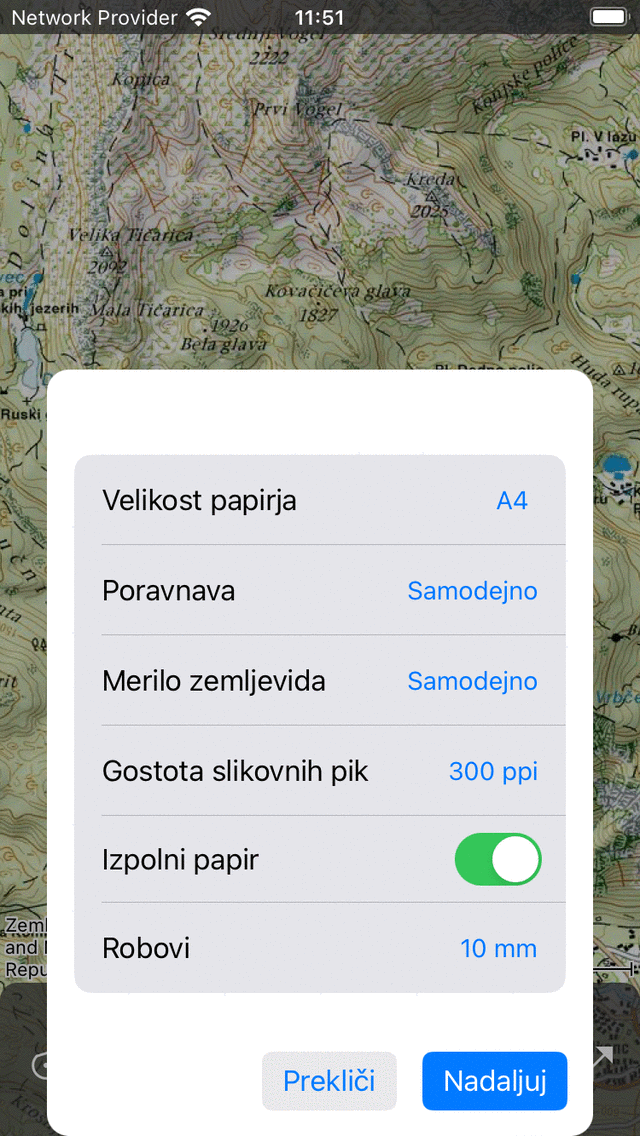
Pojavno okno za tiskanje, ki prikazuje možnosti, ki jih lahko nastavite za tiskanje zemljevida ali pot.
V pojavnem oknu za tiskanje lahko nastavite naslednje možnosti:
Oblika papir ja: Tukaj lahko izberete obliko papirja, ki jo uporablja vaš tiskalnik. Na primer A4, A3 ali ameriško pismo. Upoštevajte, da mora biti ta velikost papirja običajno enaka kot na spletnem mestu pogovornem oknu za tiskanje iOS. Včasih je koristno izbrati manjšo velikost tukaj, kot je A6. Če se nato na spletnem mestu pogovornem oknu za tiskanje iOS odloči natisniti štiri A6 na eni strani A4, ima lahko na eni strani štiri manjše zemljevide. To bi lahko bilo še posebej koristno za tiskanje pot v manjše zemljevide.
Por@@ av nava: Zemljevid lahko natisnete na spletnem mestu pokončni ali ležeči usmeritvi ali pa pustite, da se orientacija določi samodejno.
Merilo zemlje vida: Tukaj lahko izberete lestvico zemljevida. Če izberete možnost »samodejno«, bo izbrana regija razširjena tako, da se prilega papirju. Če izberete lestvico zemljevida po meri, bo zemljevid natisnjen natančno po meri. Če na primer izberete „1:25.000 », je 1 cm na natisnjenem zemljevidu 25.000 cm = 250 m na spletnem mestu resnici. Običajno uporabljena lestvica zemljevida vam omogoča odčitavanje in iskanje koordinat na natisnjenem zemljevidu, če ste dodali koordinatno mrež o. Včasih bo izbrana regija prevelika, da bi jo lahko namestili na eno stran, nato pa bo regija razdeljena na več strani. Če bo število ustvarjenih strani postalo preveliko, morate izbrati manjšo lestvico zemljevida ali manjšo regijo. Podprte lestvice zemljevidov so 1:100, 1:200, 1:500, 1:1000, 1:2000, 1:5000, 1:10,000, 1:15.000, 1:20.000, 1:25.000, 1:50,000, 1:100.000, 1:200.000, 1:250.000, 1:500,000. Če izberete lestvico zemljevida in se pomaknete navzdol in tapnete« Več », lahko izberete tudi eno od manj običajnih lestvic zemljevida, kot so 1:87, 1:125, 1:150, 1:250, 1:400, 1:625, 1:750, 1:800, 1:1250, 1:1500, 1:2500, 1:4000, 1:6000, 1:6250, 1:7500, 1:12,000 (1 inch = 1000 čevljev), 1:12.500, 1:15.840 (1 palec = 0,25 milje), 1:24.000 (1 palec = 2000 čevljev), 1:31.680 (1 palec = 0,5 milja), 1:40.000, 1:48.000 (1 palec = 4000 čevljev), 1:63,360 (1 palec = 1 milja), 1:75.000, 1:80.000 in 1:150.000.
Gostota slikovnih pik: Tukaj lahko izberete gostoto slikovnih pik na spletnem mestu slikovnih pik na palec (ppi). Večja gostota slikovnih pik vodi do ostrejšega zemljevida, vendar velikost datoteke postane tudi večja in morda lahko gostota slikovnih pik postane previsoka za vaš tiskalnik. Običajno mora biti 300 dpi ali 600 dpi v redu. Lahko poskusite, katero vrednost je ta, da vidite, katera nastavitev omogoča ostrejši tisk. Možne vrednosti so 150 ppi, 254 ppi, 300 ppi, 508 ppi in 600 ppi.
Zapolni papir: Če omogočite to preklop, bo papir popolnoma napolnjen z zemljevidom. Če onemogočite to možnost, bo natisnjeno samo izbrani območje. To bi lahko prihranilo nekaj črnila.
Robo vi: Tukaj lahko nastavite robove papirja (bela presledek blizu robov). Robovi so na top, dno, levi in desni enaki in lahko izbirate med 5 mm, 10 mm, 15 mm in 20 mm. V macOS-u lahko nastavite tudi različne robove za vsak rob.
Če ste nastavili možnosti na spletnem mestu pojavnem oknu tiskanja, tapnite« Nadaljuj »v spodnjem desnem kotu. Nato bodo ustvarjeni natisnjeni zemljevidi. To lahko traja nekaj časa (bodite potrpežljivi), ker je včasih treba prenesti ploščice zemljevidov. Ko so natisnjene strani pripravljene, se samodejno prikaže pogovorno okno za tiskanje sistema, kot je na spletnem mestu na spodnji sliki:
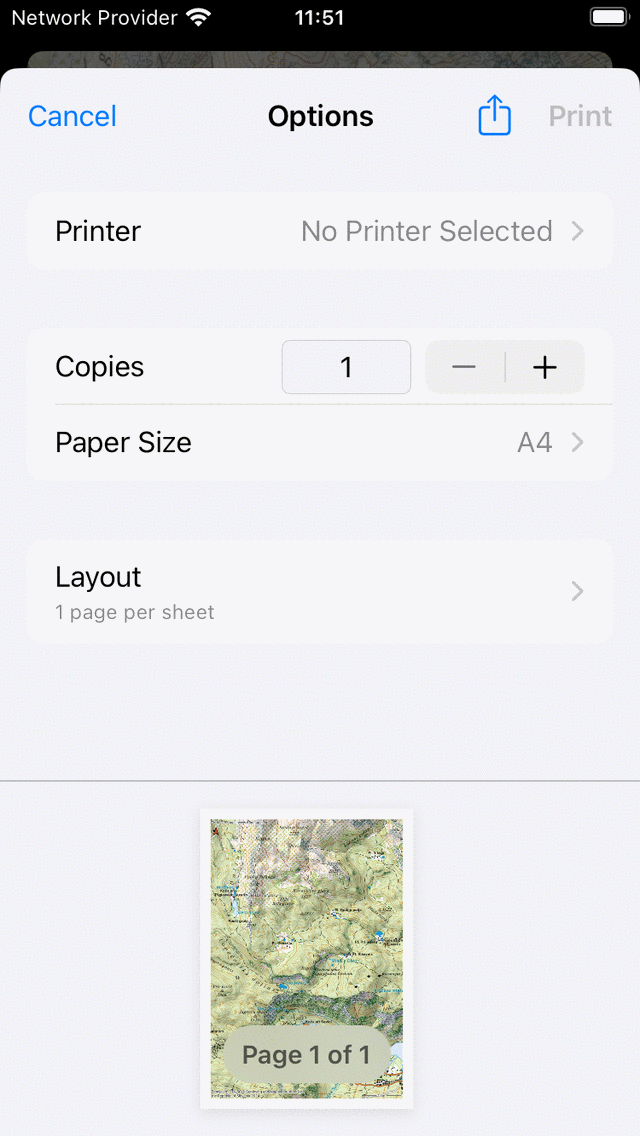
Pogovorno okno za tiskanje sistema.
Preden začnete tiskati, je zelo pomembno, da se prepričate, da je velikost papirja na spletnem mestu pogovornem oknu za tiskanje sistema nastavljena na enako velikost papirja, kot je uporabljena na spletnem mestu pojavnem oknu za tiskanje. V nasprotnem primeru lahko manjkajo deli zemljevidov ali pa zemljevid ne bo natisnjen v merilu, ki ste ga nameravali. Če ste to preverili, lahko pritisnete« Natisni«. Ali pa pritisnite ikona« Izvozi », da shranite strani, ki jih želite natisniti, kot PDF.
Upoštevajte omejitve licenciranja natisnjenega zemljevida. Nekateri natisnjeni zemljevidi se lahko uporabljajo samo za osebne namene. Večina natisnjenih zemljevidov ima licence za odprte podatke, kar pomeni, da jih je mogoče prosto deliti. Toda tudi potem vedno poskrbite, da bo obvestilo o koprigu na spodnji levi strani natisnjenega zemljevida vidno.
Včasih zemljevid zaradi avtorskih pravic morda ne bo natisnjen. V tem primeru bo natisnjeni zemljevid OpenStreetMap.
Natisnjeni zemljevid vedno vsebuje rdečo puščico. Ta puščica točk na pravi geografski sever. To se razlikuje s spletne strani magnetnega severa, na katerega kaže magnetni kompas.
Ustvarjanje PDF-ja
Način tiskanja pot ali zemljevida je tudi primerna metoda za ustvarjanje PDF-ja. Najprej lahko izberete gumb za tiskanje na spletnem mestu pojavnem oknu za izbiro zemljevida ali na spletnem mestu pojavnem oknu izvozne pot. Nato po nastavitvi možnosti tiskanja lahko na spletnem mestu pogovornem oknu za tiskanje namesto« Natisni »pritisnete ikona za izvoz. To bo ustvarilo PDF izbranega zemljevida ali pot. Ta dokument PDF je ustvarjen z uporabo natančne lestvice zemljevida, ki ste jo nastavili na spletnem mestu pojavnem oknu možnosti tiskanja. Ta dokument PDF lahko kasneje pošljete tudi tiskalniku ali ga uporabite za druge namene.