Вимірювання відстаней і кутів
Правителя карти
До вимірювання відстаней і кутів між двома точками у головному екрані карти можна використовувати лінійку карти. Щоб показати лінійку карти, спочатку довго натисніть на карті, поки не з’явиться значок для створення маршрутної точки. Потім додайте другий палець (можливо, іншою рукою). Відразу між двома пальцями буде показана лінійка. На macOS торкніться значка лінійки у верхньому правому куті вікна.
Якщо ви рухаєте пальцями, ви можете змінити початок і кінцеву точку лінійки. Якщо ви поставите початкову або кінцеву точку поблизу точки маршруту або вашого поточне місце розташування, вона автоматично прикріпиться до неї. Якщо відпустити пальці, лінійка залишиться на своєму місці. Приклад лінійки показаний на малюнку нижче:
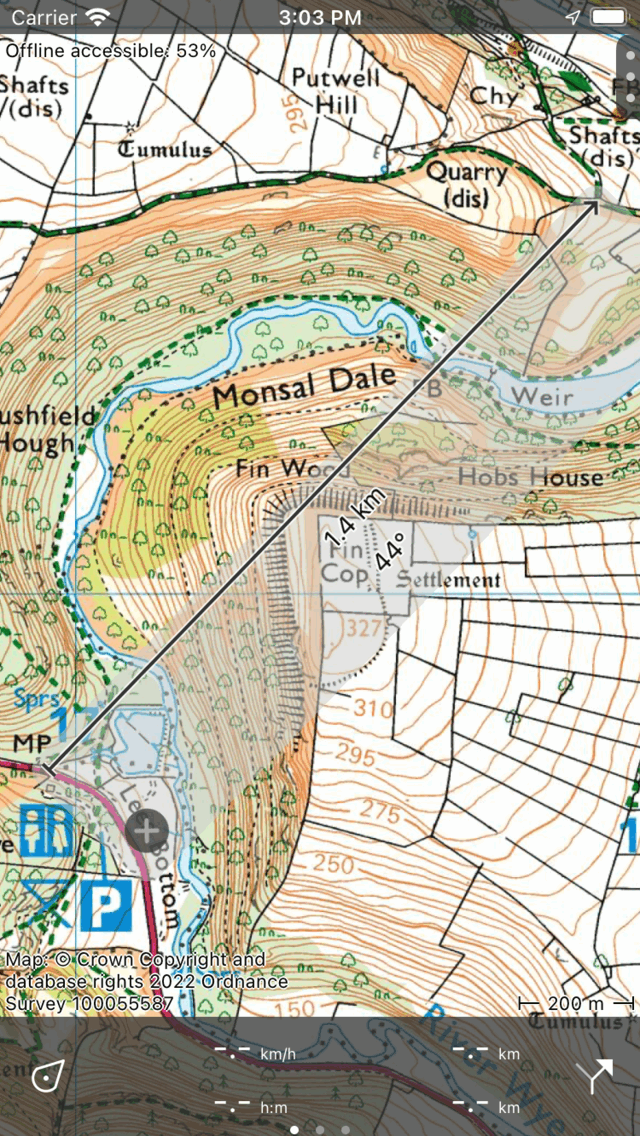
Лінійка карти (довго натисніть на карті одним пальцем, потім додайте другий палець).</em>
Посередині лінійки показано відстань між двома точками. Якщо є пробіл, також відображається напрямок компаса (щодо справжньої північної точки) від початку до кінцевої точки. Кінцева точка має головку стрілки, щоб ви могли зробити висновок про напрямок лінійки.
Ви можете змінити одиницю довжини та кута у налаштуваннях.
Зміна лінійки карти
Ви можете змінити положення, довжину та напрямок лінійки карти кількома способами.
Змінити початкову точку: Покладіть палець на лінійку (світло-сірий) біля вихідної точки і перемістіть її навколо.
Змінити кінцеву точку: Покладіть палець на лінійку біля кінцевої точки і перемістіть її навколо.
Перемістіть лінійку без зміни довжини: Покладіть палець на лінійку в центрі і перемістіть її навколо.
Зміна довжини: Покладіть два пальці на лінійку і розсуньте їх, щоб збільшити довжину лінійки. Перемістіть два пальці назустріч один одному, щоб зменшити довжину. Зміниться тільки кінцева точка, початкова точка залишиться на колишньому положенні.
Поворот: Покладіть два пальці на лінійку, тримайте палець найближчий до початкової точки фіксованим. Перемістіть лише другий палець, щоб повернути лінійку. Довжина лінійки залишається колишньою, зміниться тільки напрямок. Хоча довжина лінійки залишається незмінною, виміряна відстань може змінюватися при обертанні. Це пов’язано з використовуваною проекцією карти, особливо при використанні проекції меркатора (як у випадку з OpenStreetMap), ви можете побачити чіткі відмінності.
Якщо ви переміщуєте або збільшите масштаб карти, лінійка карти залишатиметься в тому ж місці. Якщо ви збільшите масштаб занадто далеко, лінійка карти тимчасово зникне. Він знову з’явиться, якщо ви збільшите масштаб назад.
Видалення лінійки карти
Щоб видалити лінійку карти, торкніться кнопки закриття з хрестиком на лінійці.
Швидкий профіль висоти
Якщо лінійка карти лежить у зоні покриття розширення висо ти, на лінійці карти буде показано значок профілю, якщо лінійка досить довга. Якщо ви торкнетеся цього значка профілю, і ви придбали розширення висоти, профіль висоти буде показано у верхній частині екрана. Цей профіль висоти показує висоти уздовж лінії лінійки карти. Якщо ви пересунете лінійку карти, профіль висоти буде оновлено автоматично.
Перехід до точки
Ви можете використовувати лінійку карти для переміщення до точки. Спочатку додайте лінійку на карті, як пояснено вище. Потім перемістіть початкову точку на значок маркера позиції, а кінцеву точку до потрібного пункту призначення, як на малюнку нижче. Відстань і кут будуть оновлюватися автоматично під час руху.
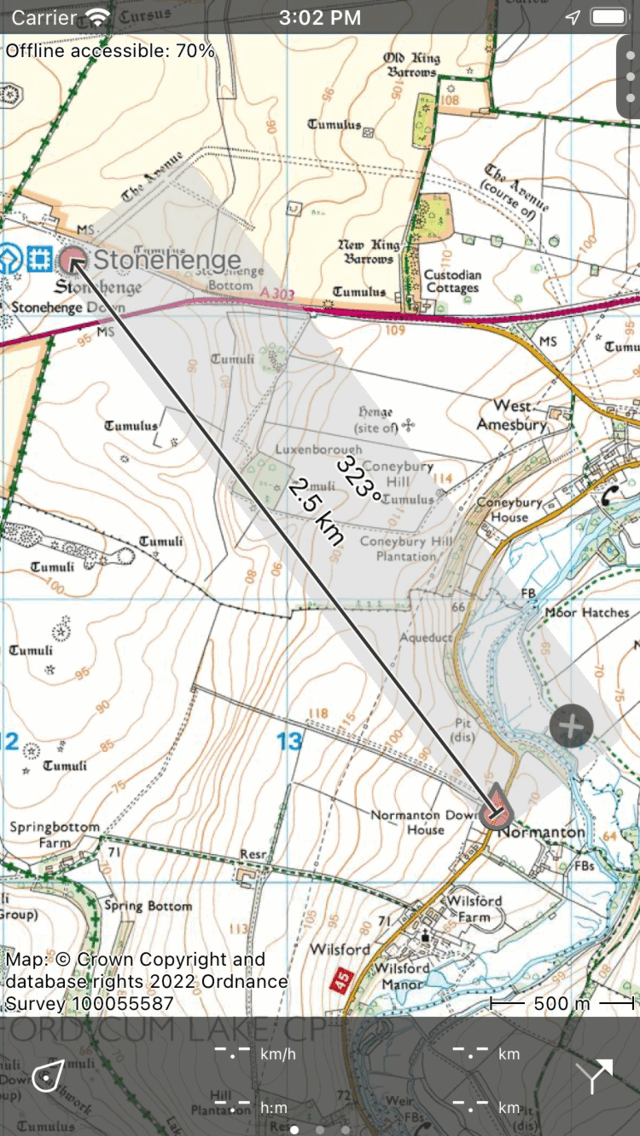
Використання лінійки карти для переміщення до точки.</em>
Вимірювання великих відстаней
Найкоротший шлях між двома точками на землі називається геодезичним. Тільки короткі поділи це пряма лінія на карті, але на більших відстанях це крива. Лінійка карти завжди буде показувати геодезику. Приклад наведено нижче.
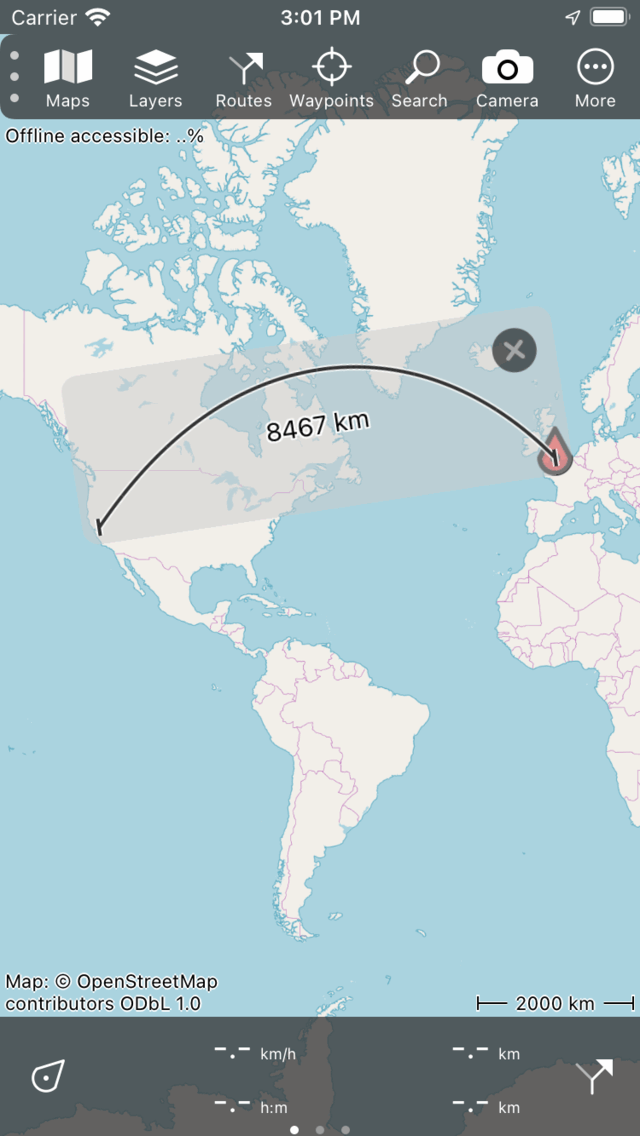
Крива на лінійці карти - це не пряма лінія, а геодезична.
Іноді геодезика не поміщається на лінійку. Якщо ви хочете зробити його видимим, іноді може допомогти повернути лінійку карти. Якщо це все ще не те, що ви хочете, скористайтеся планувальником маршруту, щоб спланувати маршрут із режимом транспортування, встановленим на «Crow fly».
На геодезиці напрямок компаса змінюється. Тому ми показуємо напрямок компаса лише в тому випадку, якщо він мало змінюється. Якщо вона змінюється більше однієї одиниці вимірювання, ми показуємо похибку, яка вказує, між якими значеннями напрямок компаса змінюється вздовж геодезичної. Якщо похибка занадто великий, напрямок компаса взагалі не відображається.