Wybór części mapy
Jeśli naciśniesz i przytrzymasz dwa palce jednocześnie na mapie, pojawi się szara nakładka między dwoma palcami. Jeśli poruszasz palcami, możesz zmienić rozmiar i położenie tej nakładki. W systemie macOS naciśnij i przytrzymaj klawisz poleceń, naciśnij i przytrzymaj gładzik lub przycisk myszy i przesuń wskaźnik.
Jeśli zwolnisz palce, wybrałeś część mapy oznaczoną obszarem nakładki. Teraz automatycznie pojawi się wyskakujące okienko, jak w poniższym obrazku. W tym wyskakującym okienku masz następujące opcje:
Powięks z: Spowoduje to powiększenie mapy do wybranego obszaru.
Eksport: Umożliwia to udostępnianie punkty, trasy i warstw wyświetlanych na mapie w wybranym obszarze. Można go również użyć do utworzenia i udostępniania mapy w formacie pdf, jpeg lub png wybranego obszaru wraz z trasami, punktami i warstwami.
Druku j: Za pomocą tej opcji możesz wydrukować mapę w wybrane obszarze.
Zapisane trasy: Spowoduje to wyświetlenie zapisanych trasy, które mają punkt początkowy lub końcowy lub oba w wybrane obszarze.
Punkty trasy: Spowoduje to wyświetlenie listy punkty trasy w wybrane obszarze.
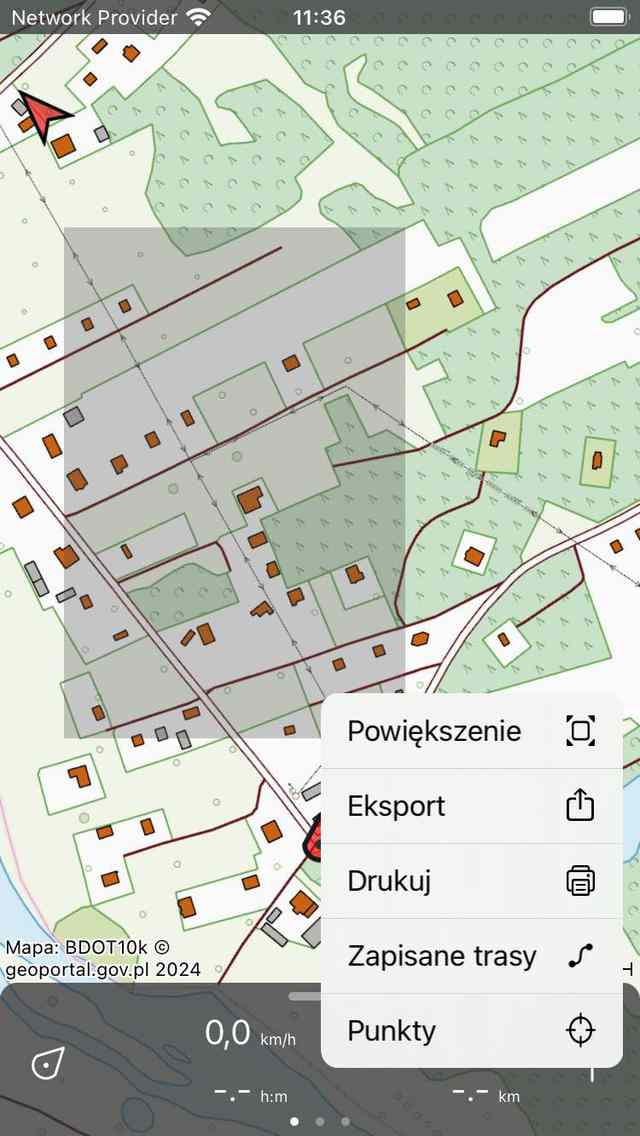
Wybrano część mapy.