Teil der Karte auswählen
Wenn Sie zwei Finger gleichzeitig auf der Karte drücken und gedrückt halten, erscheint eine graue Überlagerung zwischen den beiden Finger. Wenn Sie Ihre Finger bewegen, können Sie die Größe und Position dieses Overlays ändern. Halten Sie in macOS die Befehlstaste gedrückt und halten Sie das Trackpad oder die Maustaste gedrückt und bewegen Sie den Zeiger.
Wenn Sie Ihre Finger loslassen, haben Sie einen Teil der Karte ausgewählt, der durch den Overlay-Bereich gekennzeichnet ist. Jetzt erscheint automatisch ein Pop-up wie vergrößern Bild unten. In diesem Pop-up haben Sie die folgenden Optionen:
Vergrößern: Dadurch wird die Karte auf den ausgewählt Bereich gezoomt.
Exportieren: Dadurch können Sie die auf der Karte angezeigten Punkte, Routen und Ebenen vergrößern ausgewählt Gebiet teilen. Sie können es auch verwenden, um eine Karte vergrößern PDF-, JPEG- oder PNG-Format des ausgewählt Gebiets einschließlich der Routen, Punkte und Ebenen zu erstellen und zu teilen.
Drucken: Mit dieser Option können Sie die Karte vergrößern ausgewählt Gebiet drucken.
Gespeicherte Routen: Hier werden Ihnen Ihre gespeicherten Routen angezeigt, die entweder den Start- oder Endpunkt oder beide vergrößern ausgewählt Gebiet haben.
Wegpunkte: Das zeigt Ihnen die Liste der Wegpunkte vergrößern ausgewählt Bereich.
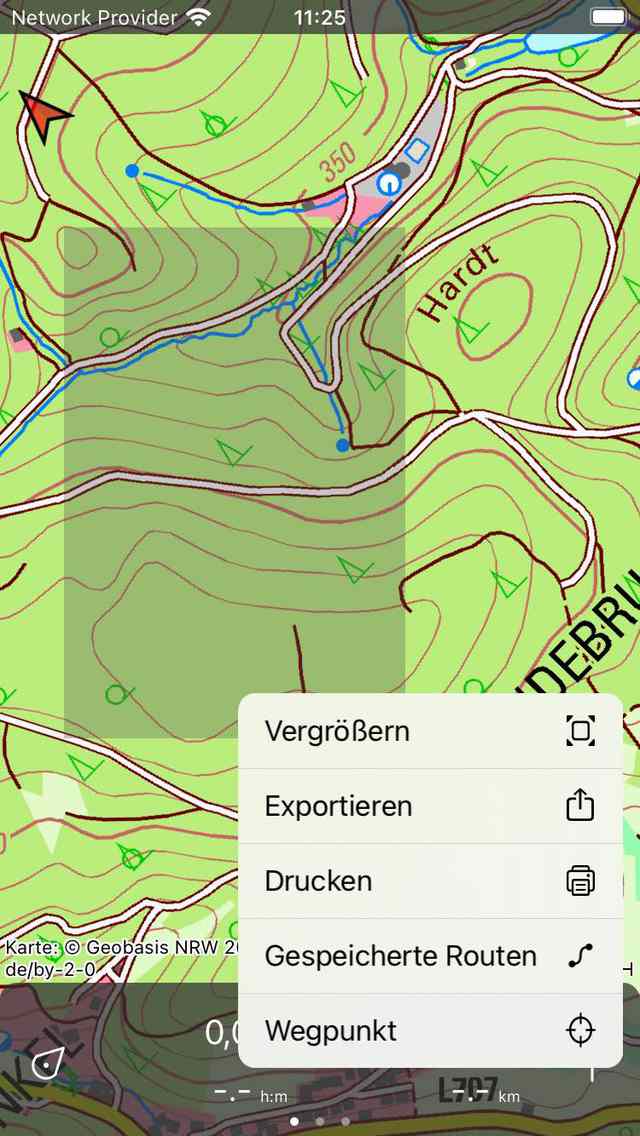
Ein Teil der Karte wurde ausgewählt.