Gør kort offline tilgængelige
Til at sikre, at kortene er tilgængelige, når du ikke har forbindelse til internettet (offline), kan du gøre kort offline tilgængelige. Tilgængelig offline betyder, at kortene gemmes på din enhed, og at du kan se dem uden en internetforbindelse.
Kortfelter
Kortene i Topo GPS er sammensat af kortfliser. Der kræves et lille antal kortfliser for at udfylde kortskærmen. Hvis en eller flere af disse nødvendige fliser ikke er gemt på din enhed, downloades de automatisk. Dette lykkes kun, hvis du har forbindelse til internettet.
Hvis du har forbindelse via et mobilnetværk, kan download af kortfliser kun ske, hvis du har aktiveret mobiladgang til Topo GPS i enhedsindstillinger> apps > Topo GPS. I Topo GPS skal du aktivere Men u> Mere> Indstillinger> Downloading kortfelter> Brug mobilt netværk.
Øverst til venstre på hovedskærmen vises procentdelen offline tilgængelige kortfliser for det aktuelt synlige område. Denne procentdel er antallet af offline tilgængelige fliser på alle zoomniveauer i forhold til det samlede antal af alle mulige fliser på alle zoomniveauer. Et eksempel er vist i nedenstående figur:
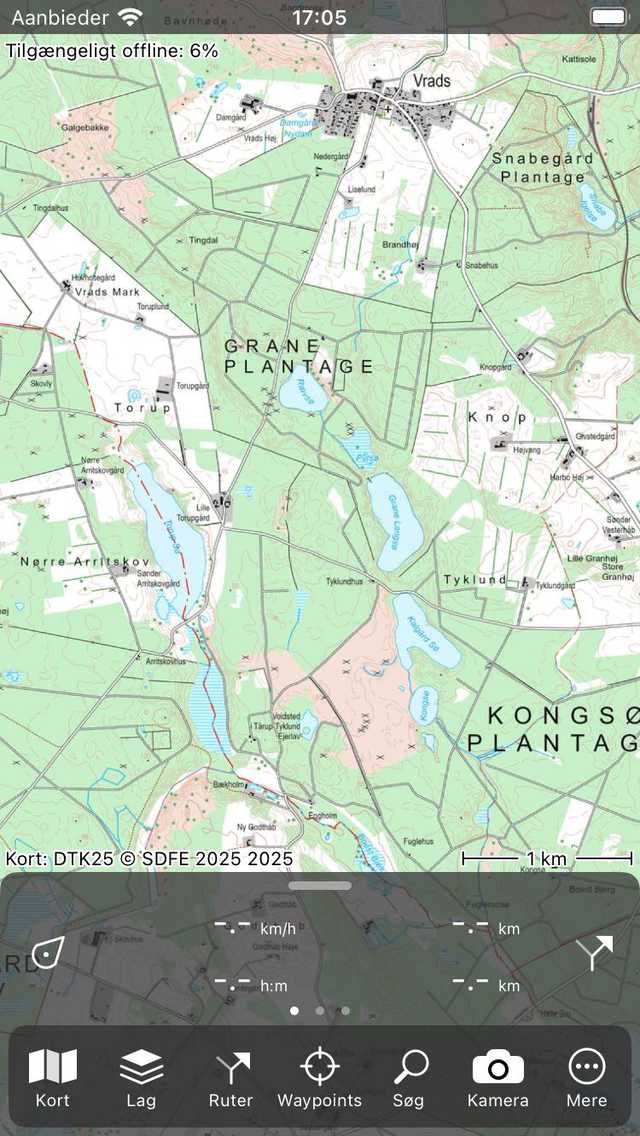
Øverst til venstre på hovedskærmen kan du se procentdelen af det aktuelt synlige område, der er offline tilgængeligt.
I figuren ovenfor er procentdelen af offline tilgængelige kortfliser mindre end 100%. Ved at se på kortskærmen tror du måske, at alle kortfliser allerede er tilgængelige, da hele kortskærmen er dækket af fliser. Men hvis du zoomer ind, indlæses kortfliser med en højere opløsning. Hvis procentdelen ikke er 100%, kan det ske, at når du zoomer ind, vises grå fliser eller uskarpe fliser i stedet for kortfelterne med højere opløsning.
Download af kortfliser
Hvis du trykker på etiketten ›Offline tilgængelig: ›øverst til venstre på kortskærmen, vises kortdownload-skærmen som i figuren nedenfor. Alternativt kan du trykke på Menu > Kort > Hent kortet.
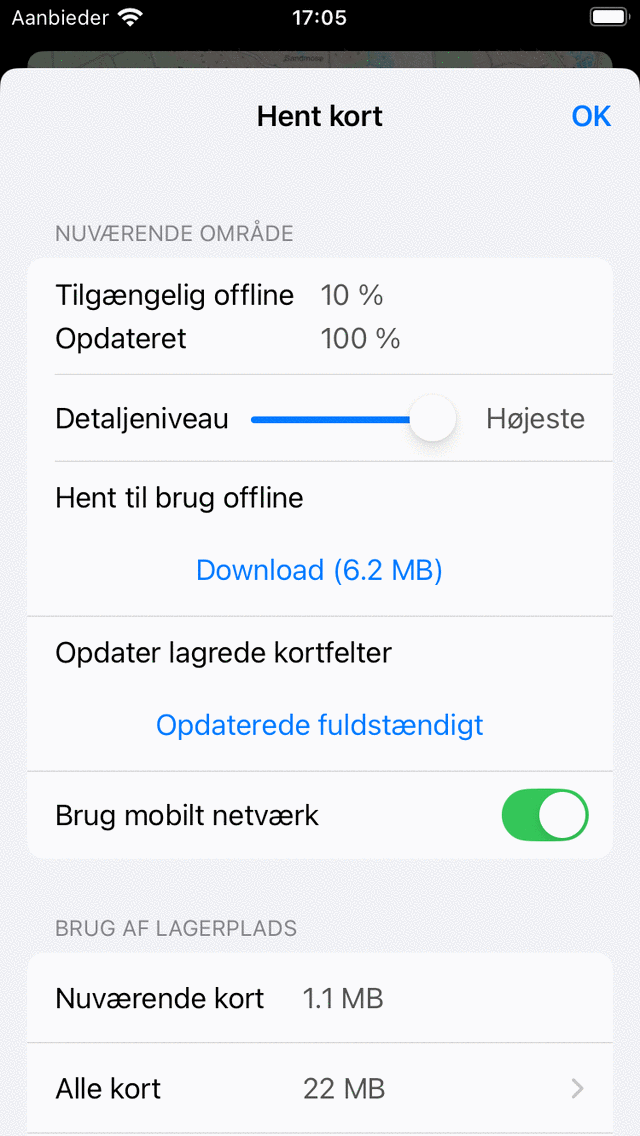
På skærmbilledet til download af kort kan du downloade kortfliser over det område, der aktuelt er synligt på kortskærmen. For at downloade alle kortfliser i det aktuelle område skal du trykke på ›Download‹. Mængden af MB angiver et skøn over størrelsen af downloadet i megabyte.
Hvis download af kortfliser er startet, viser download-knappen, hvor mange fliser der stadig skal downloades. Mens du downloader kortfliser, øges den procentdel, der er tilgængelig offline, til 100%. Du kan til enhver tid annullere download af kortfliser ved at trykke på ›Stop download‹.
Hvis du vender tilbage til kortskærmen og ikke flytter eller zoomer ud på kortet, vil du se, at procentdelen offline tilgængelig er 100%. I så fald er du sikker på, at du har alle kortfliser væk fra det område, der er gemt på din enhed. Til bekræftelse af dette kan du midlertidigt sætte din enhed i flytilstand uden WiFi-adgang. Hvis du derefter zoomer ind eller ud i områder med 100% offline tilgængelighed, skal der ikke vises grå kortfliser.
Over download-knappen kan du finde en detaljeniveauskyder. Hvis du åbner skærmbilledet til download af kort, er detaljeringsniveauskyderen altid indstillet til det højeste detaljeringsniveau. Dette indikerer, at alle mulige kortfliser downloades, hvis du trykker på download-knappen. Hvis du indstiller denne skyder til et lavere detaljeringsniveau, downloades de felter, der er nødvendige for at zoome langt ind, ikke. Som følge heraf vil downloadstørrelsen være meget mindre, og du har brug for mindre lagerplads. Offlineprocenten beregnes derefter også ved at udelade de højeste opløsningsfliser. Dette kan være nyttigt, hvis du kun har brug for et oversigtskort over et bestemt område, og ikke behøver at have alle kortfliser i den højest mulige opløsning.
Vi anbefaler dig at downloade kun områder, du virkelig har brug for, i stedet for meget store regioner. Dette sparer dig lagerplads og downloadtid. Hvis du virkelig har brug for at downloade et meget stort område, hjælper det nogle gange at opdele downloadet i mindre regioner.
I bunden af afsnittet ›Aktuelt område‹ på kortdownload-skærmen er knappen ›Brug mobilnetværk‹. Hvis du har aktiveret denne switch, kan du bruge mobilnetværket til at downloade kortfliser. Du skal også give tilladelse til at bruge mobilnetværket i Enhedsindstillinger> Apps > Topo GPS. Hvis disse indstillinger er aktiveret, og du ser en del af kortet, hvor kortfliser ikke er gemt offline, downloades de automatisk via mobilnetværket. Hvis du har deaktiveret indstillingen „Brug mobilnetværk“, vil mobilnetværket aldrig blive brugt til at downloade kortfliser. Dette kan spare dig for dataoverførselsomkostninger. Det kan dog ske, at grå fliser vises på kortet, hvis du ikke havde gjort alle felter i området offline tilgængelige.
I stedet for at downloade kortfliserne i en bestemt region, er det også muligt kun at downloade de kortfliser, som en rute går over. For det skal du åbne skærmen med ruteoplysninger for en rute, rul ned til afsnittet ›Fliser på aktuelt kort‹ og tryk på ›Download‹.
Opdatering af kortfliser
Nogle gange er de opdaterede kortfliser tilgængelige til download. Hvis opdaterede kortfliser er tilgængelige, og du ser dem på kortskærmen, downloades og opdateres de automatisk.
Du kan opdatere alle kortfliser i et bestemt område på skærmbilledet til download af kort. Til dette skal du trykke på ›Download (.. MB) ›i opdateringsafsnittet på skærmbilledet til download af kort. Når de procentvise opdaterede kortfelter er lig med procentdelen offline tilgængelige kortfliser, har du opdateret alle offline tilgængelige kortfliser. Dette er tilfældet i figuren ovenfor, derfor er knappen ›Download‹ ændret til ›Opdateret fuldstændig‹.
Lagerplads
Opbevaring af kortfliser på din enhed koster diskplads. På skærmbilledet til download af kort kan du se, hvor meget plads der er brugt.
“ Aktuelt kort „: det samlede lager af det samlede aktuelle kort.
“ Alle kort „betyder den samlede lagring af alle kort samlet.
›Gratis på enhed‹ betyder mængden af ledig lagerplads på din enhed.
Hvis du trykker på „Alle kort“, får du et overblik over den lagerplads, der bruges til hvert kort. Hvis du trykker på et af kortene i denne oversigt, åbnes kortet, og du kan derefter trykke på ›Offline tilgængelige‹ > Rul ned > Fjern for at fjerne fliser for at frigøre lagerplads.
Fjernelse af kortfliser
Hvis du vil fjerne kortfliser, skal du rulle ned til bunden af skærmbilledet til download af kort. Hvis du ruller til bunden af skærmbilledet til download af kort, finder du en ›Fjern‹ knap, som du kan se nedenfor:
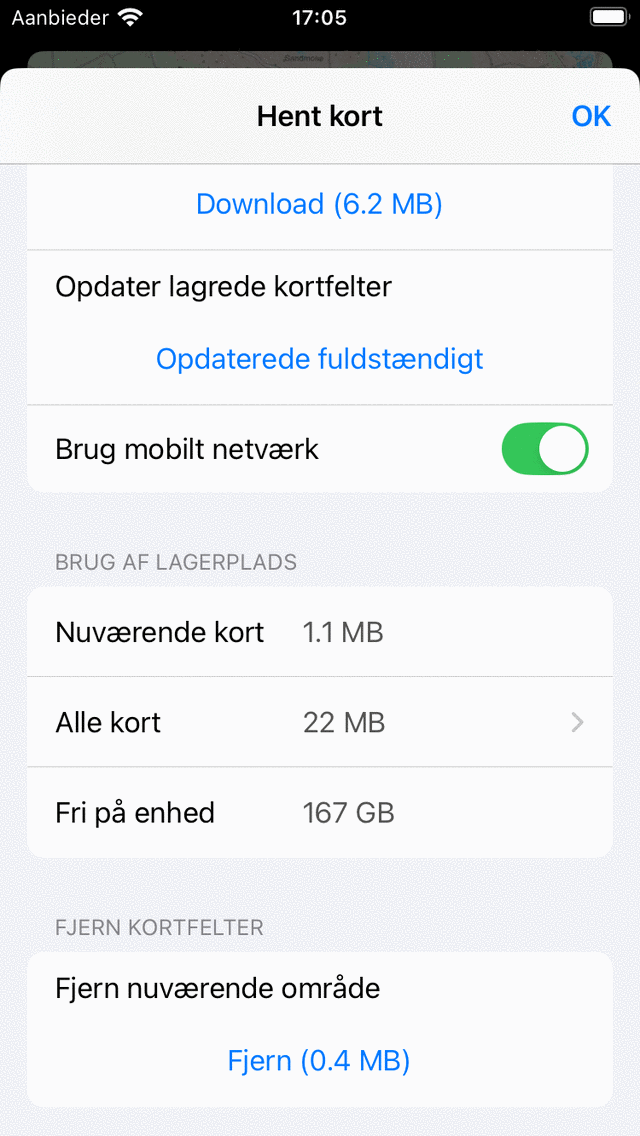
F jernelse af kortfliser.
Ved at trykke på knappen ›Fjern‹ sletter du alle kortfliser i det aktuelt synlige område på kortskærmen. I eksemplet ovenfor er disse alle kortfliser på Shetlandsøerne.