Zjednodušenie máp v režime offline
Na zaistiť, že mapy sú prístupné, keď nie sú pripojené k internetu (offline), môžete mapy sprístupniť offline. Prístupné offline znamená, že mapy sú uložené vo vašom zariadení a že ich môžete zobraziť bez pripojenia k internetu.
Dlaždice na mape
Mapy na stránke Topo GPS sú zložené z mapových dlaždíc. Na vyplnenie obrazovky mapy je potrebný malé počet mapových dlaždíc. Ak jedna alebo viac z týchto požadovaných dlaždíc nie je uložených vo vašom zariadení, stiahnu sa automaticky. To sa podarí iba vtedy, ak ste pripojení k internetu.
Ak ste pripojení cez mobilnú sieť, sťahovanie mapových dlaždíc môže nastať iba vtedy, ak ste povolili mobilný prístup pre Topo GPS na stránke nastaveniach zariadenia > aplikácie > Topo GPS. V Topo GPS musíte povoliť Ponuka > Viac na > Nastavenia > Sťahovanie mapových dlaždíc > Používanie mobilnej siete.
V ľavom hornom rohu hlavnej obrazov ky je zobrazené percentuálne offline prístupné mapy aktuálne viditeľnej oblasti. Toto percento predstavuje počet offline prístupných dlaždíc na všetkých úrovniach priblíženia vzhľadom na celkový počet všetkých možných dlaždíc na všetkých úrovniach priblíženia. Príklad je znázornený na obrázku nižšie:
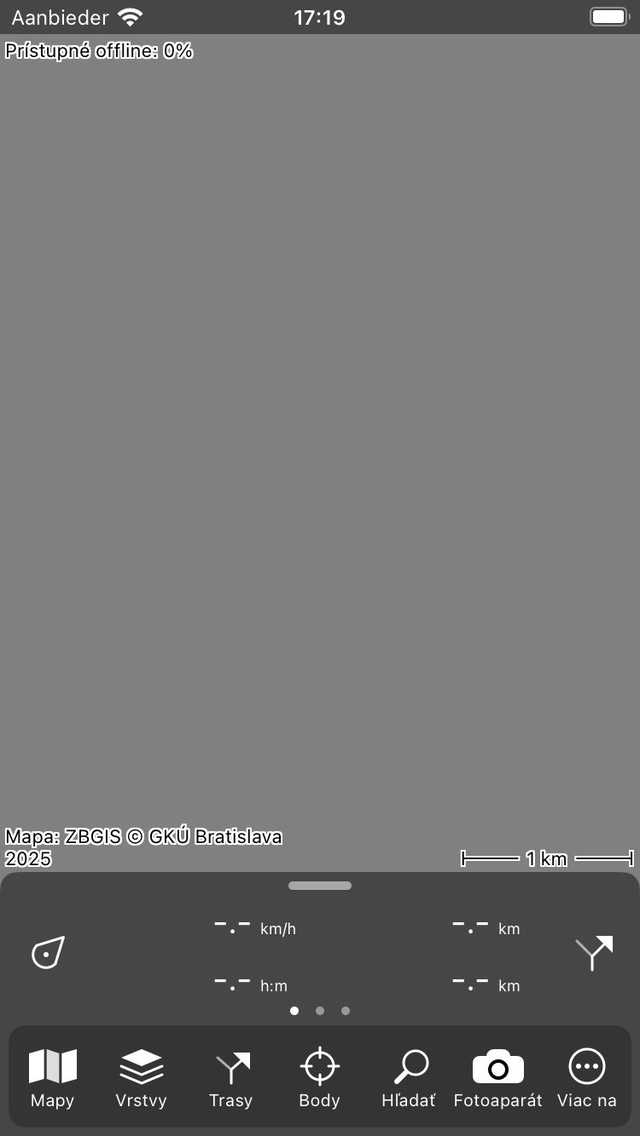
V ľavom hornom rohu hlavnej obrazovky môžete zobraziť percento aktuálne viditeľnej oblasti, ktorá je prístupná offline.
Na obrázku vyššie je percento offline prístupných mapových dlaždíc menšie ako 100%. Pri pohľade na obrazovku mapy by ste si mohli myslieť, že všetky mapové dlaždice sú už prístupné, pretože celá obrazovka mapy je pokrytá dlaždicami. Ak však priblížite, načítajú sa mapové dlaždice s vyšším rozlíšením. Ak percento nie je 100%, môže sa stať, že pri priblížení sa namiesto mapových dlaždíc s vyšším rozlíšením zobrazia šedé dlaždice alebo neostré dlaždice.
Sťahovanie mapových dlaždíc
Ak klepnete na štítok „Prístupné offline:“ na stránke ľavom hornom rohu obrazovky mapy, zobrazí sa obrazovka sťahovania mapy ako na obrázku nižšie. Prípadne môžete klepnúť na položku Ponuka > Mapy > Stiahnite si mapu.
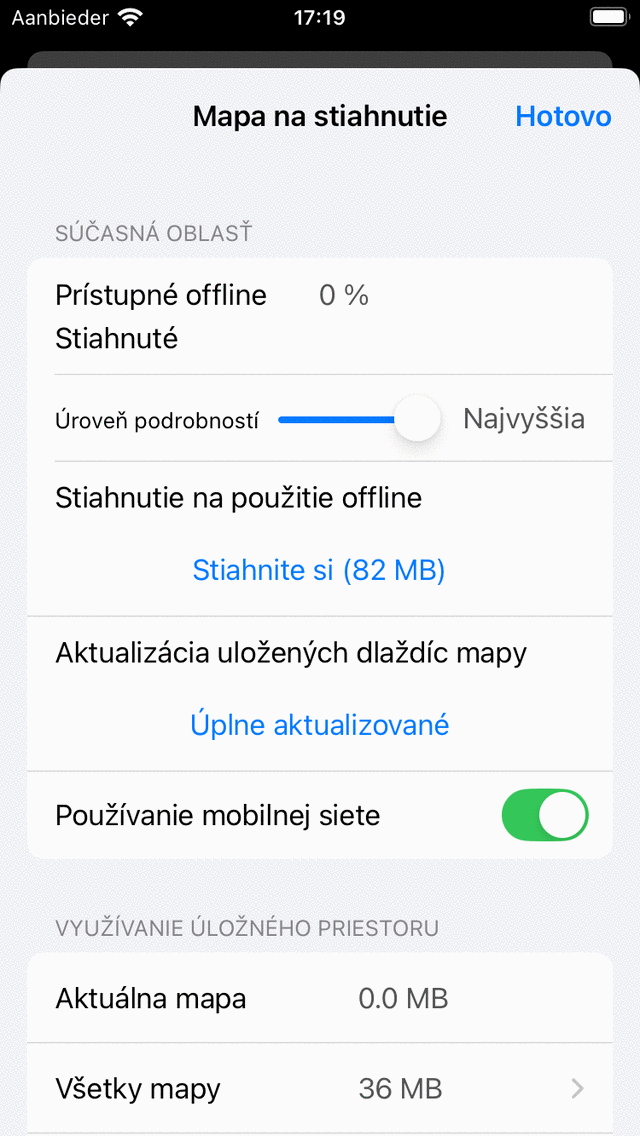
na stránke obrazovke sťahovania mapy si môžete stiahnuť mapové dlaždice oblasti, ktorá je momentálne viditeľná na obrazovke mapy. Na chcete stiahnuť všetky mapové dlaždice aktuálnej oblasti, musíte stlačiť „Stiahnuť“. Množstvo MB označuje odhad veľkosti sťahovania na stránke megabajtoch.
Ak sa začalo sťahovanie mapových dlaždíc, tlačidlo sťahovania zobrazí, koľko dlaždíc je ešte potrebné stiahnuť. Pri sťahovaní mapových dlaždíc sa percentuálny podiel prístupu offline zvýši na 100%. Sťahovanie mapových dlaždíc môžete kedykoľvek zrušiť stlačením tlačidla „Zastaviť sťahovanie“.
Ak sa vrátite na obrazovku mapy a mapu sa nepohybujete ani nezmenšujete, uvidíte, že percento prístupu offline je 100%. V takom prípade ste si istí, že máte všetky mapové dlaždice mimo oblasti uloženej vo vašom zariadení. Ak to Na overiť, môžete zariadenie dočasne prepnúť do režimu lietadla bez prístupu k WiFi. Ak potom priblížite alebo zmenšíte regióny so 100% prístupnosťou offline, nemali by sa zobrazovať žiadne šedé mapy.
Nad tlačidlom sťahovania nájdete posúvač úrovne detailov. Ak otvoríte obrazovku sťahovania mapy, posúvač úrovne detailov je vždy nastavený na najvyššiu úroveň detailov. To znamená, že všetky možné mapové dlaždice sa stiahnu, ak stlačíte tlačidlo sťahovania. Ak nastavíte tento posúvač na nižšiu úroveň detailov, dlaždice potrebné na priblíženie na stránke nebudú stiahnuté. Výsledkom bude veľkosť sťahovania oveľa menšia a budete potrebovať menej úložného priestoru. Percento offline sa potom vypočíta aj s vynechaním dlaždíc s najvyšším rozlíšením. To by mohlo byť užitočné, ak potrebujete iba prehľadovú mapu určitej oblasti a nemusíte mať všetky dlaždice s najvyšším možným rozlíšením.
Odporúčame vám stiahnuť iba oblasti, ktoré skutočne potrebujete, namiesto veľmi veľké oblastí. To vám ušetrí úložný priestor a čas sťahovania. Ak naozaj potrebujete stiahnuť veľmi veľkú plochu, niekedy pomôže rozdeliť sťahovanie do menších oblastí.
na stránke spodnej časti sekcie „Aktuálna oblasť“ na obrazovke sťahovania mapy je tlačidlo „Použiť mobilnú sieť“. Ak ste tento prepínač povolili, môžete použiť mobilnú sieť na sťahovanie mapových dlaždíc. Musíte tiež udeliť povolenie na používanie mobilnej siete na stránke časti Nastavenia zariadenia > Aplikácie > Topo GPS. Ak sú tieto nastavenia povolené a zobrazujete časť mapy, na ktorej nie sú uložené mapové dlaždice offline, automaticky sa stiahnu cez mobilnú sieť. Ak ste zakázali nastavenie „Používanie mobilnej siete“, mobilná sieť sa nikdy nepoužije na sťahovanie mapových dlaždíc. To vám môže ušetriť náklady na prenos dát. Mohlo by sa však stať, že sivé dlaždice sú zobrazené na mape, ak by ste neboli všetky dlaždice na stránke oblasti prístupné offline.
Namiesto sťahovania mapových dlaždíc konkrétneho regiónu je možné sti ahnuť iba mapové dlaždice, cez ktoré prebieha trasa. Za týmto účelom otvorte obrazovku s podrobnosťami trasy, posu ňte sa nadol do časti „Dlaždice na aktuálnej mape“ a klepnite na „Stiahnite si“.
Aktualizácia mapových dlaždíc
Aktualizované mapové dlaždice sú niekedy k dispozícii na stiahnutie. Ak sú k dispozícii aktualizované mapové dlaždice a zobrazíte ich na obrazovke mapy, automaticky sa stiahnu a aktualizujú.
Na obrazovke sťahovania mapy môžete aktualizovať všetky mapové dlaždice určitej oblasti. Za týmto účelom musíte stlačiť ‚Stiahnuť (.. MB) ‚na stránke časti aktualizácie na obrazovke sťahovania mapy. Ak sa percentuálny podiel aktualizovaných mapových dlaždíc rovná percentuálnemu podielu mapy prístupnej v režime offline, aktualizovali ste všetky mapové dlaždice prístupné v režime offline. To je prípad na stránke obrázku vyššie, preto sa tlačidlo „Stiahnite si“ zmenilo na „Úplne aktualizované“.
Úložný priestor
Uloženie mapových dlaždíc na vašom zariadení stojí miesto na disku. Na obrazovke sťahovania mapy môžete vidieť, koľko miesta bolo využité.
„Aktuálna mapa“ znamená celkové uloženie úplnej aktuálnej mapy.
„Všetky mapy“ znamenajú celkové uloženie všetkých máp dohromady.
„Zadarmo v zariadení“ znamená množstvo dostupného úložného priestoru vo vašom zariadení.
Ak klepnete na „Všetky mapy“, získate prehľad úložného priestoru použitého pre každú mapu. Ak na stránke tomto prehľade klepnete na mapy, mapa sa otvorí a potom môžete klepnúť na „Prístupné offline“ > Posuňte nadol > Odstránenie stránky, aby ste odstránili dlaždice, aby ste uvoľnili úložný priestor.
Odstránenie mapových dlaždíc
Ak chcete odstrániť mapové dlaždice, musíte prejsť nadol do spodnej časti obrazovky na stiahnutie mapy. Ak prejdete do spodnej časti obrazovky na stiahnutie mapy, nájdete tlačidlo „Odstránenie stránky“, ako vidíte nižšie:
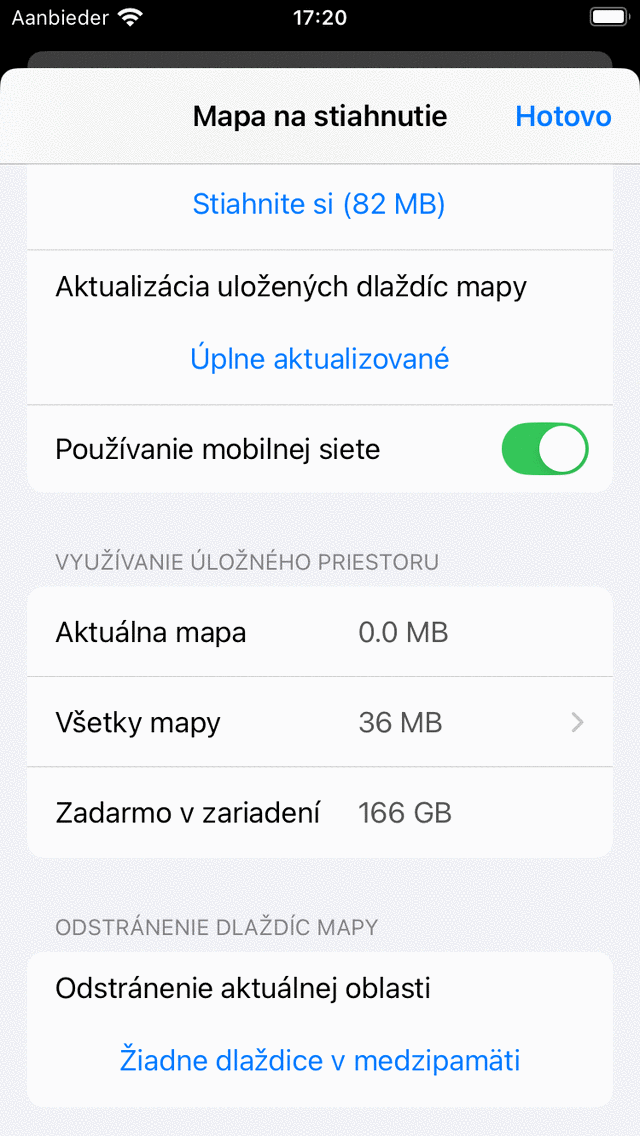
Od stránenie mapových dlaždíc.
Stlačením tlačidla „Odstránenie stránky“ odstránite všetky mapové dlaždice aktuálne viditeľnej na stránke na obrazovke mapy. Vo vyššie uvedenom príklade sú to všetky mapové dlaždice Shetlandských ostrovov.