Kaarten offline toegankelijk maken
Tot zekerheid dat de kaarten toegankelijk zijn als u geen internetverbinding hebt (offline), kunt u kaarten offline toegankelijk maken. Offline beschikbaar betekent dat de kaarten op uw apparaat worden opgeslagen en dat u ze kunt bekijken zonder internetverbinding.
Kaarttegels
De kaarten in Topo GPS zijn samengesteld uit kaarttegels. Er is een klein aantal kaarttegels nodig om het kaartscherm te vullen. Als een of meer van deze vereiste bestanden niet op uw apparaat zijn opgeslagen, worden ze automatisch gedownload. Dit lukt alleen als u verbonden bent met het internet.
Als u verbonden bent via een mobiel netwerk, kunt u kaarttegels alleen downloaden als u mobiele toegang hebt ingeschakeld voor Topo GPS in de instellingen van het apparaat > Apps > Topo GPS. In Topo GPS moet u Menu > Overig > Instellingen > Kaarttegels downloaden > Gebruik een mobiel netwerk inschakelen.
Aan de linkerkant van het hoofdscherm wordt het percentage offline toegankelijke kaarttegels van het momenteel zichtbare gebied weergegeven. Dit percentage is het aantal offline toegankelijke tegels op alle zoomniveaus in verhouding tot het totale aantal mogelijke tegels op alle zoomniveaus. Een voorbeeld is te zien in de onderstaande afbeelding:
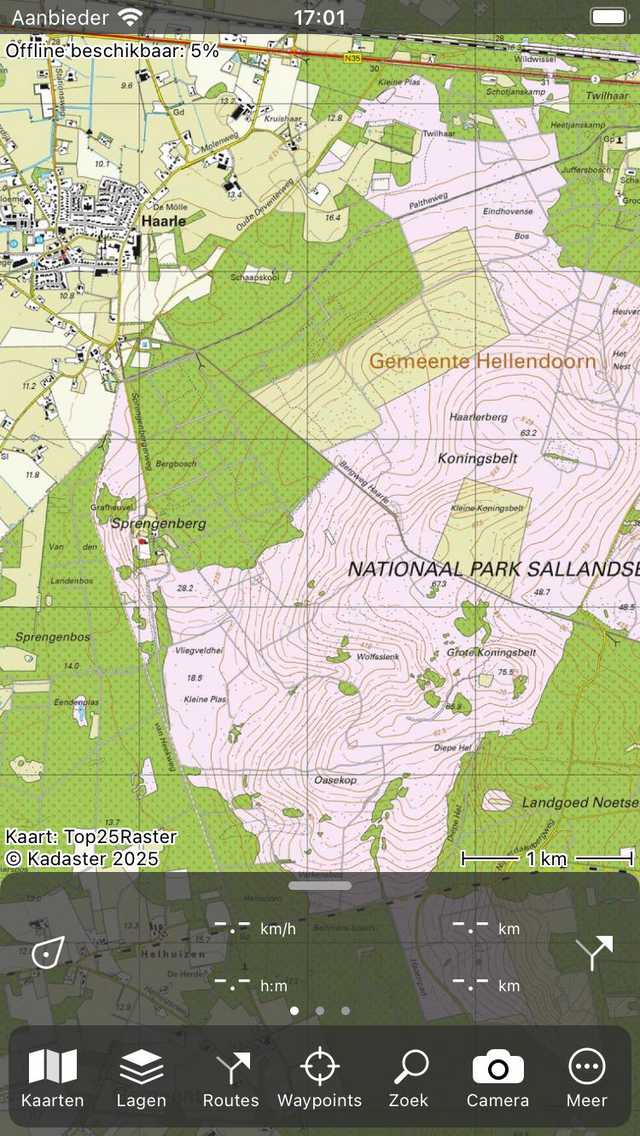
Aan de linkerkant van het hoofdscherm kunt u het percentage van het momenteel zichtbare gebied zien dat offline toegankelijk is.
In de bovenstaande figuur is het percentage offline toegankelijke kaarttegels minder dan 100%. Als u naar het kaartscherm kijkt, zou u kunnen denken dat alle kaarttegels al toegankelijk zijn, aangezien het hele kaartscherm bedekt is met tegels. Als u echter inzoomt, worden kaarttegels met een hogere resolutie geladen. Als het percentage niet 100% is, kan het gebeuren dat als u inzoomt grijze of onscherpe tegels worden weergegeven in plaats van de kaarttegels met een hogere resolutie.
Kaarttegels downloaden
Als u op het label ‘Offline toegankelijk: ‘aan de linkerkant van het kaartscherm tikt, verschijnt het downloadscherm van de kaart zoals in de onderstaande afbeelding. Als alternatief kunt u op Menu > Kaarten > Download kaart tikken.
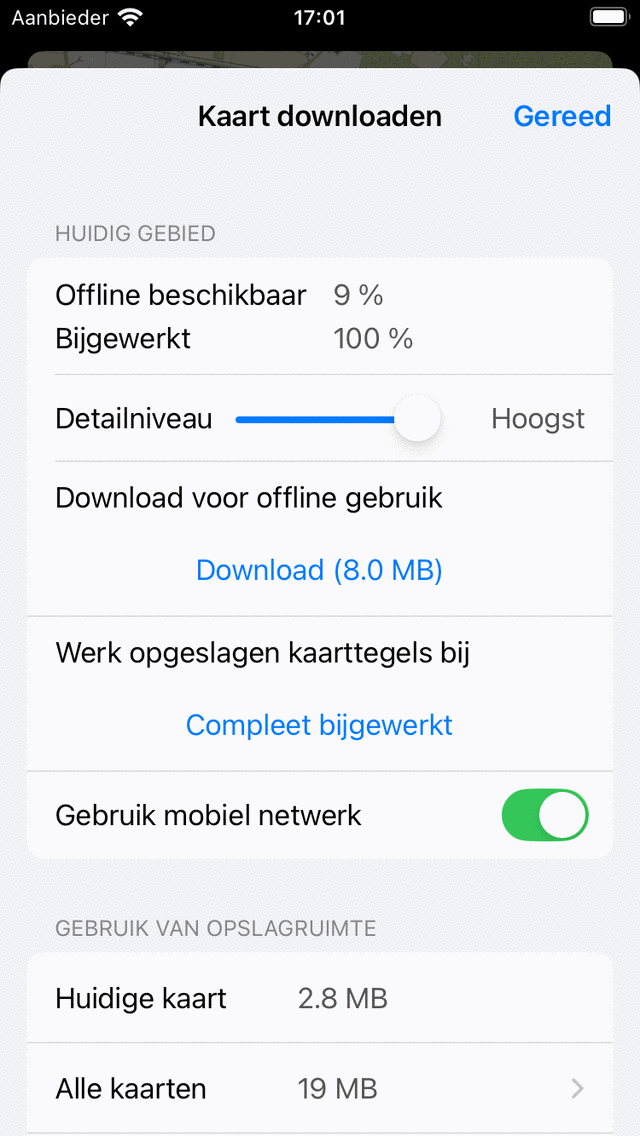
In het scherm voor het downloaden van kaarten kunt u kaarttegels downloaden van het gebied dat momenteel zichtbaar is in het kaartscherm. Tot het downloaden van alle kaarttegels van het huidige gebied moet u op ‘Download’ drukken. De hoeveelheid MB geeft een schatting aan van de grootte van de download in megabytes.
Als het downloaden van kaarttegels is gestart, geeft de downloadknop aan hoeveel tegels er nog moeten worden gedownload. Tijdens het downloaden van kaarttegels stijgt het percentage offline toegankelijke kaarten naar 100%. U kunt het downloaden van kaarttegels op elk gewenst moment annuleren door op ‘Download stoppen’ te drukken.
Als u terugkeert naar het kaartscherm en niet beweegt of uitzoomt op de kaart, zult u zien dat het percentage dat offline toegankelijk is 100% is. In dat geval bent u er zeker van dat u alle kaarttegels van het gebied hebt opgeslagen op uw apparaat. Tot verificatie kunt u uw apparaat tijdelijk in de vliegtuigmodus zetten zonder WiFi-toegang. Als u vervolgens in- of uitzoomt in gebieden die 100% offline toegankelijk zijn, zouden er geen grijze kaarttegels moeten verschijnen.
Boven de downloadknop vindt u een schuifregelaar op detailniveau. Als u het scherm voor het downloaden van de kaart opent, wordt de schuifregelaar voor detailniveau altijd op het hoogste detailniveau ingesteld. Dit geeft aan dat alle mogelijke kaarttegels worden gedownload als u op de downloadknop drukt. Als u deze schuifregelaar op een lager detailniveau zet, worden de tegels die nodig zijn om ver in te zoomen niet gedownload. Als gevolg hiervan zal de downloadgrootte veel kleiner zijn en hebt u minder opslagruimte nodig. Het offlinepercentage wordt dan ook berekend door de tegels met de hoogste resolutie weg te laten. Dit kan handig zijn als u alleen een overzichtskaart van een bepaald gebied nodig hebt en niet alle kaarttegels met de hoogst mogelijke resolutie nodig hebt.
We raden u aan alleen gebieden te downloaden die u echt nodig hebt, in plaats van zeer grote regio’s. Dit bespaart u opslagruimte en downloadtijd. Als u echt een heel groot gebied moet downloaden, helpt het soms om de download op te splitsen in kleinere regio’s.
Aan de onderkant van het gedeelte ‘Huidige gebied’ in het scherm voor het downloaden van de kaart staat de knop ‘Gebruik een mobiel netwerk’. Als u deze switch hebt ingeschakeld, kunt u het mobiele netwerk gebruiken om kaarttegels te downloaden. U moet ook toestemming geven om het mobiele netwerk te gebruiken in Apparaatinstellingen > Apps > Topo GPS. Als deze instellingen zijn ingeschakeld en u bekijkt een deel van de kaart waarop kaarttegels niet offline zijn opgeslagen, worden ze automatisch via het mobiele netwerk gedownload. Als u de instelling ‘Mobiel netwerk gebruiken’ hebt uitgeschakeld, wordt het mobiele netwerk nooit gebruikt om kaarttegels te downloaden. Dit kan u kosten voor gegevensoverdracht besparen. Het kan echter voorkomen dat grijze tegels op de kaart worden weergegeven als u niet alle tegels van het gebied offline toegankelijk had gemaakt.
In plaats van de kaarttegels van een specifieke regio te downloaden, is het ook mogelijk om alleen de kaarttegels te downloaden waarover een route loopt. Open daarvoor het scherm met routegegevens van een route, scrol omlaag naar de sectie ‘Tegels op huidige kaart’ en tik op ‘Download’.
Kaarttegels bijwerken
Soms zijn de bijgewerkte kaarttegels beschikbaar om te downloaden. Als er bijgewerkte kaarttegels beschikbaar zijn en u ze in het kaartscherm bekijkt, worden ze automatisch gedownload en bijgewerkt.
U kunt alle kaarttegels van een bepaald gebied bijwerken in het scherm voor het downloaden van de kaart. Hiervoor moet u op ‘Download (.. MB) ‘in het updategedeelte van het scherm voor het downloaden van de kaart. Als het percentage bijgewerkte kaarttegels gelijk is aan het percentage offline toegankelijke kaarttegels, hebt u alle offline toegankelijke kaarttegels bijgewerkt. Dit is het geval in de afbeelding hierboven, daarom is de knop ‘Download’ gewijzigd in ‘Volledig bijgewerkt’.
Opslagruimte
Het opslaan van kaarttegels op uw apparaat kost schijfruimte. Op het downloadscherm van de kaart kunt u zien hoeveel ruimte er is gebruikt.
‘Huidige kaart’ betekent de totale opslag van de volledige huidige kaart.
‘Alle kaarten’ betekent de totale opslag van alle kaarten samen.
‘Gratis op het apparaat’ betekent de hoeveelheid beschikbare opslagruimte op uw apparaat.
Als u op ‘Alle kaarten’ tikt, krijgt u een overzicht van de opslagruimte die voor elke kaart wordt gebruikt. Als u op een van de kaarten in dit overzicht tikt, wordt de kaart geopend en kunt u vervolgens op ‘Offline toegankelijk’ tikken > Naar beneden scrollen > Verwijderen om tegels te verwijderen om opslagruimte vrij te maken.
Kaarttegels verwijderen
Als u kaarttegels wilt verwijderen, moet u naar de onderkant van het scherm voor het downloaden van de kaart scrollen. Als u naar de onderkant van het scherm voor het downloaden van de kaart scrolt, vindt u een knop ‘Verwijderen’, zoals u hieronder kunt zien:
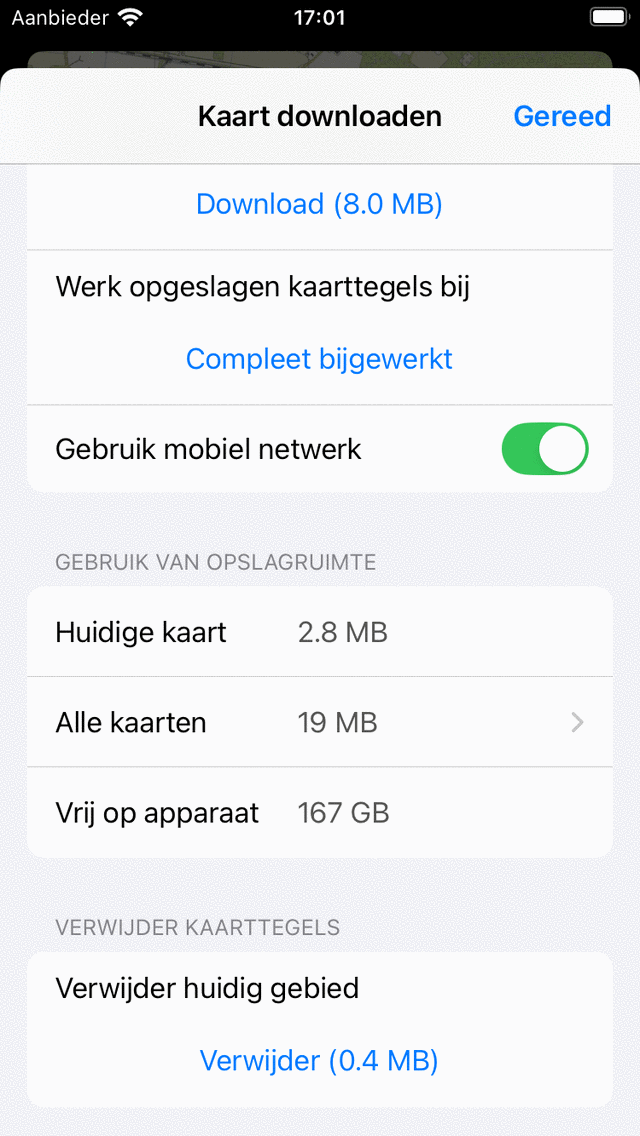
Kaarttegels verwijderen.
Door op de knop ‘Verwijderen’ te drukken, verwijdert u alle kaarttegels van het gebied dat momenteel zichtbaar is in het kaartscherm. In het voorbeeld hierboven zijn dit allemaal kaarttegels van de Shetlandeilanden.