Podrobnosti o trase
Obrazovka s podrobnosťami trasy zobrazuje informácie o konkrétnej trasa.
Ak chcete otvoriť obrazovku s podrobnosťami trasy, klepnite na krivku trasy, ktorá sa načíta na mape na stránke hlavnej obrazovke. Obrazovku s podrobnosťami trasy môžete otvoriť aj klepnutím na informačné tlačidlo (i) na pravej strane názvu trasy na obrazovke uložených trás (Ponuka > Trasy > Uložené trasy) a na obrazovke zdieľaných trás (Ponuka > Trasy > Zdieľané trasy).
Príklad obrazovky s podrobnosťami trasy je uvedený nižšie.
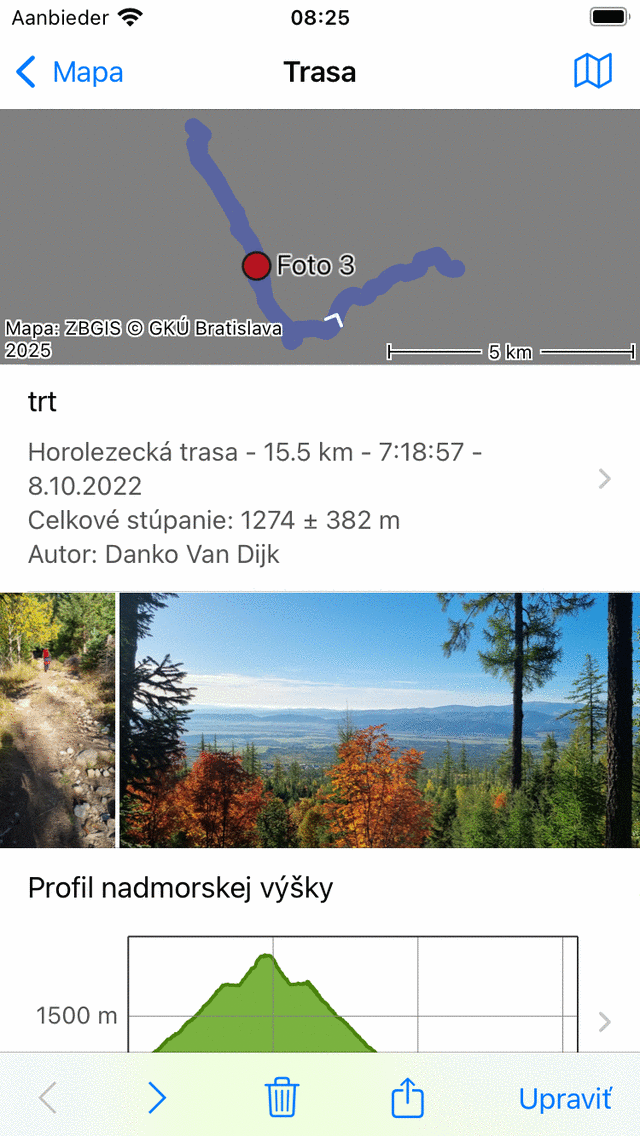
Príklad obrazovky s podrobnosťami trasy.
V pravom top rohu obrazovky s podrobnosťami trasy sa zobrazí ikona mapy. Ak klepnete na ikona mapy, trasa sa načíta na hlavnú mapu, mapa sa priblíži na trasu a vrátite sa na hlavnú obrazovku. Ak sa na ikone mapy zobrazí lomka, trasa je už načítaná na mape. Ak klepnete na ikonu zostrihanej mapy, odstránite trasu z adresy mapy.
V hornej top obrazovky s podrobnosťami trasy sa zobrazí mapa s trasou. Biela šípka na čiari trasy označuje smer trasy.
Priamo pod mapou nájdete názov, typ trasy, dĺžku, trvanie (ak je trasa zaznamenaná), celkový výstup (ak je k dispozícii) a autora. Ak klepnete na túto položka, môžete zobraziť ďalšie informácie o trase.
Popis a fotografie sa zobrazia, ak sú prítomné. Ak klepnete na fotografiu, zobrazí sa na celú obrazovku a fotografie si môžete prezerať potiahnutím prstom doľava a doprava.
Ďalšie, ak existuje profil výšky/výšky, zobrazí sa profil sklonu, profil rýchlosti a vzdialenosti. Klepnutím na tieto profily môžete profil zobraziť podrobnejšie a získať ďalšie informácie o výške, sklone a rýchlosti.
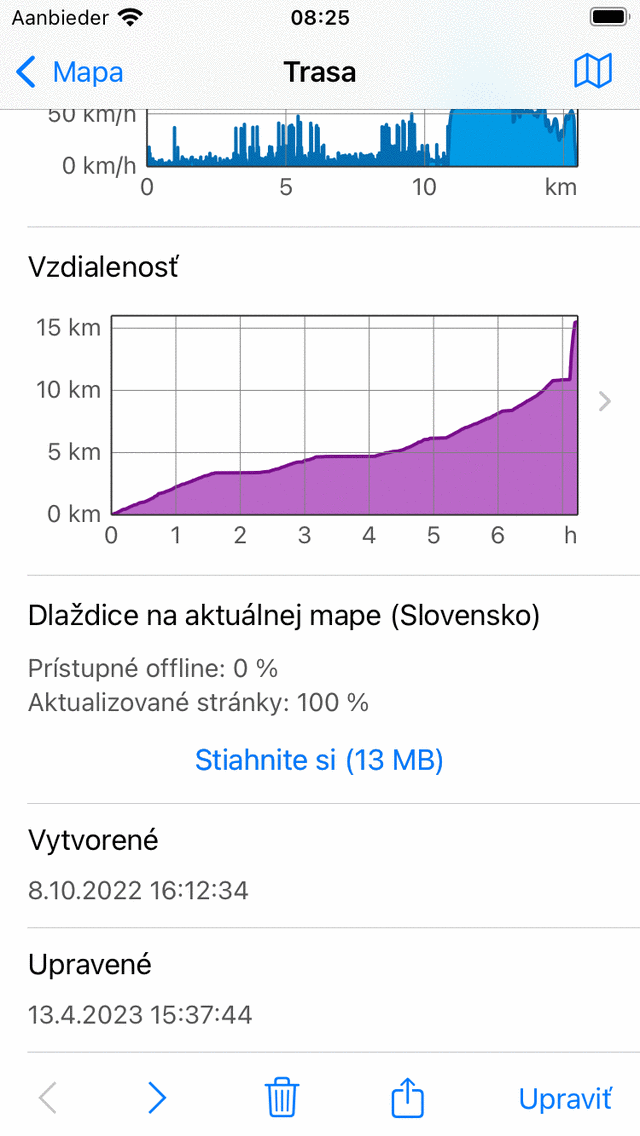
Príklad spodnej časti obrazovky s podrobnosťami trasy.
Ak je trasa na stránke oblasti pokrytia hlavnej mapy, zobrazí sa časť „Dlaždice na aktuálnej mape“ ako na obrázku vyššie. Tu si môžete sti ahnuť mapové dlaždice trasa.
V dolnej časti obrazovky nájdete aj vytvorenie a poslednú úpravu dátumu a času trasy.
V spodnej časti obrazovky s podrobnosťami o trasách nájdete panel s nástrojmi s nasledujúcimi tlačidlami:
Tlačidl < ‚and‘ > á: Pomocou týchto tlačidiel môžete prechádzať dozadu a dopredu podrobnosťami trasy zbierky trás.
T@@ lačidlo Kôš: Ak klepnete na toto tlačidlo, môžete odstrániť aktuálne zobrazenú trasu zo zariadenia.
Tlači@@ dlo Ex portovať: Ak klepnete na toto tlačidlo, môžete exportovať trasu.
Tlači@@ dlo Upraviť: Ak klepnete na toto tlačidlo, zobrazí sa kontextové okno, ktoré môžete použiť na úpravu trasy.
Ďalšie podrobnosti trasa trase
Ak klepnete na časť s názvom tesne pod mapou, na obrazovke s podrobnosťami tras y sa otvorí ďalšia obrazovka s podrobnosťami trasy. Tu nájdete ďalšie informácie o trase, ako trasa autor a informácie o autorských právach. Príklad je znázornený na obrázku nižšie:
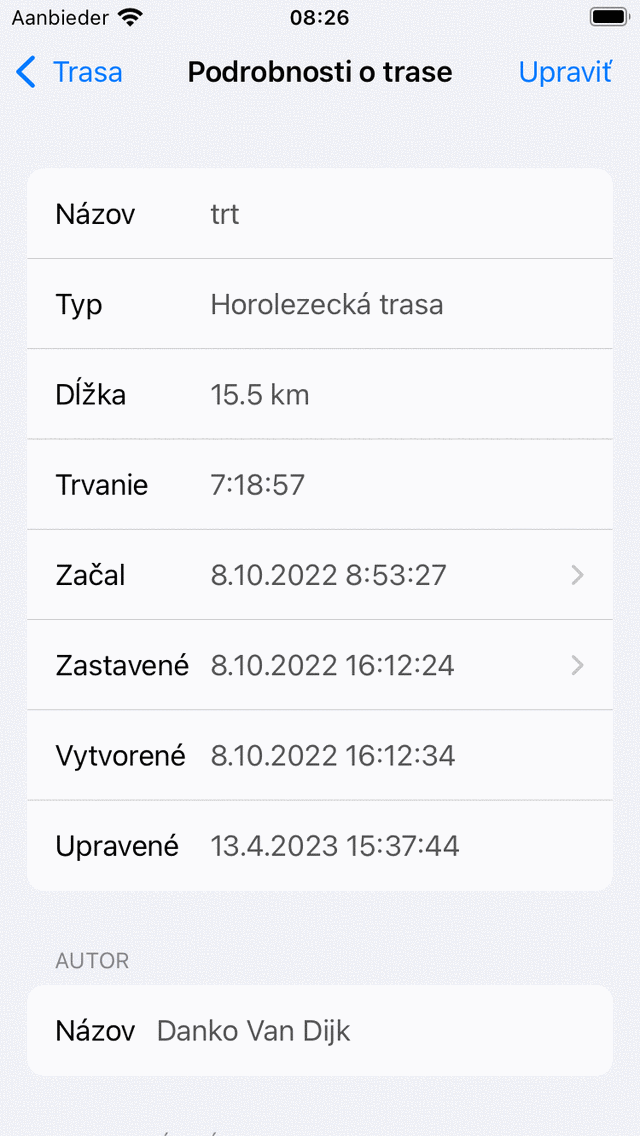
Príklad obrazovky s ďalšími podrobnosťami trasy.
Na obrazovke s ďalšími podrobnosťami trasy sa zobrazí aj presný čas a dátum začiatku a konca záznamu. Ak klepnete na jednu z týchto položiek, zobrazí sa graf vzdialenosti verzus čas spolu s mapou. Tu si môžete prečítať každú časovú pečiatku každého bodu na zaznamenanej trasa. Čas sa zobrazí na stránke časovom pásme použitom na zariadení.
Ak ste zdieľali trasu s Topo GPS, na obrazovke ďalších podrobností trasy sa zobrazí špeciálna časť o zdieľaných trasách. Tu môžete odstrániť zdieľanú trasu klepnutím na „Odstránenie zdieľanej trasy“ a potvrdením odstránenia. Ostatní používatelia potom už nemôžu sťahovať túto zdieľanú trasu, ale zostane uložená vo vašom zariadení.
Ak ste na tomto zaznamenané zaznamenali trasu, zobrazí sa aj využitie batérie vášho zariadenia počas nahrávania. Najmä percento spotrebované za hodinu by mohlo byť užitočné vedieť.