Plánovanie trasy
Plánovanie trasy znamená vytvorenie trasa medzi dvoma alebo viacerými miestami. Tieto miesta sa na stránke Topo GPS nazývajú body trasy. Body trasy musia byť manuálne vytvorené dlhým stlačením na mape. alternatíva plánovaniu trasy je generovanie trás. Pri generovaní trasy nemusíte vytvárať body trasy, ale stačí uviesť východiskový bod a požadovanú dĺžku.
Plánovač trasy je možné otvoriť prvým otvorením vy skakovacieho pupa trasy (Pon uka > Trasy). Potom klepnite na položku Naplánujte si trasu trasu“. V systéme macOS klepnite na výber režimu „Plán“ v hornej časti okna alebo Command-K). Príklad obrazovky plánovača trasy je uvedený nižšie:
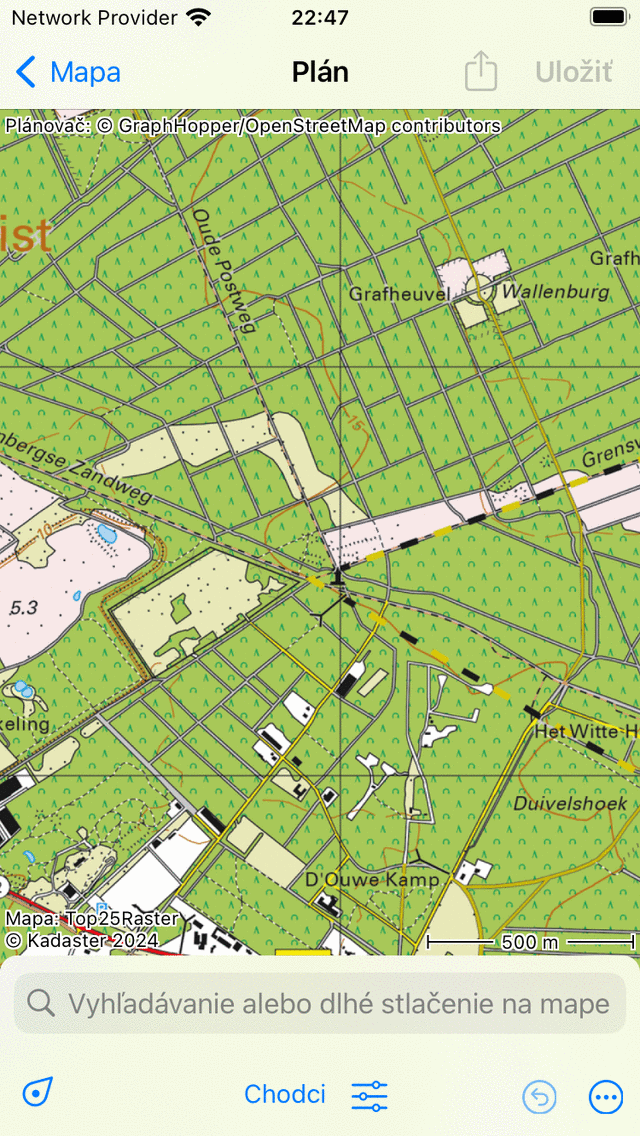
Plánovač trás bez plánovanej trasy.
Na obrazovke plánovača trasy nájdete prekrytie. V tomto prekrytí sa zobraz í tlačidlo dopravných prostried kov a existuje niekoľko ďalších tlačidiel, ktoré môžete použiť na ovládanie plánovača trasy.
Ak chcete mapu priblížiť k svojej polohe, môžete klepnúť na tlačidlo polohy na stránke ľavom dolnom rohu prekrytia.
Na akciu vrátiť späť, musíte stlačiť tlačidlo „Späť“ (kruh so šípkou návratu) na stránke prekrytí. Všetky akcie na stránke plánovači môžete vrátiť späť, kým sa tlačidlo späť nezmení na svetlo modré.
Vedľa tlačidla vrátiť späť nájdete ďalšie tlačidlo (kruh s bodmi, iba iOS). Ak klepnete na tlačidlo viac, zobrazí sa ponuka s nasledujúcimi možnosťami:
Zmena map y: Pomocou tejto možnosti môžete zmeniť mapu plánovača.
Pridanie tras y: Toto je možné použiť na pripojenie uloženej trasy k plánovanej trase alebo na pridanie uloženej trasy na mapu.
Vyhľad ávanie: Pomocou tejto možnosti môžete vytvoriť bod trasy zadaním názvu polohy.
Obno venie: Týmto sa obnoví plánovač trasy. Plánovaná trasa a trasa trasy zmiznú.
Ak je naplánovaná trasa, na prekrytí sa objaví kruh s krížom. Ak stlačíte toto tlačidlo, obnovíte plánovač trasy. Klepnutím na tlačidlo Späť môžete vrátiť späť akciu resetovania.
Na uložiť plánovanú trasu, musíte stlačiť tlačidlo „Uložiť“ v pravom hornom rohu obrazovky. Ak chcete zdieľať plánovaná trasu, môžete klepnúť na ikonu exportu vľavo od tlačidla Uložiť.
V nastaveniach Topo GPS môžete upraviť štýl plánovanej trasy.
Ďalšie informácie o plánovači trasy môžete získať stlačením tlačidla „Plánovač: Autorské práva“ na stránke ľavom hornom rohu obrazovky plánovača trasy.
Dopravné prostriedky
Na naplánovať trasu, najskôr overte aktuálne do pravné prostriedky na stránke prekrytí. Vo vyššie uvedenom príklade je nastavená na „Chodci“. Klepnutím na „Chodci“ sa zobrazí obrazovka, na ktorej môžete zmeniť do pravné prostriedky.
Na pravej strane tlačidla dopravného prostriedku sa nachádza ikona nastav ení. Ak klepnete na túto ikona, môžete jemne naladiť správanie dopravných prostriedkov. V závislosti od nastavení bude trasa optimalizovaná. Povolenie ktorejkoľvek z týchto možností by mohlo mať za následok dlhšiu trasu.
Ak plánujete trasu s dopravným prostriedkom „Vrana lieta fly“ alebo pomocou vrstvy, môžete to urobiť bez pripojenia na internet. Pre ostatné spôsoby dopravy je potrebné internetové pripojenie, pretože trasy sa počítajú externe.
Viac informácií nájdete na stránke sekcii Doprav né prostriedky.
Pridávanie bodov trasy
Ak Na naplánovať trasu, musíte pridať trasa trasy. Body trasy môžete pridať tromi spôsobmi:
Dlhým stlačením na mape a presunutím ikona na požadované miesto. Ak používate macOS, môžete tiež umiestniť ukazovateľ na požadované miesto a stlačiť kláves Command-A.
Zadaním polohy do vyhľadávacieho panela prekrytia plánovača trasy.
Klepnutím na body trasy, značku polohy alebo uzly z adresy siete uzlov.
Ak ste pridali aspoň dva body trasy, medzi týmito dvoma bodmi trasy sa vypočíta trasa. Potom môžete pridať ďalšie body trasy.
Nižšie je diskutovaných niekoľko príkladov plánovania trás.
Plánovanie dokončovacích trás
Ak ste pripravení naplánovať trasu, môžete sa vrátiť na hlavnú mapu klepnutím na „< Mapa“ v ľavom hornom rohu obrazovky. Plánovaná trasa sa potom zobrazí na mape na hlavnej obrazovke, ale nebude uložená. Ak klepnete na plánovanú trasu na hlavnej obrazovke, vrátite sa k plánovaču trasy.
Uloženie plánovaná trasa
Ak chcete uložiť plánovanú trasu, klepnite na „Uložiť“ na stránke pravom hornom rohu obrazovky plánovača trasy. Zobrazí sa obrazovka, na ktorej môžete zadať podrobnosti o trase, trasa je znázornené nižšie:
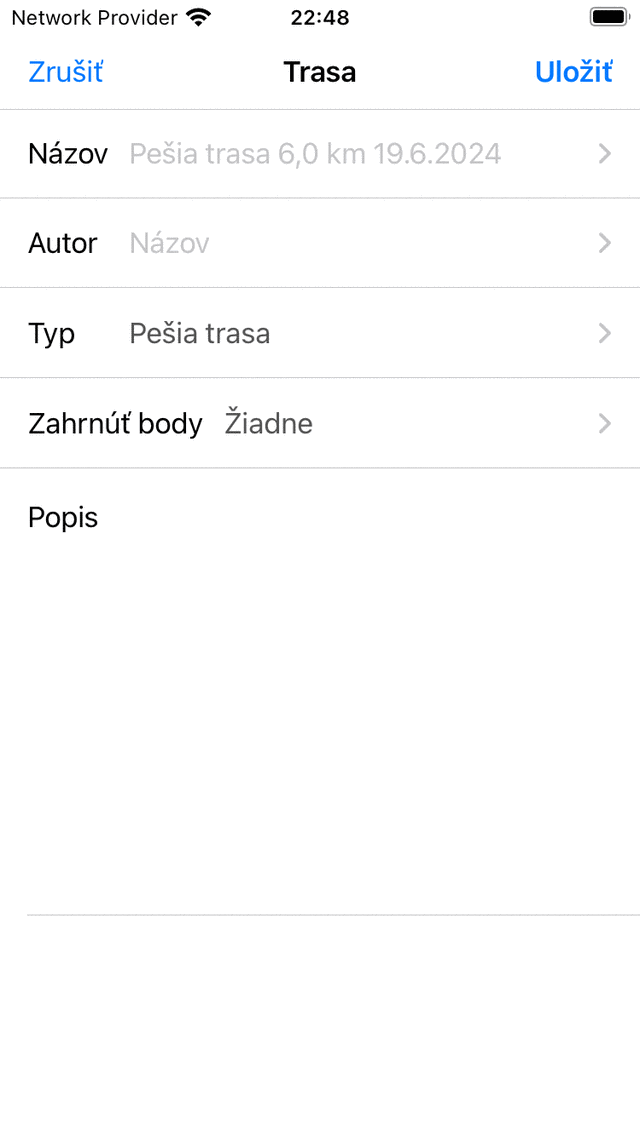
Uloženie plánovanej trasa
Môžete zadať názov, autora, typ trasy a popis. Šedý zástupný symbol názvu na stránke poli s názvom je navrhovaný názov a použije sa, ak nezadáte názov. Ak klepnete na konci navrhovaného názvu, môžete navrhovaný názov upraviť. Môžete sa tiež rozhodnúť zahrnúť do trasy body, ktoré sú aktuálne načítané na mape. Potom klepnutím na „Uložiť“ uložte plánovaná trasu. Vrátite sa na hlavnú obrazovku a mapa bude priblížená plánovaná trasa.