Marsruutide planeerimine
Marsruudi planeerimine tähendab marsruudi loomist kahe või enama asukoha vahel. Neid asukohti nimetatakse Topo GPS-is marsruudipunktideks. Marsruudipunktid tuleb käsitsi luua kaardil pikalt vajutades. Marsruudi planeerimise alternatiiviks on marsruut genereerimine. Marsruudi genereerimisel ei pea te marsruudipunkte looma, vaid peate andma ainult lähtepunkti ja soovitud pikkuse.
Marsruudi planeerija saab avada kõigepealt marsruutide pop-pupi (Menüü > Marsruudid). Seejärel puudutage üksust „Planeeri marsruut toode. MacOS-is puudutage akna ülaosas režiimivalijat „Plaan” või Command-K). Marsruudi planeerija ekraani näide on näidatud allpool:
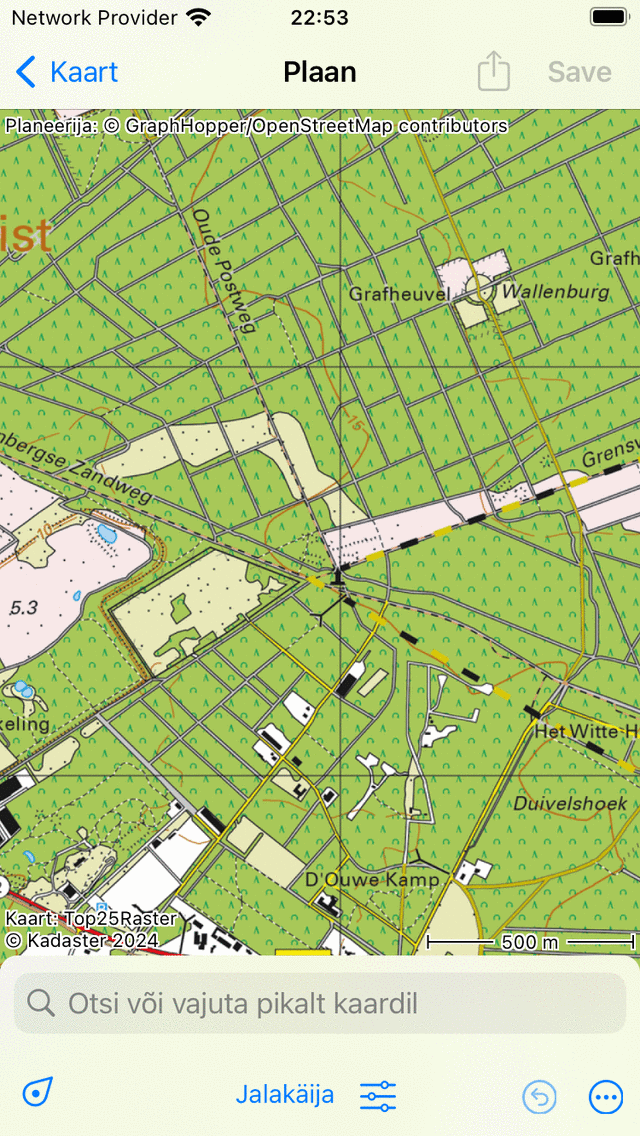
Marsruudi planeerija, millel pole planeeritud marsruuti.
Marsruudi planeerija ekraanilt leiate ülekatte. Selles ülekattes kuvatakse transpordivahendite nu pp ja on veel mitu nuppu, mida saate kasutada marsruudi planeerija juhtimiseks.
Kaardi asukohaga suumimiseks võite puudutada ülekatte vasakus alanurgas asuvat positsiooninuppu.
Toimingu tühistamiseks peate vajutama ülekattes nuppu „Undo” (ring tagasisaatmisnoolega). Saate kõik planeerija toimingud tühistada, kuni tagasivõtmise nupp muutub helesiniseks.
Tagasivõtmise nupu kõrval leiate rohkem nupu (ring punktidega, ainult iOS). Kui puudutate nuppu Veel, kuvatakse menüü järgmiste valikutega:
Muuda kaarti: Selle valikuga saate planeerija kaarti muuta.
Lisa marsruut li samine: seda saab kasutada salvestatud marsruudi liitmiseks kavandatud marsruudiga või salvestatud marsruudi lisamiseks kaardile.
Ot sing: Selle valiku abil saate luua marsruudipunkti, sisestades asukoha nime.
Reset: See lähtestab marsruudi planeerija. Kavandatud marsruut ja marsruudipunktid kaovad.
Kui marsruut on kavandatud, ilmub ülekattele ristiga ring. Kui vajutate seda nuppu, lähtestate marsruudi planeerija. Puudutage tagasivõtmise nuppu, saate lähtestamistoimingu tühistada.
Planeeritud marsruudi salvestamiseks peate vajutama ekraani paremas ülanurgas nuppu „Salvesta”. Kavandatud marsruudi jagamiseks võite puudutada salvestamisnupust vasakule olevat ekspordiikooni.
Topo GPS GPS-seadetes saate muuta kav andatud marsruudi stiili.
Marsruudi planeerija kohta saate lisateavet, vajutades marsruudi planeerija ekraani vasakus ülanurgas nuppu „Planner: autoriõigus”.
Transpordivahendid
Marsruudi planeerimiseks kontrollige kõigepealt ülekattes olevaid praeg useid transpor divahendeid. Ülaltoodud näites on see seatud väärtuseks „Jalakäija”. Kui puudutate nuppu „Jalakäija”, ilmub ekraan, kus saate transpordivahendeid muuta.
Transpordivahendi nupu paremal küljel on seadete ikoon. Kui puudutate seda ikooni, saate transpordivahendite käitumist täpselt häälestada. Sõltuvalt seadetest optimeeritakse marsruut. Nende valikute lubamine võib kaasa tuua pikema marsruut.
Kui plaanite marsruuti transpordivahendiga „Linnulennult lendamine” või kasutades kihti, saate seda teha ilma Interneti-ühenduseta. Muude transpordiliikide puhul on vajalik Interneti-ühendus, kuna marsruudid arvutatakse väliselt.
Lisateave leiate jaotisest Transpordivahendid.
Marsruudi punktide lisamine
Marsruudi planeerimiseks peate lisama marsruudipunktid. Marsruudi marsruut saate punkti kolmel aadressil:
Vajutades kaardil kaua ja lohistades ikooni soovitud asukohta. Kui kasutate macOS-i, võite ka kursori soovitud asukohta panna ja vajutada Command-A.
Sisestades asukoha marsruudi planeerija ülekatte otsinguribale.
Puudutage punktid, positsioonimarkerit või sõlmevõrgu sõlme.
Kui olete lisanud vähemalt kaks marsruudipunkti, arvutatakse marsruut kahe marsruudipunkti vahel. Seejärel saate lisada muid marsruudipunkte.
Allpool käsitletakse mitmeid marsruutide planeerimise näiteid.
Marsruudi viimistlemine
Kui olete marsruudi kavandamisega valmis, võite naasta põhikaardile, puudutades ekraani vasakus ülanurgas nuppu „< Kaart”. Seejärel kuvatakse kavandatud marsruut kaardil põhiekraanil, kuid seda ei salvestata. Kui puudutate põhiekraanil kavandatud marsruuti, naasete marsruudi planeerija juurde.
Planeeritud marsruudi salvestamine
Kui soovite planeeritud marsruudi salvestada, puudutage marsruudi planeerija ekraani paremas ülanurgas nuppu „Salvesta”. Ilmub ekraan, kuhu saate sisestada marsruudi üksikasjad, nagu on näidatud allpool:
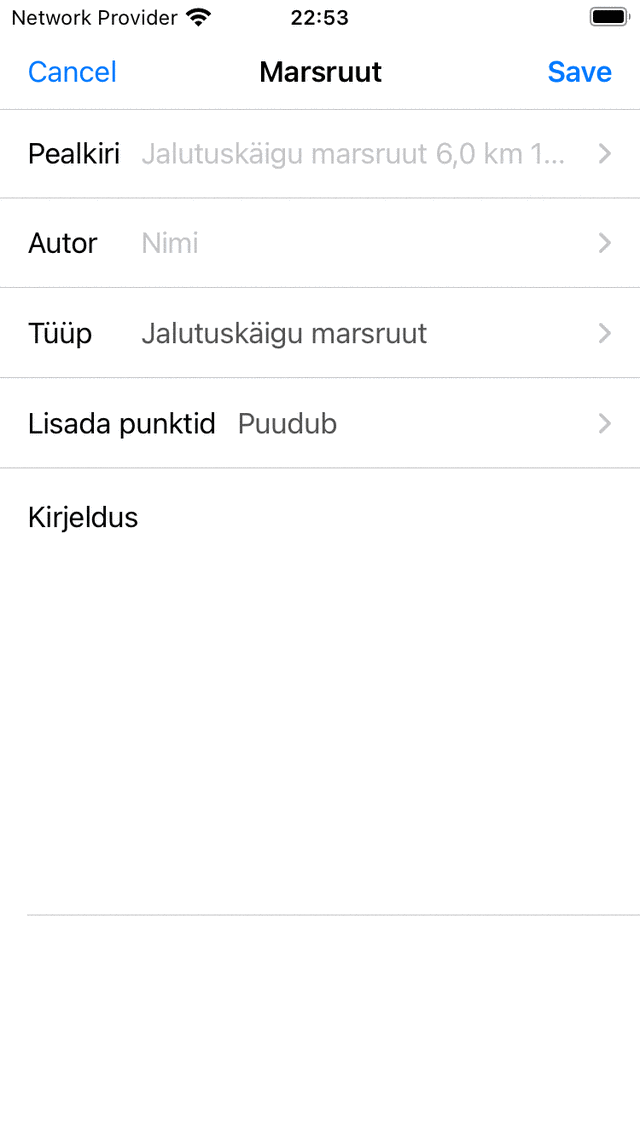
Planeeritud marsru udi salvestamine
Saate sisestada pealkirja, autori, marsruudi tüübi ja kirjelduse. Halli pealkirja kohatäide pealkirjaväljal on soovitatud pealkiri ja seda kasutatakse, kui te pealkirja ei sisesta. Kui puudutate soovitatud pealkirja lõpus, saate soovitatud pealkirja muuta. Samuti võite otsustada lisada marsruudile praegu kaardile laaditud punktid. Seejärel puudutage kavandatud marsruudi salvestamiseks nuppu „Salvesta”. Naasete põhiekraanile ja kaardil suureneb kavandatud marsruut.