Stiilid
Seadete jaotises „Stiilid” saate määrata kaardi välimuse, kirje, plaani ja marsruudi joonte. Lisaks saate määrata positsioonimarkeri välim use.
Kaart
Topo GPS GPS-is saate määrata kaardi stiili väärtuseks „Tavaline” või „Dark”. Tavalisel stiilil on heledad värvid. Allpool on näidatud tumeda kaardi stiili näide:
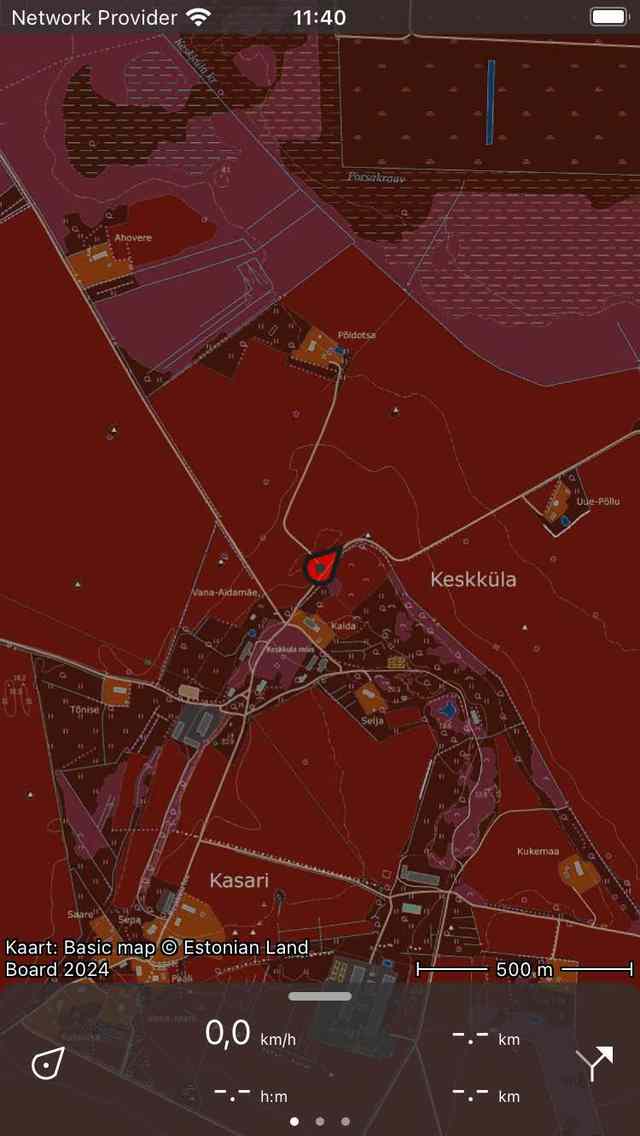
Tume kaardi stiil.
Kui kasutate öösel Topo GPS GPS-i, võib-olla oleks parem seada kaardi stiil väärtuseks „Tume”. Seejärel on kaart palju tumedam, muutes teie silmadel ekraanile vaatamise lihtsamaks. Kaardi legend on kohandatud ka tumeda režiimi jaoks. Soovitame teil kombineerida kaardi stiili säte „Tume” seadme ekraanirežiimi „Tume” sättega. Siis on ka kõigil liidese elementidel tume taust.
Samuti on võimalik muuta kaardi stiili otse põhiekraanil men üü > Kaardid kaudu. Puudutage ilmuvas hüpikaknas nuppu „Muuda tumedama/heledaks kaardiks”.
Rekord, plaan ja marsruudi liinid
Kirje, plaani või marsruudirea värvi muutmiseks puudutage seadete jaotises „Stiilid” vastavat ük sust. Ilmub ekraan, kus saate määrata rea omadused.
Kui puudutate marsruudijooni, näete, et on 10 erinevat marsruudijooni. Esimene marsruudijoon on kaardil esimese laaditud marsruudi jaoks, teine teise laaditud marsruut jaoks jne.
Näitena näitame nüüd ekraani all, aadressil saate muuta lindistatud marsruudi rea omadusi:
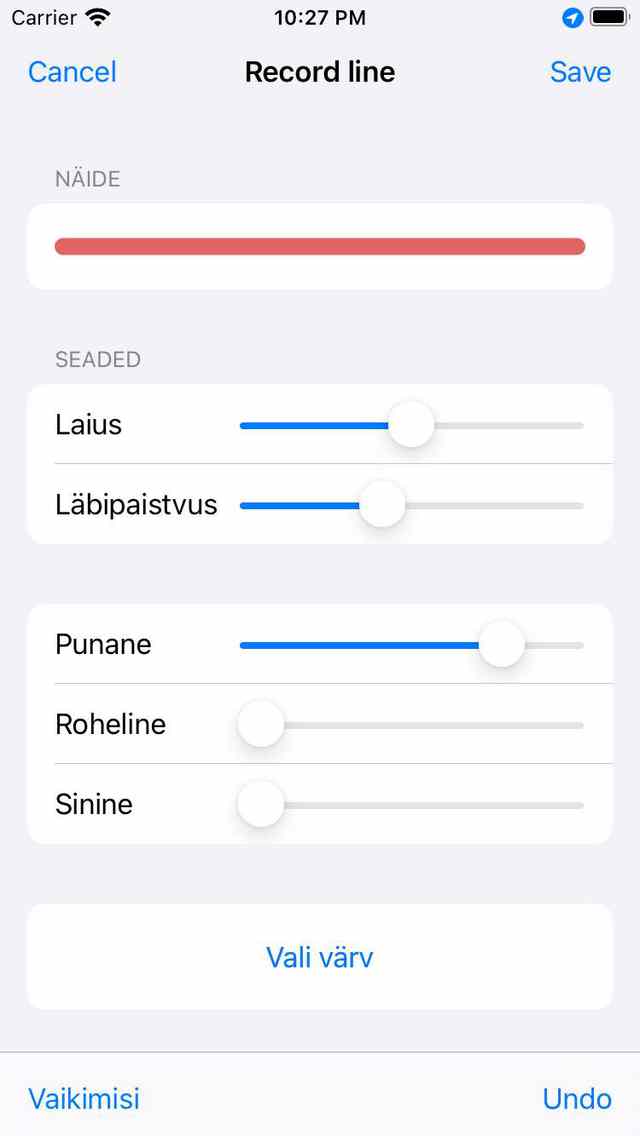
Kirjerea omaduste muutmine.
Värvi saate muuta, kasutades liuguri punane/roheline/sinine. Värvi on võimalik muuta ka värvivalija abil, puudutades liuguride all nuppu „Vali värv”. Läbipaistvuse liugur määrab, kui läbipaistev on joon. Natuke läbipaistvus võimaldab teil näha marsruudijoone taga olevat kaarti.
Samuti on võimalik määrata individuaalse marsruudi liini stiil. Seda saab teha marsruudi üksikasjade > marsruudi redigeerimise kaudu. Puudutage ilmuvas hüpikaknas nuppu „Redigeeri rea stiili” ja keelake „Kasuta vaikimisi joonestiili”. Marsruutide komplekti rea stiili korraga muutmiseks minge kõigepealt salvestatud marsruutide ekraanile (Menüü > Marsruudid > Salvestatud marsruudid). Seejärel puudutage valikut Rohkem > Vali ja valige marsruudid ja/või kaustad. Seejärel puudutage valitud marsruutide joonestiili muutmiseks vasakus alanurgas nuppu „Rohkem > Redigeeri rea stiili”.
Positsioonimärgis
Vaikimärgil on punane värv. Nähtavuse huvides võib olla parem mõnikord positsioonimarkeri värvi muuta. Puudutage seadete jaotises „Stiilid” positsioonimarker it. Kuvatakse ekraan koos saadaolevate alternatiivsete positsioonimarkeritega. Saate valida punase, lilla, sinise, rohelise või kollase positsioonimarkeri vahel. Kui puudutate positsioonimarkerit, muudetakse seda.
Allpool näete lilla positsioonimarkiga kaardi näidet:
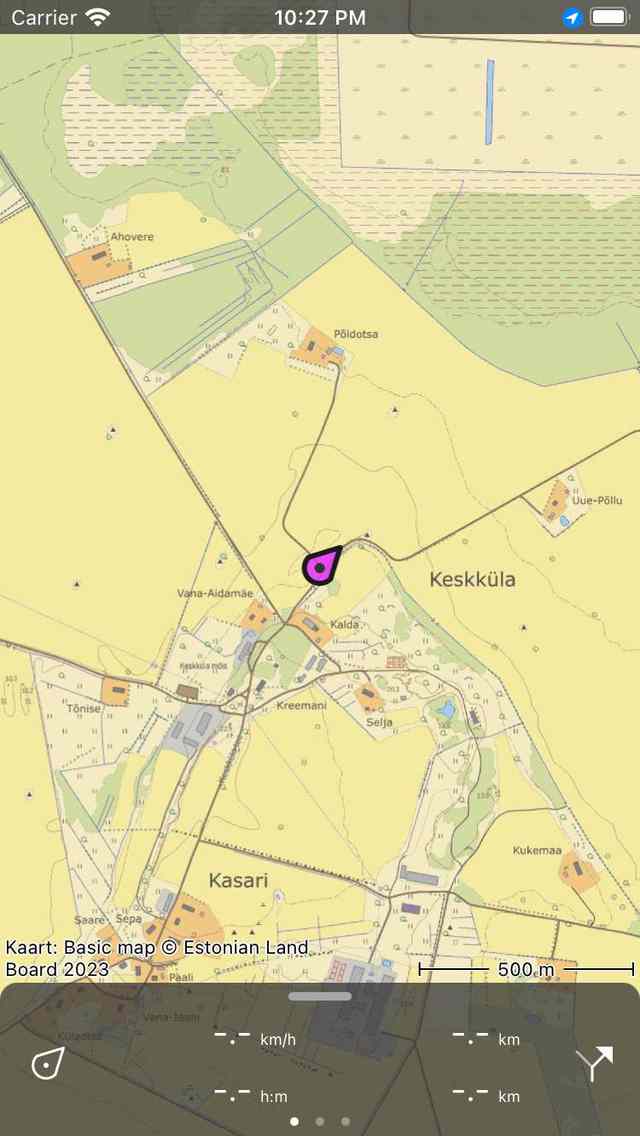
Positsioonimarker määrati lillaks