Vyhľadávanie trasy
Na obrazovke uložených tr ás môžete vyhľadávať trasy zad aním kľúčových na stránke do vyhľadávacieho panela a použitím filtro v. Okrem toho môžete trasy triediť na stránke spôsobmi.
Vyhľadávanie trás trasy kľúčovými slovami
Ak zadáte kľúčové slovo do vyhľadávacieho panela na stránke hornej top zoznamu trás, zobrazia sa iba trasy, ktoré majú kľúčové slovo na stránke názve, popise alebo autori. Hľadať nie je citlivé na veľké písmená. Ak hľadáte na stránke priečinku, zobrazia sa aj všetky výsledky vyhľadávania na stránke priečinkoch potomkov. Ak sa použije filter, vyhľadávanie sa obmedzí na filtrované trasy.
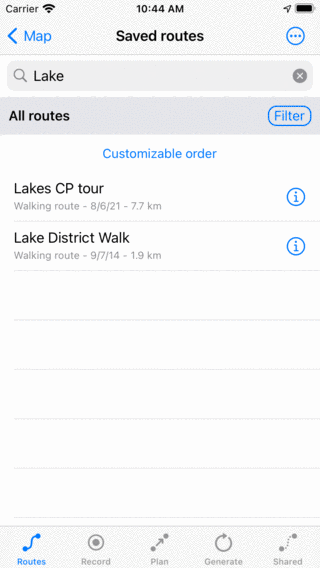
Hľadanie na „Kameň“
Triedenie trasy
Pod priečinkom/filtrom pod vyhľadávacím riadkom sa na stránke strede zobrazí aktuálna metóda zoradenia. Ak klepnete na tlačidlo zoradenia, môžete zmeniť aktuálnu metódu zoradenia medzi:
Prispôsobiteľná por adie poradie: Trasy sú zoradené na stránke prispôsobiteľnom poradí. Ak ste objednávku nezmenili manuálne, najnovšie pridané trasy sú na top.
Najbližšie na vr chole vrchu: Trasy sú zoradené podľa vzdialenosti počiatočného alebo koncového bodu k vašej aktuálna poloha polohe, najbližšie je na top.
Najbližšie k stredu na mape hore: Trasy sú zoradené podľa vzdialenosti z adresy štartovania/cieľového bodu do stredu aktuálne viditeľnej mapy. Ak presuniete mapu a znova otvoríte obrazovku uloženej trasy, môžete získať inú objednávku.
Najnovšie na vr chole vrchu: Trasy sú zoradené podľa času ich vytvorenia, najnovšie sú na top.
Najdlhšie na vr chole: Trasy sú zoradené podľa dĺžky, najdlhšia je na top.
Najkratšie na vr chole vrchu: Trasy sú zoradené podľa dĺžky, najkratšia je na top.
Najstarší na vr chole vrchole: Trasy sú zoradené podľa času ich vzniku, najstaršia je na top.
Najnovšie aktualizované na vr chole vrchu: Trasy sú zoradené podľa času, kedy boli naposledy zmenené, trasy, ktoré boli naposledy zmenené, sú na top.
Naj@@ menej aktualizované na vrchole: Trasy sú zoradené podľa času, kedy boli naposle dy zmenené, trasy, ktoré boli najdlhšie zmenené, sú na top.
Abecedne: Tras y sú zoradené na stránke abecednom poradí.
Obr átené abecedy: Tras y sú zoradené na stránke obrátenom abecednom poradí
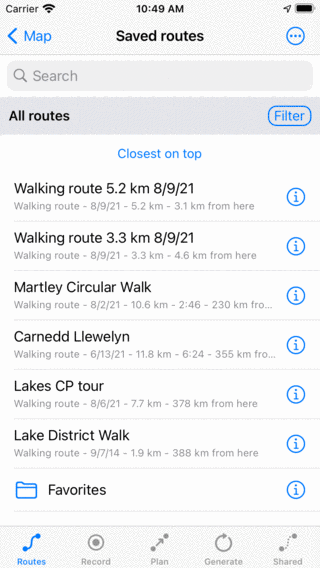
Tri edenie trás podľa vzdialenosti od aktuálna poloha polohy.
Filtrovanie trasy
Je tiež možné filtrovať trasy podľa umiestnenia, dĺžky a typu. Ak chcete filter povoliť, klepnite na tlačidlo filtrovania na obrazovke trasy (tesne pod vyhľadávacím panelom na pravej strane). Ak je filter povolený, tlačidlo filtra má modré pozadie, ako na stránke obrázku nižšie. Ak je filter vypnutý, iba okraj tlačidla filtra je modrý, ako na stránke obrázku vyššie.
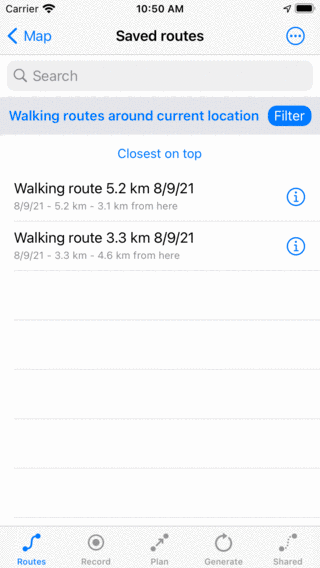
Filter je povolený.
Na obrázku vyššie vidíte príklad povoleného filtra. Pod vyhľadávacím panelom na ľavej strane vidíte popis aktuálne aktívneho filtra. Tu sú trasy filtrované podľa miesta, zobrazujú sa iba trasy v rozmedzí 100 km od aktuálna poloha polohy. Ak klepnete na popis filtra, môžete upraviť aktuálny filter. Ak chcete filter vypnúť, klepnite na tlačidlo filtra.
Ak chcete filter upraviť, klepnutím na tlačidlo filtra povolíte filter. Potom klepnutím na popis filtra upravte aktuálny filter. Zobrazí sa nasledujúca obrazovka, na ktorej môžete zmeniť aktuálny filter:
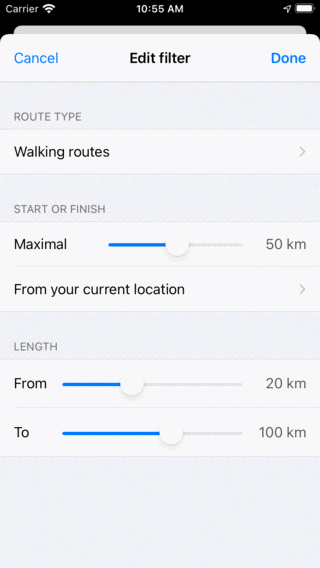
Úprava filtra.</em>
Filtrovanie podľa typu trasy
V sekcii „Typ trasy“ môžete filtrovať trasy podľa typu trasy, napríklad „Pešie trasy“. Ak vyberiete možnosť „Všetky trasy“, trasy sa nebudú filtrovať podľa typu trasy.
Filtrovanie podľa lokality
V sekcii „Začiatok alebo koniec dokončiť“ môžete zmeniť vlastnosti filtra polohy. Posúvač je možné posúvať, aby sa určila maximálna vzdialenosť začiatku alebo konca zobrazenej trasa do konkrétneho bodu. Pod posúvačom sa zobrazí bod. Vo vyššie uvedenom príklade je to aktuálna poloha. Ak naň klepnete, môžete zmeniť aktuálny bod na:
Všade: Neexistuje žiadne filtrovanie na mieste.
Aktuálna poloha: Zobrazujú sa iba trasy v určitej vzdialenosti od aktuálneho umiestnenia.
Viditeľná časť map y: Na obrazovke trasy sa zobrazujú iba trasy, ktoré sa nachádzajú na stránke hraniciach aktuálne viditeľnej časti hlavnej mapy.
Vo vybranej oblasti: Zobrazí sa zobrazenie mapy, na stránke ktorom môžete nastaviť oblasť. Je dokonca možné otočiť mapu, aby ste urobili špeciálny výber. Ak je tento montér povolený, sa zobrazia iba trasy, ktoré majú svoje východiskové alebo cieľové body vo vybranej oblasti.
Vlastné umiest nenie: Ak zadáte vlastné umiestnenie alebo súradnice, zobrazia sa iba trasy v určitej vzdialenosti od zadaného umiestnenia.
Filtrovanie podľa dĺžky trasy
V sekcii „Dĺžka“ môžete nastaviť minimálnu a maximálnu dĺžku filtrovaných trás.