Rozšírenie trasa
Ak chcete trasu rozšíri ť, najskôr prejdite na obrazovku s podrobnosťami trasy a ťuknite na položku Upraviť > Upraviť tras u na stránke pravom dolnom rohu obrazovky.
Trasa bude načítaná na stránke plánovača trasy. Uistite sa, že doprav ný prostriedok je správne nastavený.
Rozšírenie trasa na konci
Ak chcete predĺžiť trasu na konci, klepnite na posledný bod trasy tak, aby bol vybraný a zelený. Teraz môžete pridať bod trasy dlhým stlačením na mape. Modrý bod trasy sa zobrazí ako na stránke nasledujúcom príklade:
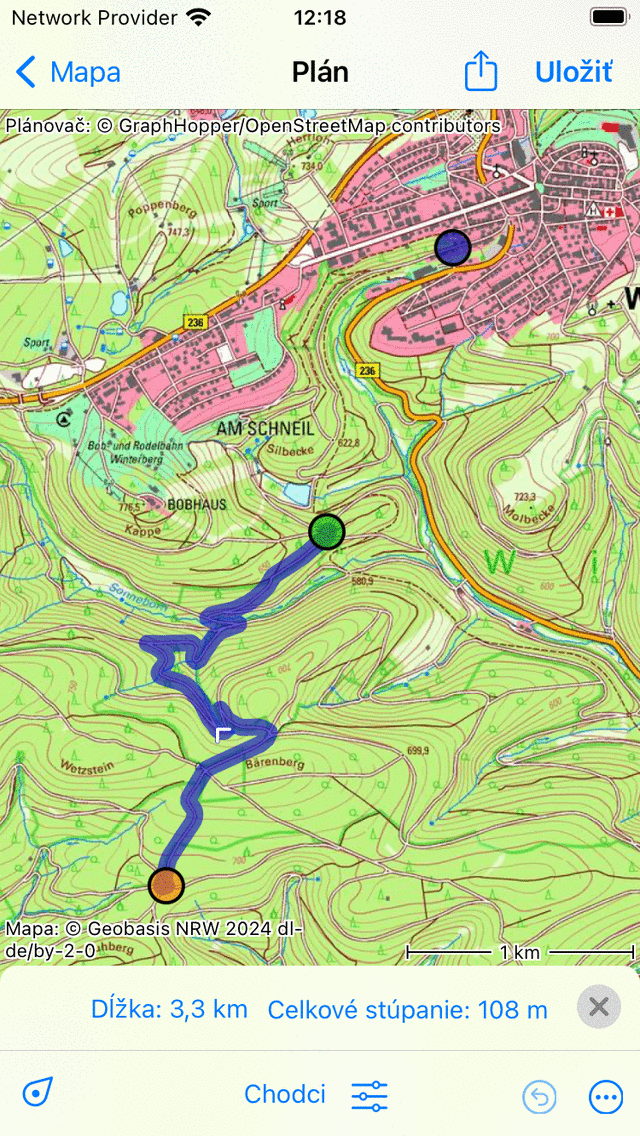
Pokiaľ držíte prst na mape, môžete presunúť modrý bod trasy na požadované miesto.
Ak uvoľníte prst, cesta sa nakreslí z adresy bodu zelenej trasa do pridaného bodu trasy. Pridaný bod trasa bude vybraný a zafarbený zelenou farbou. Príklad rozšírenia trasy na stránke obrázku vyššie je uvedený nižšie.
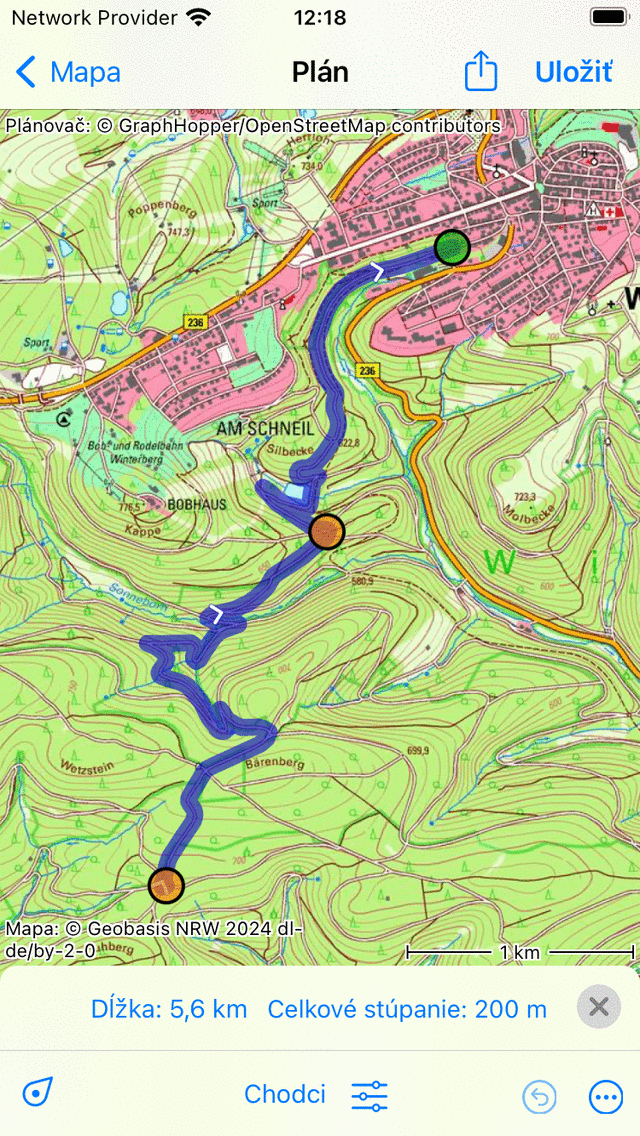
Trasa je rozšírená na pridaný bod trasy.
Ak chcete, môžete trasu ešte viac rozšíriť pridaním ďalších bodov trasy.
Teraz môžete rozšírenú trasu uložiť stlačením tlačidla „Uložiť“ na stránke pravom hornom rohu obrazovky. Uložená trasa bude vždy uložená ako nová trasa.
Rozšírenie trasy na začiatku
Ak chcete trasu rozšíriť na začiatku, vyberte prvý bod trasy ťuknutím na ňu tak, aby sa zmenil na zelenú. Potom druhýkrát klepnite na prvý bod trasy, aby sa stal fialovým, ako na stránke obrázku nižšie:
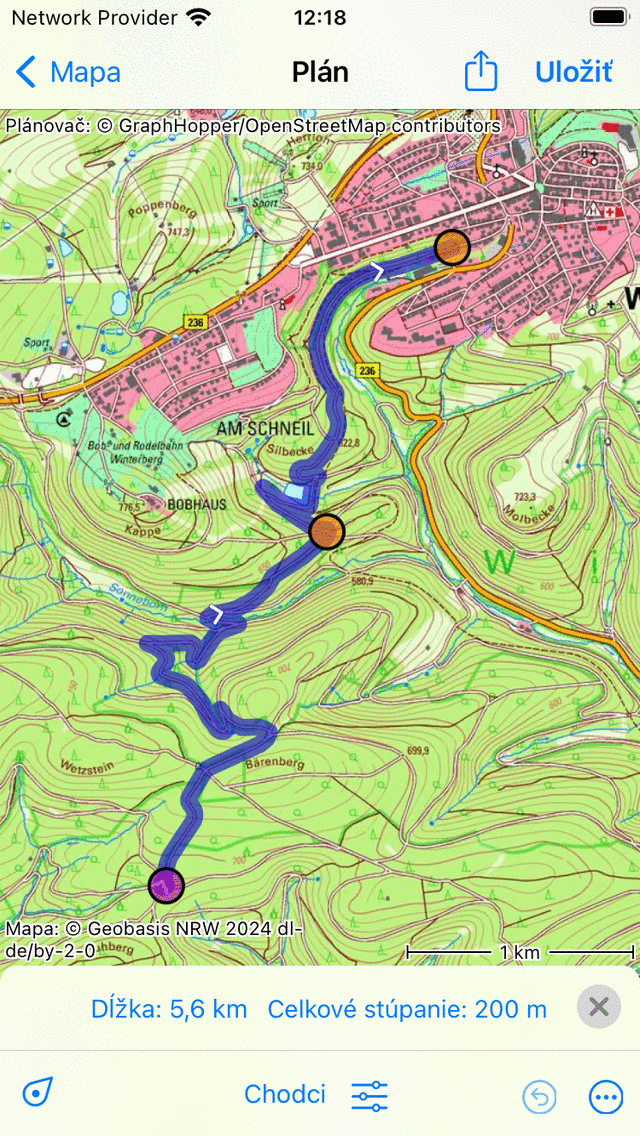
Prvý bod trasy je fialový.
Potom pridajte nový bod trasa dlhým stlačením na mape. Z pridaného bodu do pôvodného východiskového bodu bude nakreslená trasa.
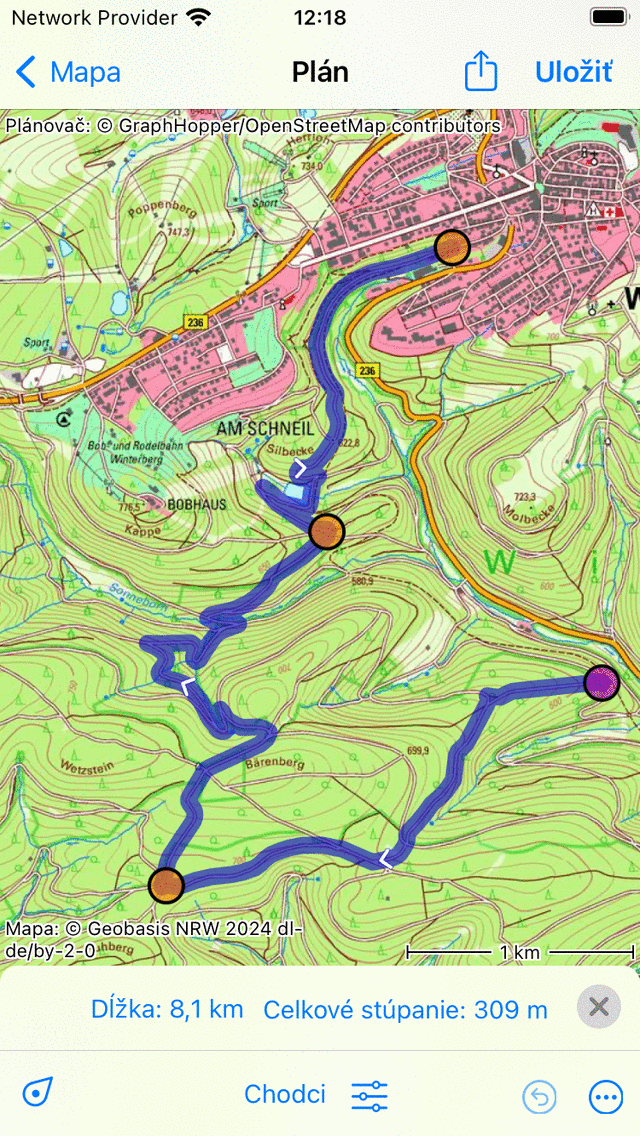
Trasa je predĺžená na začiatku.
Po zobrazení trasy sa pridaný bod automaticky zafarbí fialovo. Potom môžete pokračovať v pridávaní body trasy a rozšíriť trasu na začiatku ďalej.
Ak ste pripravení na úpravu trasy, môžete klepnúť na „Uložiť“ na stránke pravom hornom rohu obrazovky.